

分割區配置有兩種:GPT 分割區配置 與 MBR 分割區配置。有時我們會想將磁碟從 GPT 分割區配置轉換為 MBR 分割區配置。在這裡,您可以找到在 Windows 中使用內建磁碟管理,將 GPT 磁碟 轉換為 MBR 磁碟 的完整指南。
 注意事項: 這會破壞您選擇轉換之磁碟上的所有資料,建議您先使用 Hasleo Backup Suite Free 備份此磁碟機上的資料,再繼續操作。
如何將 GPT 磁碟轉換為 MBR 磁碟?
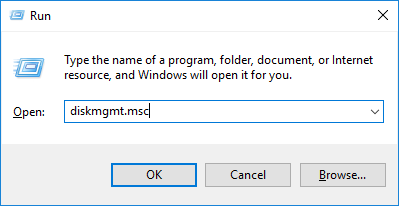
1. 按下 Windows + R 鍵開啟 Windows 執行對話方塊,輸入 diskmgmt.msc,然後按 Enter 開啟磁碟管理視窗。
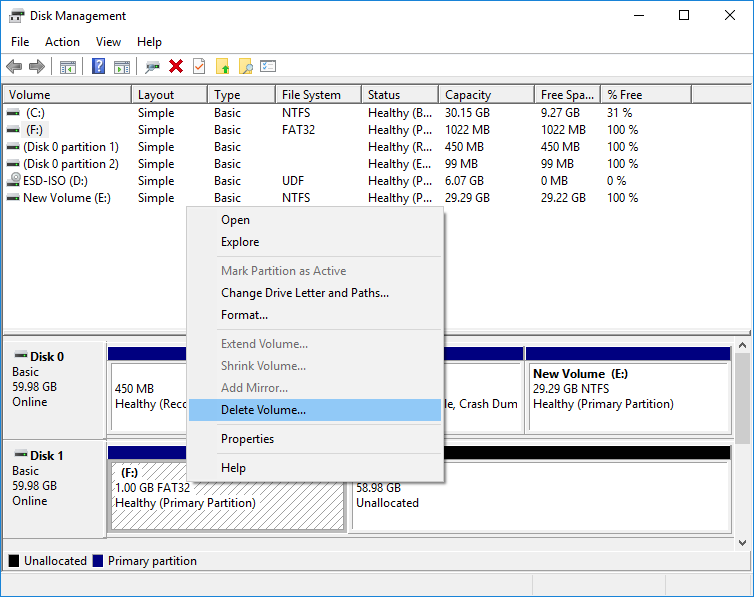
2. 在磁碟管理中找到您要轉換的磁碟。在磁碟機上的任何分割區上按一下右鍵,選取「刪除磁碟區」或「刪除分割區」將它們移除。對該磁碟上的每個分割區重複此程序。
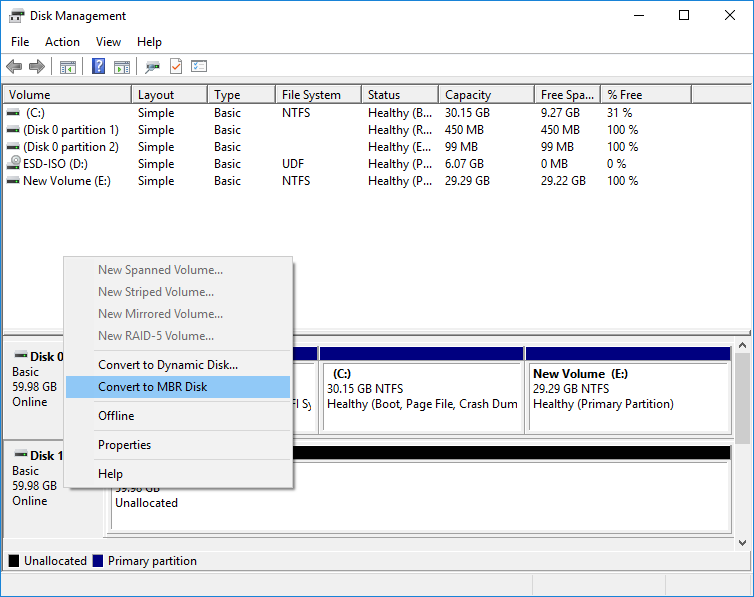
3. 當磁碟上的所有分割區都移除後,您可以在磁碟管理中於該磁碟上按一下右鍵,然後選取「轉換成 MBR 磁碟」。此選項只有在所有分割區都移除後才會可用。
常見問題
答: 是的,使用 Windows 磁碟管理將 GPT 轉換為 MBR 會破壞磁碟上的所有資料。您必須先刪除磁碟上的所有分割區才能執行轉換。我們強烈建議您先使用 Hasleo Backup Suite Free 備份資料再繼續操作。
答: 不行,Windows 磁碟管理要求您在轉換前刪除所有分割區。不過,您可以使用支援非破壞性轉換的第三方磁碟分割軟體。或者,您可以使用磁碟複製軟體將 GPT 磁碟複製到另一顆磁碟機,然後將目標磁碟初始化為 MBR。
答: MBR(主要開機記錄)的磁碟大小上限為 2TB(兆位元組)。如果您的磁碟更大,就無法以 MBR 使用完整容量——您必須改用 GPT 分割區樣式。
答: MBR 最多支援 4 個主要分割區。如果您需要超過 4 個分割區,必須將其中一個設為延伸分割區,並在其中建立邏輯分割區。相較之下,GPT 預設最多支援 128 個分割區。
答: 您可能會在下列情況下將 GPT 轉換為 MBR:1) 您需要在僅支援 BIOS(不支援 UEFI)的較舊電腦上使用該磁碟;2) 您需要安裝 Windows XP 等不完全支援 GPT 的較舊作業系統;或 3) 某些磁碟複製或復原工具僅適用於 MBR 磁碟。
答: 可以,但轉換後您必須在主機板設定中將開機模式從 UEFI 變更為傳統 BIOS。如果您將系統磁碟轉換為 MBR 卻仍保留 UEFI 開機,Windows 將無法開機。您可能需要使用 mbr2gpt 工具或重新安裝 Windows。
答: 可以,您可以使用相同方法將 MBR 轉換回 GPT——刪除所有分割區,並在磁碟管理中選取「轉換成 GPT 磁碟」。不過請記住,這兩種轉換都會清除磁碟上的所有資料。