

分区方案有两种:GPT 分区方案和MBR 分区方案。有时,我们希望将磁盘从 GPT 分区方案转换为 MBR 分区方案。在此,您可以找到使用 Windows 内置磁盘管理在 Windows 中将 GPT 磁盘转换为 MBR 磁盘的完整指南。
 注意:此操作将销毁您选择转换的磁盘上的所有数据,我们建议您在继续之前使用 Hasleo Backup Suite Free 备份该驱动器上的数据。
如何将 GPT 磁盘转换为 MBR 磁盘?
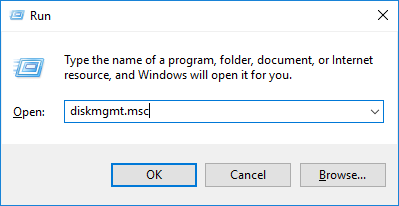
1. 按 Windows + R 键打开 Windows 运行对话框,输入 diskmgmt.msc,然后按 Enter 打开磁盘管理窗口。
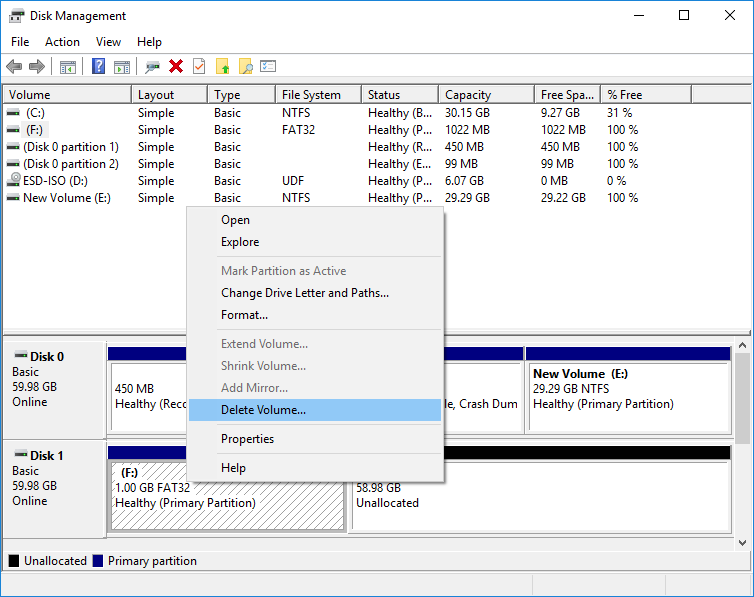
2. 在磁盘管理中定位要转换的磁盘。右键单击该驱动器上的任意分区,选择“删除卷”或“删除分区”将其移除。对该磁盘上的每个分区重复此过程。
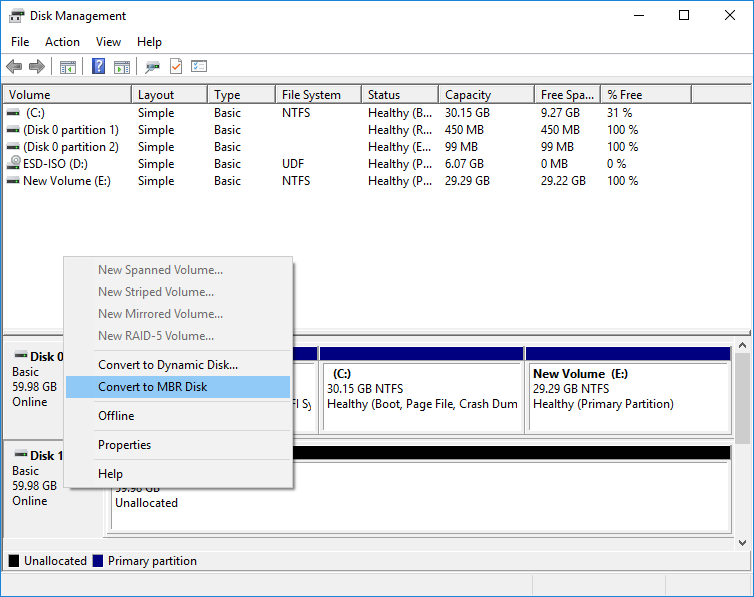
3. 当磁盘上的所有分区都被删除后,您可以在磁盘管理中右键单击该磁盘,然后选择“转换为 MBR 磁盘”。只有在所有分区都被删除后,此选项才可用。
常见问题
答:是的,使用 Windows 磁盘管理将 GPT 转换为 MBR 会销毁磁盘上的所有数据。您必须先删除磁盘上的所有分区才能执行转换。我们强烈建议您在继续之前使用 Hasleo Backup Suite Free 备份数据。
答:不可以,Windows 磁盘管理要求您在转换前删除所有分区。但是,您可以使用支持无损转换的第三方分区软件。或者,您可以使用磁盘克隆软件将 GPT 磁盘克隆到另一个驱动器,然后将目标磁盘初始化为 MBR。
答:MBR(主引导记录)的最大磁盘大小限制为 2TB。如果您的磁盘更大,则无法在 MBR 下使用全部容量——必须改用 GPT 分区样式。
答:MBR 最多支持 4 个主分区。如果您需要超过 4 个分区,必须将其中一个设为扩展分区,并在其中创建逻辑分区。相比之下,GPT 默认最多支持 128 个分区。
答:您可能在以下情况下将 GPT 转换为 MBR:1)需要在仅支持 BIOS(不支持 UEFI)的较旧电脑上使用该磁盘;2)需要安装 Windows XP 等不完全支持 GPT 的较旧操作系统;3)某些磁盘克隆或恢复工具仅适用于 MBR 磁盘。
答:可以,但转换后您还必须在主板设置中将启动模式从 UEFI 更改为传统 BIOS。如果在保留 UEFI 启动的情况下将系统磁盘转换为 MBR,Windows 将无法启动。您可能需要使用 mbr2gpt 工具或重新安装 Windows。
答:可以,您可以使用相同的方法将 MBR 转换回 GPT——删除所有分区,然后在磁盘管理中选择“转换为 GPT 磁盘”。但请记住,两种转换都会擦除磁盘上的所有数据。