

パーティション方式には GPT パーティション方式と MBR パーティション方式の 2 つがあります。場合によっては、ディスクを GPT パーティション方式から MBR パーティション方式に変換したいことがあります。ここでは、Windows 内蔵のディスク管理を使用して、Windows で GPT ディスクを MBR ディスクに変換する完全なガイドを確認できます。
 メモ:変換するディスク上のすべてのデータが破壊されます。続行する前に、Hasleo Backup Suite Free を使用してこのドライブのデータをバックアップすることをお勧めします。
GPT ディスクを MBR ディスクに変換する方法
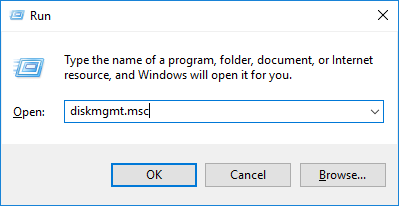
1. Windows + R キーを押して Windows の「ファイル名を指定して実行」ダイアログを開き、diskmgmt.msc と入力して Enter キーを押し、ディスク管理ウィンドウを開きます。
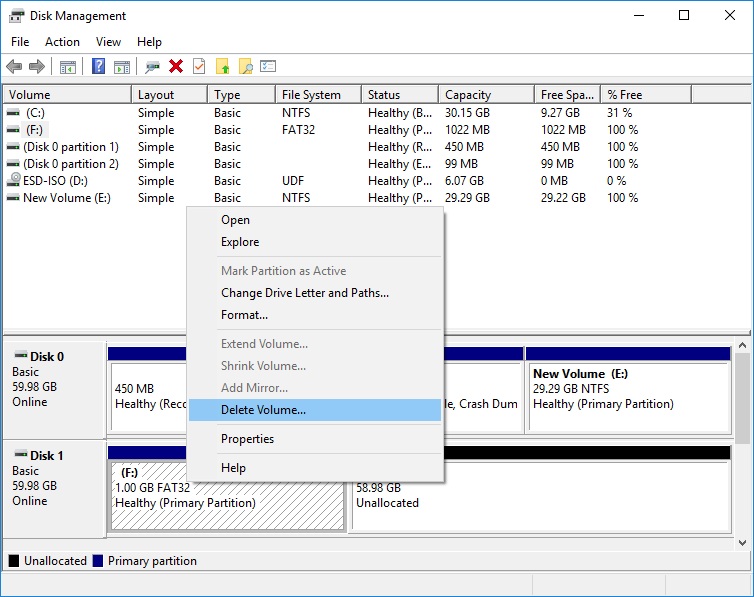
2. ディスク管理で変換するディスクを見つけます。ドライブ上の任意のパーティションを右クリックし、「ボリュームの削除」または「パーティションの削除」を選択して削除します。このディスク上の各パーティションに対してこの操作を繰り返します。
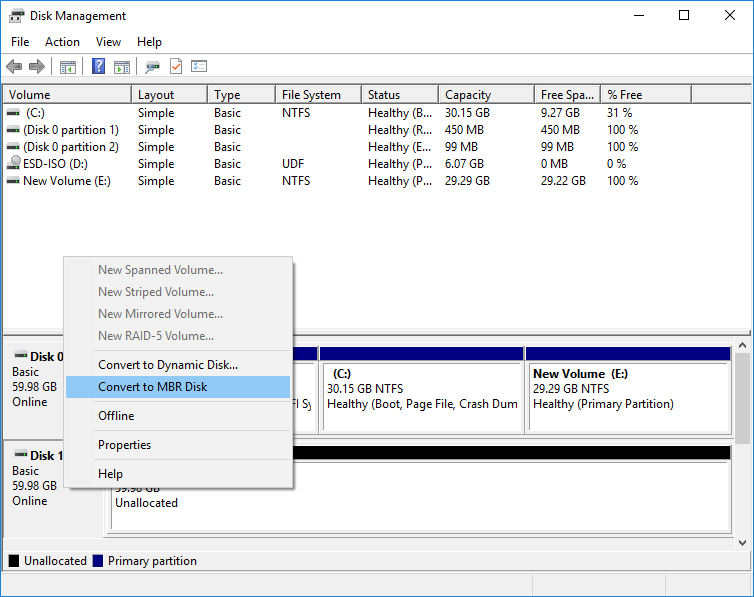
3. ディスクからすべてのパーティションが削除されたら、ディスク管理でディスクを右クリックし、「MBR ディスクに変換」を選択できます。このオプションは、すべてのパーティションが削除された後にのみ使用できます。
よくある質問
A: はい。Windows のディスク管理を使用して GPT を MBR に変換すると、ディスク上のすべてのデータが破壊されます。変換を実行する前に、ディスク上のすべてのパーティションを削除する必要があります。続行する前に Hasleo Backup Suite Free を使用してデータをバックアップすることを強くお勧めします。
A: いいえ。Windows のディスク管理では、変換前にすべてのパーティションを削除する必要があります。ただし、非破壊変換をサポートするサードパーティ製パーティションソフトウェアを使用できます。あるいは、ディスククローンソフトウェアを使用して GPT ディスクを別のドライブにクローンし、対象ディスクを MBR として初期化することもできます。
A: MBR(Master Boot Record)の最大ディスクサイズ制限は 2TB(テラバイト)です。より大きなディスクの場合、MBR では全容量を使用できないため、代わりに GPT パーティションスタイルを使用する必要があります。
A: MBR は最大 4 つのプライマリパーティションをサポートします。4 つを超えるパーティションが必要な場合は、1 つを拡張パーティションにして、その中に論理パーティションを作成する必要があります。これに対し、GPT は既定で最大 128 のパーティションをサポートします。
A: 次のような場合に GPT を MBR に変換することがあります。1) BIOS(UEFI ではない)のみをサポートする古いコンピューターでディスクを使用する必要がある、2) GPT を完全にはサポートしていない Windows XP などの古いオペレーティングシステムをインストールする必要がある、3) 一部のディスククローンまたは回復ツールが MBR ディスクでのみ動作する。
A: はい。ただし、変換後にマザーボードの設定でブートモードを UEFI からレガシー BIOS に変更する必要があります。UEFI ブートを維持したままシステムディスクを MBR に変換すると、Windows は起動しません。mbr2gpt ツールを使用するか、Windows を再インストールする必要がある場合があります。
A: はい。同じ方法で MBR を GPT に戻すことができます。すべてのパーティションを削除し、ディスク管理で「GPT ディスクに変換」を選択します。ただし、どちらの変換でもディスク上のすべてのデータが消去されることに注意してください。