

ハードディスクには MBR と GPT の 2 つのスタイルがあります。ほとんどの場合、ディスクがどのパーティション方式(MBR または GPT)を使用しているかを知る必要はありません。ただし、一部のプロフェッショナルツールでは、必要なパーティション方式を指定する必要があります。 その場合は、ディスクがどのパーティション方式を使用しているかを確認する必要があります。このチュートリアルでは、Windows 内蔵のディスク管理を使用して、ディスクがどのパーティション方式を使用しているかを確認する方法を説明します。
ディスクが MBR と GPT のどちらを使用しているかを確認する方法
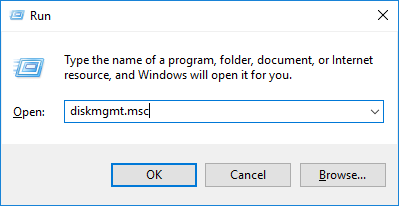
1. Windows + R キーを押して Windows の「ファイル名を指定して実行」ダイアログを開き、diskmgmt.msc と入力して Enter キーを押し、ディスク管理ウィンドウを開きます。
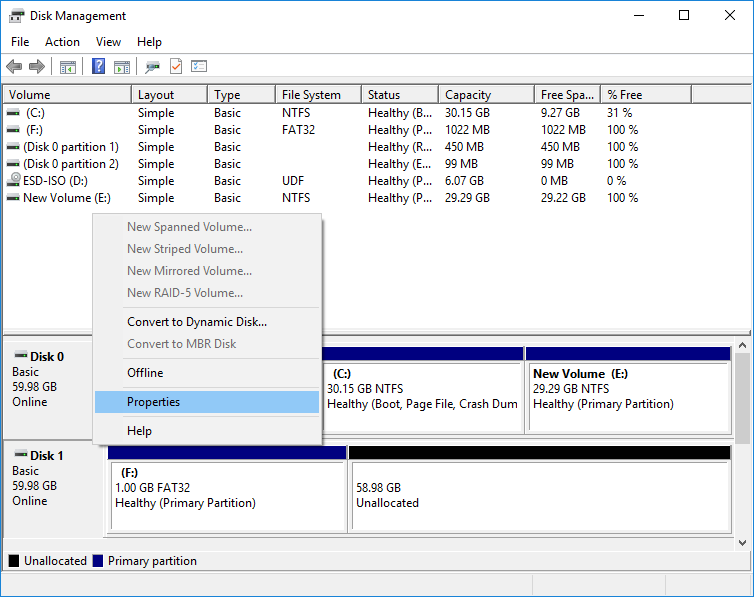
2. ディスク管理ウィンドウで確認するディスクを見つけます。右クリックして「プロパティ」を選択します。
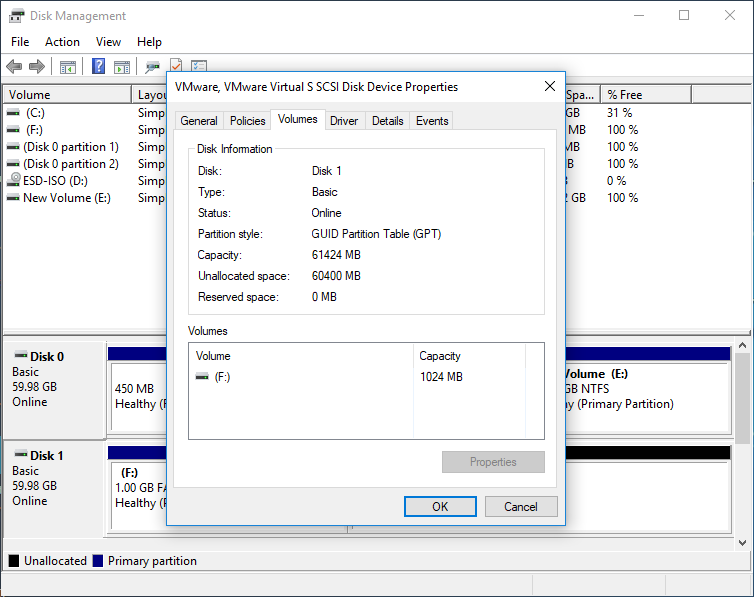
3. 「ボリューム」タブをクリックします。「パーティションのスタイル」の右側に、ディスクが使用している方式に応じて「マスターブートレコード(MBR)」または「GUID パーティションテーブル(GPT)」と表示されます。
よくある質問
A: MBR(Master Boot Record)は古いパーティションスタイルで、2TB のストレージ制限があり、最大 4 つのプライマリパーティションのみをサポートします。GPT(GUID Partition Table)は新しい標準で、2TB を超えるドライブと最大 128 のパーティションをサポートします。GPT にはデータ整合性を高める CRC チェックサムも含まれ、パーティション情報が冗長的に保存されます。
A: ディスク管理(diskmgmt.msc)を開き、確認するディスクを右クリックして「プロパティ」を選択し、「ボリューム」タブを開いて「パーティションのスタイル」を確認します。「マスターブートレコード(MBR)」または「GUID パーティションテーブル(GPT)」のいずれかが表示されます。
A: Windows 内蔵ツールまたはサードパーティ製パーティションソフトウェアを使用して、データを失わずに MBR を GPT に変換できます。ただし、一部の方法では最初に既存のパーティションを削除する必要があります。Windows はデータディスクのインプレース変換用に「mbr2gpt.exe」ツールを提供しており、Hasleo Backup Suite などのパーティション管理ソフトウェアを使用することもできます。
A: Windows 11 には UEFI ファームウェアが必要で、通常は GPT パーティションスタイルで動作します。技術的には MBR に Windows 11 をインストールすることも可能ですが、GPT はより優れたハードウェア互換性と大容量ドライブのサポートのために推奨される、より現代的な選択肢です。
A: GPT にはいくつかの利点があります。2TB を超えるドライブ(最大 256TB)をサポートし、ほぼ無制限のパーティション(既定で 128)を許可し、データ整合性のための CRC 保護を含み、回復のためにパーティションテーブルを冗長的に保存し、UEFI ファームウェアとシームレスに連携して起動時間を短縮します。
A: はい。1 台のコンピューターに異なるパーティションスタイルの複数のディスクを搭載できます。同じシステム内で MBR ディスクと GPT ディスクを共存させることができます。ただし、個々のディスクは 1 つのパーティションスタイルしか使用できず、MBR と GPT のハイブリッドにはできません。
A: 日常的な使用において、MBR と GPT の間に大きなパフォーマンスの違いはありません。パーティションスタイルは主にストレージ容量の制限とパーティション数に影響し、読み取り/書き込み速度には影響しません。ただし、UEFI ブートを備えた GPT は、MBR を使用するレガシー BIOS と比較して起動時間が短くなります。
A: これはよくある MBR の制限による問題です。MBR は最大 2TB のディスクしかサポートしないため、3TB のドライブを MBR として初期化すると 2TB の使用可能容量しか表示されません。全容量を使用するには、ディスクを GPT パーティションスタイルに変換する必要があります。GPT ははるかに大きなドライブをサポートします。