

Es gibt zwei Festplattenstile: MBR und GPT. In den meisten Fällen müssen wir nicht wissen, welches Partitionsschema (MBR oder GPT) unser Datenträger verwendet. Manchmal müssen jedoch bestimmte professionelle Tools das Partitionsschema kennen, das sie voraussetzen. In diesem Fall müssen wir prüfen, welches Partitionsschema unser Datenträger verwendet. Dieses Tutorial zeigt Ihnen, wie Sie mit der integrierten Windows Datenträgerverwaltung prüfen, welches Partitionsschema Ihr Datenträger verwendet.
Wie prüfe ich, ob mein Datenträger MBR oder GPT verwendet?
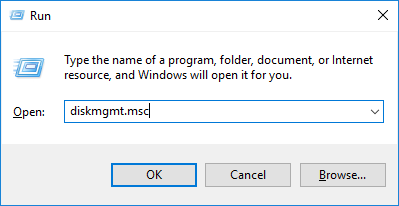
1. Drücken Sie die Tasten Windows + R, um den Windows-Dialog „Ausführen“ zu öffnen, geben Sie diskmgmt.msc ein und drücken Sie dann die Eingabetaste, um das Fenster der Datenträgerverwaltung zu öffnen.
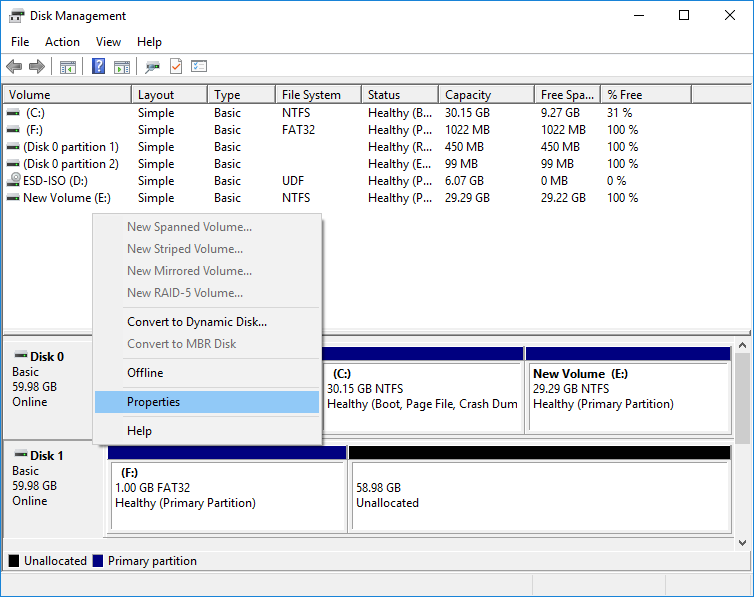
2. Suchen Sie im Fenster der Datenträgerverwaltung den Datenträger, den Sie prüfen möchten. Klicken Sie mit der rechten Maustaste darauf und wählen Sie „Eigenschaften“.
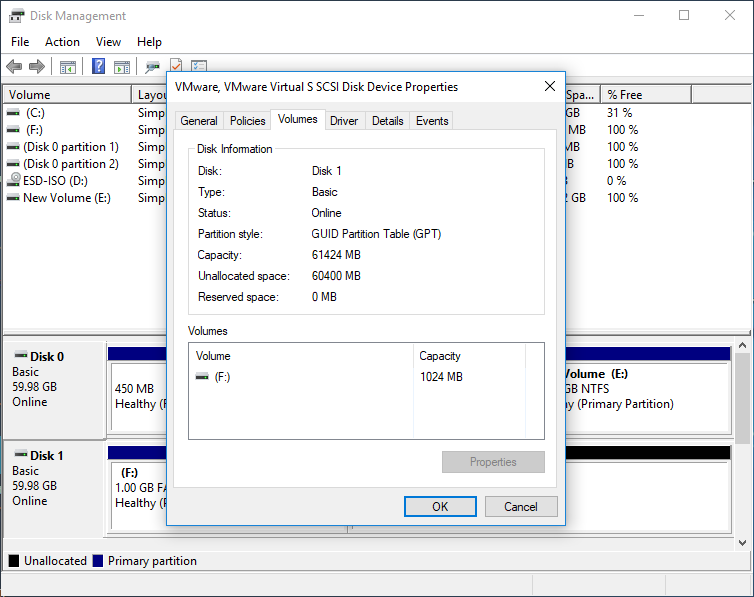
3. Wechseln Sie zur Registerkarte „Volumes“. Rechts neben „Partitionsstil“ sehen Sie entweder „Master Boot Record (MBR)“ oder „GUID Partition Table (GPT)“, je nachdem, welchen der Datenträger verwendet.
Häufig gestellte Fragen
A: MBR (Master Boot Record) ist der ältere Partitionsstil mit einer Speichergrenze von 2 TB und unterstützt nur 4 primäre Partitionen. GPT (GUID Partition Table) ist der neuere Standard, der Laufwerke über 2 TB und bis zu 128 Partitionen unterstützt. GPT enthält außerdem CRC-Prüfsummen für bessere Datenintegrität und speichert Partitionsinformationen redundant.
A: Öffnen Sie die Datenträgerverwaltung (diskmgmt.msc), klicken Sie mit der rechten Maustaste auf den zu prüfenden Datenträger, wählen Sie Eigenschaften, wechseln Sie zur Registerkarte Volumes und suchen Sie nach „Partitionsstil“. Dort wird entweder „Master Boot Record (MBR)“ oder „GUID Partition Table (GPT)“ angezeigt.
A: Sie können MBR mit integrierten Windows-Tools oder Partitionssoftware von Drittanbietern ohne Datenverlust in GPT konvertieren. Einige Methoden erfordern jedoch, dass vorhandene Partitionen zuerst gelöscht werden. Windows bietet das Tool „mbr2gpt.exe“ für die direkte Konvertierung von Datenlaufwerken, oder Sie können Partitionsverwaltungssoftware wie Hasleo Backup Suite verwenden.
A: Windows 11 erfordert UEFI-Firmware, die in der Regel mit dem GPT-Partitionsstil arbeitet. Es ist zwar technisch möglich, Windows 11 auf MBR zu installieren, GPT ist jedoch die empfohlene und modernere Wahl für bessere Hardwarekompatibilität und Unterstützung größerer Laufwerke.
A: GPT bietet mehrere Vorteile: Unterstützung von Laufwerken über 2 TB (bis zu 256 TB), nahezu unbegrenzte Partitionen (standardmäßig 128), CRC-Schutz für die Datenintegrität, redundante Speicherung der Partitionstabelle für die Wiederherstellung und reibungsloses Zusammenspiel mit UEFI-Firmware für schnellere Startzeiten.
A: Ja, ein einzelner Computer kann mehrere Datenträger mit unterschiedlichen Partitionsstilen haben. MBR- und GPT-Datenträger können im selben System koexistieren. Jeder einzelne Datenträger kann jedoch nur einen Partitionsstil verwenden – eine Mischung aus MBR und GPT ist nicht möglich.
A: Zwischen MBR und GPT gibt es für den täglichen Gebrauch keinen signifikanten Leistungsunterschied. Der Partitionsstil wirkt sich in erster Linie auf Speichergrenzen und Partitionsanzahl aus, nicht auf Lese-/Schreibgeschwindigkeiten. GPT mit UEFI-Start bietet jedoch schnellere Startzeiten als Legacy-BIOS mit MBR.
A: Dies ist ein häufiges Problem der MBR-Einschränkung. MBR unterstützt nur Datenträger bis 2 TB, daher zeigt eine 3-TB-Festplatte bei MBR-Initialisierung nur 2 TB nutzbaren Speicherplatz an. Um die volle Kapazität zu nutzen, müssen Sie den Datenträger in den GPT-Partitionsstil konvertieren, der deutlich größere Laufwerke unterstützt.