

硬碟有兩種樣式:MBR 與 GPT。在大多數情況下,我們不需要知道磁碟使用哪一種分割區配置(MBR 或 GPT)。然而,有時某些專業工具需要指定它們所要求的分割區配置。 在這種情況下,我們需要檢查磁碟使用哪一種分割區配置。本教學將說明如何使用 Windows 內建的磁碟管理,檢查您的磁碟使用哪一種分割區配置。
如何檢查我的磁碟使用 MBR 還是 GPT?
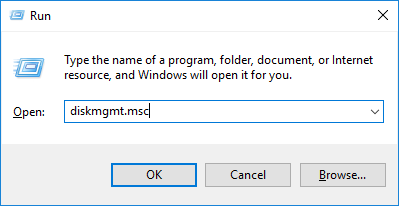
1. 按下 Windows + R 鍵開啟 Windows 執行對話方塊,輸入 diskmgmt.msc,然後按 Enter 開啟磁碟管理視窗。
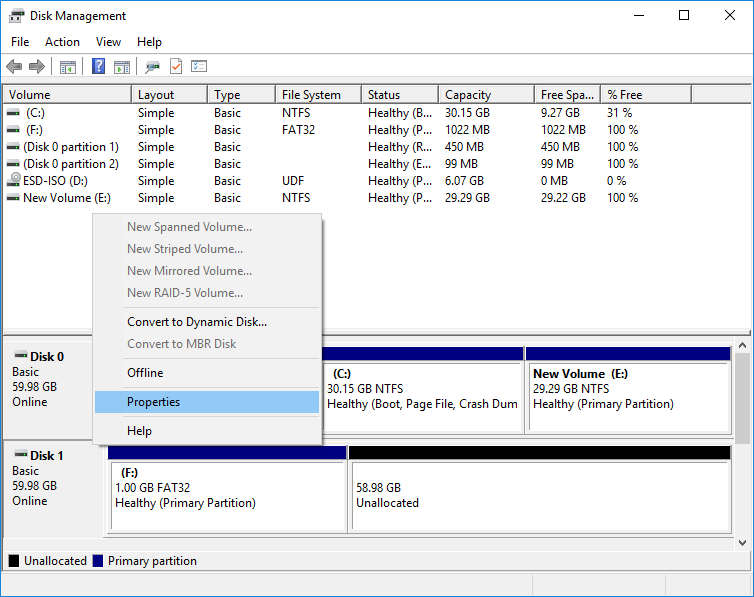
2. 在磁碟管理視窗中找到您要檢查的磁碟。在磁碟上按一下右鍵,然後選取「內容」。
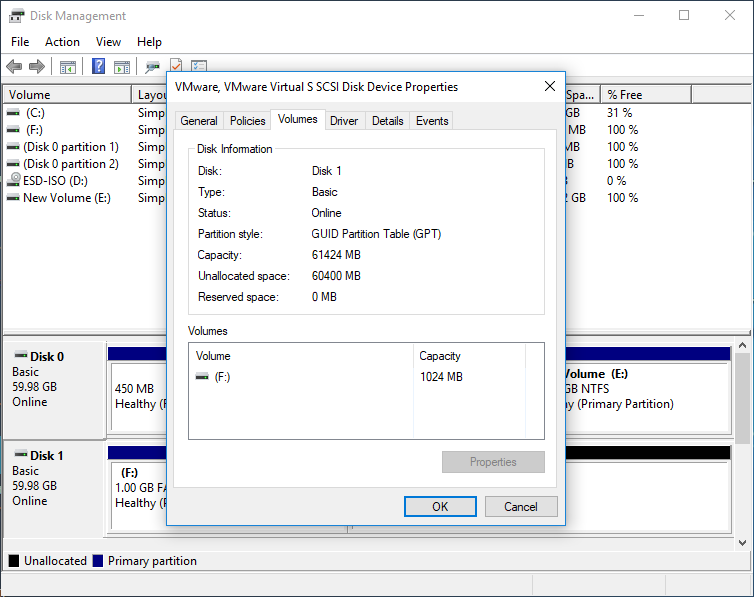
3. 切換到「磁碟區」索引標籤。在「分割區樣式」右側,您會看到「主要開機記錄(MBR)」或「GUID 分割區表格(GPT)」,視磁碟使用的樣式而定。
常見問題
答: MBR(主要開機記錄)是較舊的分割區樣式,有 2TB 的儲存上限,且僅支援 4 個主要分割區。GPT(GUID 分割區表格)是較新的標準,支援大於 2TB 的磁碟機,最多可達 128 個分割區。GPT 也包含 CRC 檢查碼以提升資料完整性,並以備援方式儲存分割區資訊。
答: 開啟磁碟管理(diskmgmt.msc),在要檢查的磁碟上按一下右鍵,選取「內容」,切換到「磁碟區」索引標籤,然後查看「分割區樣式」。它會顯示「主要開機記錄(MBR)」或「GUID 分割區表格(GPT)」。
答: 您可以使用 Windows 內建工具或第三方磁碟分割軟體,在不遺失資料的情況下將 MBR 轉換為 GPT。不過,某些方法需要先刪除現有分割區。Windows 提供「mbr2gpt.exe」工具,可在資料磁碟上就地轉換,您也可以使用 Hasleo Backup Suite 等磁碟分割管理軟體。
答: Windows 11 需要 UEFI 韌體,而 UEFI 通常搭配 GPT 分割區樣式。雖然技術上可以在 MBR 上安裝 Windows 11,但 GPT 是建議且更現代化的選擇,可提供更好的硬體相容性並支援更大的磁碟機。
答: GPT 具有多項優點:支援大於 2TB 的磁碟機(最高 256TB)、允許幾乎無限的分割區數量(預設 128 個)、包含 CRC 保護以確保資料完整性、以備援方式儲存分割區表以便復原,並能與 UEFI 韌體完美搭配以加快開機速度。
答: 可以,同一台電腦可以有多顆不同分割區樣式的磁碟。您可以在同一個系統中同時使用 MBR 與 GPT 磁碟。不過,每顆磁碟只能使用一種分割區樣式——不能同時是 MBR 與 GPT 的混合體。
答: 就日常使用而言,MBR 與 GPT 之間沒有明顯的效能差異。分割區樣式主要影響儲存容量上限與分割區數量,而非讀寫速度。不過,採用 UEFI 開機的 GPT 比傳統 BIOS 搭配 MBR 提供更快的開機時間。
答: 這是常見的 MBR 限制問題。MBR 僅支援最高 2TB 的磁碟,因此 3TB 磁碟機若初始化為 MBR,只會顯示 2TB 的可用空間。若要使用完整容量,您必須將磁碟轉換為 GPT 分割區樣式,它支援更大的磁碟機。