

BIOS 模式有兩種:傳統 BIOS 模式與 UEFI BIOS 模式。在大多數情況下,我們不需要知道 Windows 作業系統使用哪一種 BIOS 模式。但有時我們需要知道 Windows 作業系統使用哪一種 BIOS 模式。本教學將說明如何檢查您的 Windows 是以 UEFI 還是傳統 BIOS 模式開機。
如何檢查 Windows 是以 UEFI 還是傳統 BIOS 模式開機?
方法 1:在 Windows 7/8/10/11 中使用 Hasleo EasyUEFI 檢查是 UEFI 還是傳統 BIOS 模式
1. 下載並安裝 Hasleo EasyUEFI。
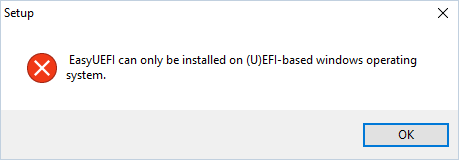
2. 按兩下安裝檔案開啟它,然後依照安裝對話方塊的步驟操作。如果它提示「EasyUEFI 只能安裝在以 (U)EFI 為基礎的 Windows 作業系統上。」,表示 Windows 是以傳統 BIOS 模式開機。如果您能成功安裝 EasyUEFI,表示 Windows 是以 UEFI BIOS 模式開機。
方法 2:在 Windows 8/10/11 的系統資訊中檢查是 UEFI 還是傳統 BIOS 模式
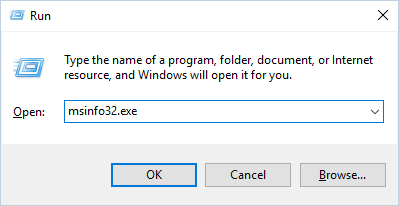
1. 按下 Windows + R 鍵開啟 Windows 執行對話方塊,輸入 msinfo32.exe,然後按 Enter 開啟系統資訊視窗。
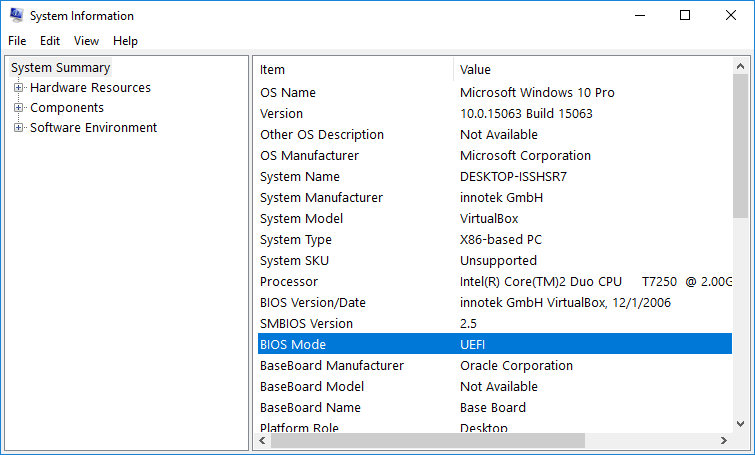
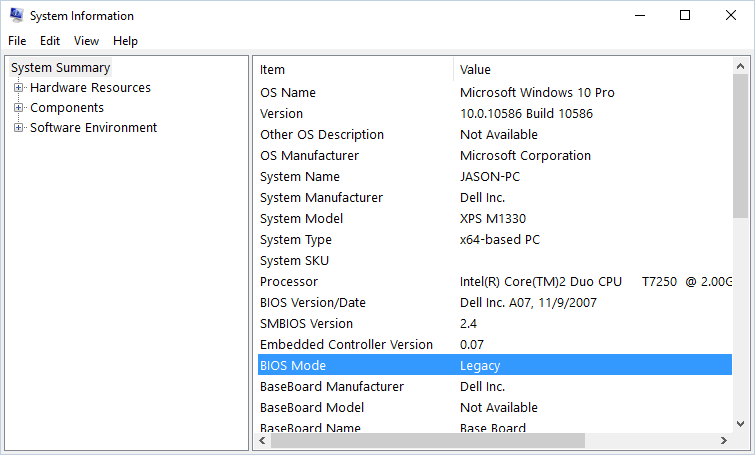
2. 在系統摘要的右窗格中,您應該會看到 BIOS 模式 這一行。如果 BIOS 模式的值為 UEFI,表示 Windows 是以 UEFI BIOS 模式開機。如果 BIOS 模式的值為 Legacy,表示 Windows 是以傳統 BIOS 模式開機。請參閱下方的螢幕擷取畫面。
方法 3:在 Windows 7/8/10/11 的 setupact.log 中檢查是 UEFI 還是傳統 BIOS 模式
1. 在 Windows 檔案總管中瀏覽至 C:\Windows\Panther,您會看到一個名為 setupact.log 的檔案。
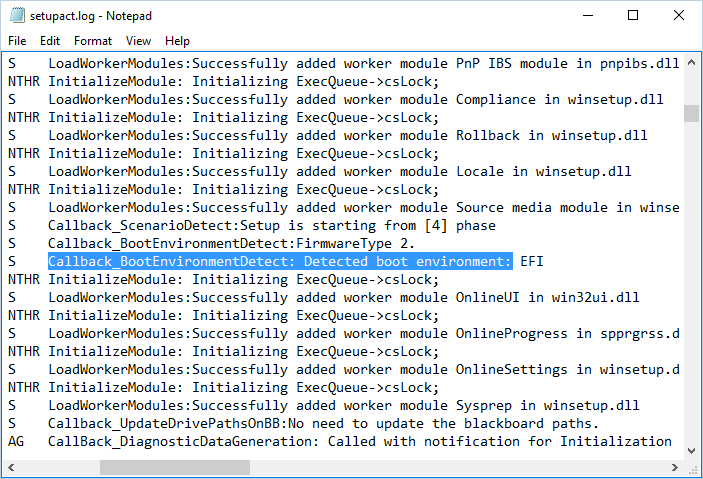
2. 使用記事本開啟 setupact.log 檔案,按 Ctrl + F 開啟尋找對話方塊,在尋找對話方塊中輸入 Callback_BootEnvironmentDetect: Detected boot environment:,以搜尋以 Callback_BootEnvironmentDetect: Detected boot environment: 開頭的行。
3. 找到 Detected Boot Environment 後,您會看到它顯示 EFI 或 BIOS。
常見問題
答: UEFI(統一可延伸韌體介面)是傳統 BIOS 的現代替代方案,提供更快的開機時間、支援更大的硬碟(超過 2TB)、圖形化使用者介面,以及安全開機等安全功能。傳統 BIOS 是較舊的標準,開機速度較慢、有 2TB 磁碟限制,且介面為文字模式。
答: 您可以使用三種方法檢查開機模式:1) 使用系統資訊(msinfo32.exe)並查看「BIOS 模式」——它會顯示「UEFI」或「Legacy」;2) 嘗試安裝 Hasleo EasyUEFI——如果失敗,表示 Windows 處於傳統模式;3) 檢查 C:\Windows\Panther 中的 setupact.log 檔案,尋找「Detected boot environment」。
答: 可以,您可以將磁碟從 MBR 轉換為 GPT,並在主機板設定中啟用 UEFI 開機,即可從傳統 BIOS 切換為 UEFI。不過,這需要停用傳統開機、啟用 UEFI,並確保磁碟使用 GPT 分割區樣式。您可能需要重新安裝 Windows 才能完成乾淨的轉換。
答: 是的,Windows 11 需要啟用安全開機的 UEFI 開機模式。它無法安裝在使用傳統 BIOS 模式的系統上。這是 Windows 11 嚴格的硬體需求之一,與 TPM 2.0 同列。
答: UEFI 提供多項優點:更快的開機與關機時間、支援大於 2TB 的磁碟機(使用 GPT)、支援滑鼠的圖形化介面、內建網路與驅動程式支援、透過 UEFI 開機加快作業系統開機,以及透過安全開機增強安全性,防止未經授權的作業系統載入。
答: 若要檢查安全開機狀態,請開啟系統資訊(msinfo32.exe)並查看「安全開機狀態」。它會顯示「開啟」、「關閉」或「不支援」。您也可以在開機時進入 UEFI/BIOS 設定(通常按 F2、F12 或 Delete 鍵),瀏覽至「安全性」或「開機」區段查看安全開機狀態。
答: 您的電腦可能因為下列原因而以傳統模式開機:1) BIOS 設定中停用了 UEFI;2) 您的硬碟使用 MBR 分割區樣式而非 GPT;3) 主機板僅支援傳統 BIOS(較舊的系統);或 4) Windows 是以傳統模式安裝。您可以在 BIOS 設定中啟用 UEFI 並停用傳統支援來變更。
答: 可以讓多個作業系統使用不同的開機模式,但需要各自獨立的磁碟或分割區。您無法在同一顆磁碟上同時雙重開機 UEFI Windows 與傳統 Windows,因為它們需要不同的分割區樣式(GPT 與 MBR)。每顆磁碟只能使用一種開機模式。