

BIOS 模式有两种:传统 BIOS 模式和 UEFI BIOS 模式。在大多数情况下,我们无需了解 Windows 操作系统使用的是哪种 BIOS 模式。但有时,我们需要知道 Windows 操作系统使用的是哪种 BIOS 模式。本教程将向您展示如何检查 Windows 是以 UEFI 还是传统 BIOS 模式启动。
如何检查 Windows 是以 UEFI 还是传统 BIOS 模式启动?
方法 1:在 Windows 7/8/10/11 中使用 Hasleo EasyUEFI 检查是 UEFI 还是传统 BIOS 模式
1. 下载并安装 Hasleo EasyUEFI。
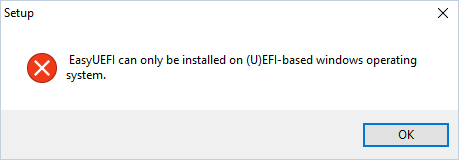
2. 双击打开安装文件,然后按照安装对话框中的步骤操作。如果提示“EasyUEFI 只能安装在基于 (U)EFI 的 Windows 操作系统上”,则 Windows 是以传统 BIOS 模式启动。如果您能成功安装 EasyUEFI,则 Windows 是以 UEFI BIOS 模式启动。
方法 2:在 Windows 8/10/11 的系统信息中检查是 UEFI 还是传统 BIOS 模式
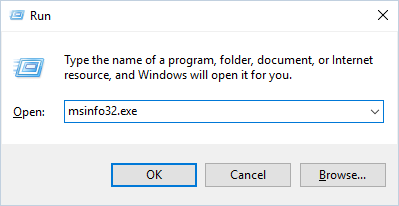
1. 按 Windows + R 键打开 Windows 运行对话框,输入 msinfo32.exe,然后按 Enter 打开系统信息窗口。
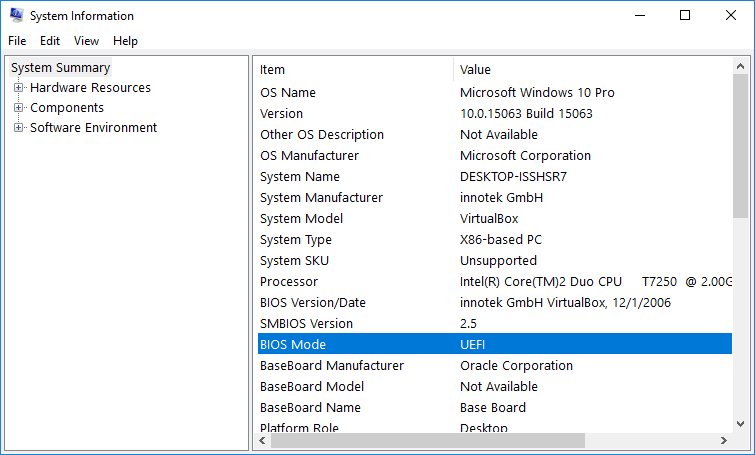
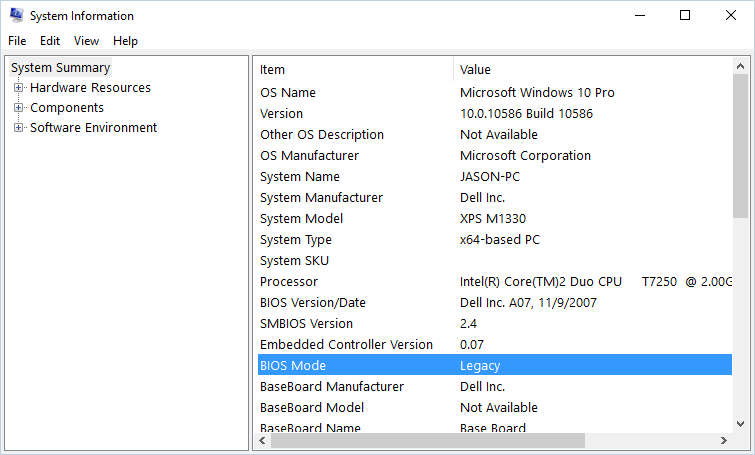
2. 在系统摘要的右窗格中,您应该看到 BIOS 模式一行。如果 BIOS 模式的值为 UEFI,则 Windows 是以 UEFI BIOS 模式启动。如果 BIOS 模式的值为 传统,则 Windows 是以传统 BIOS 模式启动。请参见下面的截图。
方法 3:在 Windows 7/8/10/11 的 setupact.log 中检查是 UEFI 还是传统 BIOS 模式
1. 在 Windows 资源管理器中,导航到 C:\Windows\Panther,您将看到一个名为 setupact.log 的文件。
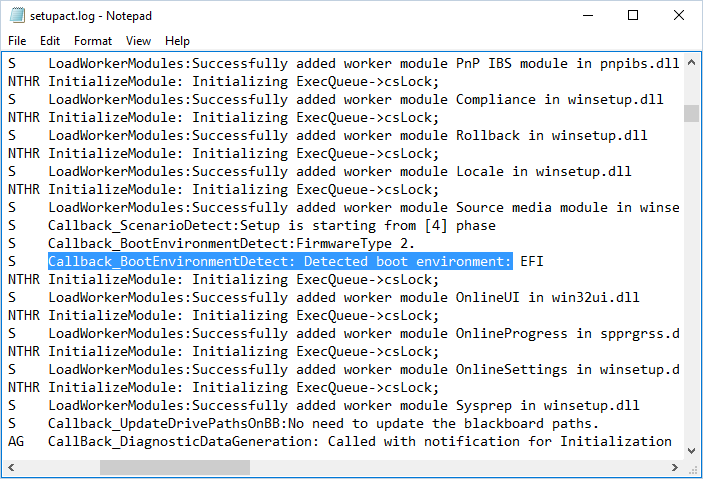
2. 使用记事本打开 setupact.log 文件,单击 Ctrl + F 打开查找对话框,在查找对话框中输入 Callback_BootEnvironmentDetect: Detected boot environment: 以搜索以 Callback_BootEnvironmentDetect: Detected boot environment: 开头的行。
3. 找到 Detected Boot Environment 后,您将看到它显示 EFI 或 BIOS。
常见问题
答:UEFI(统一可扩展固件接口)是传统 BIOS 的现代替代品,具有更快的启动时间、支持更大的硬盘(超过 2TB)、图形用户界面以及安全启动等安全功能。传统 BIOS 是较旧的标准,启动速度较慢、存在 2TB 驱动器限制,且界面基于文本。
答:您可以使用三种方法检查启动模式:1)使用系统信息(msinfo32.exe)并查看“BIOS 模式”——它将显示“UEFI”或“传统”;2)尝试安装 Hasleo EasyUEFI——如果失败,则 Windows 处于传统模式;3)检查 C:\Windows\Panther 中的 setupact.log 文件里的“Detected boot environment”。
答:可以,您可以通过将磁盘从 MBR 转换为 GPT 并在主板设置中启用 UEFI 启动,从传统 BIOS 切换到 UEFI。但是,这需要禁用传统启动、启用 UEFI,并确保您的磁盘使用 GPT 分区样式。您可能需要重新安装 Windows 才能完成干净的转换。
答:是的,Windows 11 要求使用 UEFI 启动模式并启用安全启动。它无法安装在以传统 BIOS 模式运行的系统上。这是 Windows 11 严格的硬件要求之一,与 TPM 2.0 同样重要。
答:UEFI 提供了多项优势:更快的启动和关机时间、支持大于 2TB 的驱动器(使用 GPT)、支持鼠标的图形界面、内置联网和驱动程序支持、通过 UEFI 启动实现更快的操作系统启动,以及通过安全启动增强的安全性,可防止未经授权的操作系统加载。
答:要检查安全启动状态,请打开系统信息(msinfo32.exe)并查看“安全启动状态”。它将显示“开”、“关”或“不支持”。您也可以在启动时访问 UEFI/BIOS 设置(通常按 F2、F12 或 Delete 键),然后导航到“安全”或“启动”部分查看安全启动状态。
答:您的电脑可能因以下原因以传统模式启动:1)BIOS 设置中禁用了 UEFI;2)您的硬盘使用 MBR 分区样式而非 GPT;3)主板仅支持传统 BIOS(较旧的系统);4)Windows 是以传统模式安装的。您可以在 BIOS 设置中启用 UEFI 并禁用传统支持来更改此设置。
答:可以让多个操作系统使用不同的启动模式,但这需要单独的磁盘或分区。您不能在同一磁盘上双启动 UEFI Windows 和传统 Windows,因为它们需要不同的分区样式(GPT 与 MBR)。每块磁盘只能使用一种启动模式。