

Esistono due modalità BIOS: modalità BIOS legacy e modalità BIOS UEFI. Nella maggior parte dei casi non è necessario sapere quale modalità BIOS stia usando il sistema operativo Windows. A volte però è necessario saperlo. Questo tutorial mostra come verificare se Windows è avviato in modalità UEFI o BIOS legacy.
Come verificare se Windows è avviato in modalità UEFI o BIOS legacy?
Metodo 1: Verifica se la modalità è UEFI o BIOS legacy con Hasleo EasyUEFI in Windows 7/8/10/11
1. Scarica e installa Hasleo EasyUEFI.
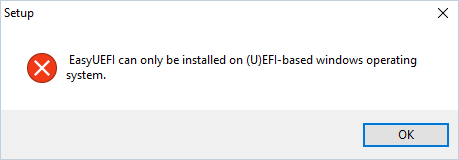
2. Fai doppio clic per aprire il file di installazione, quindi segui i passaggi nelle finestre di dialogo. Se viene visualizzato il messaggio "EasyUEFI può essere installato solo su un sistema operativo Windows basato su (U)EFI.", Windows è avviato in modalità BIOS legacy. Se riesci a installare EasyUEFI, Windows è avviato in modalità BIOS UEFI.
Metodo 2: Verifica se la modalità è UEFI o BIOS legacy in Informazioni di sistema in Windows 8/10/11
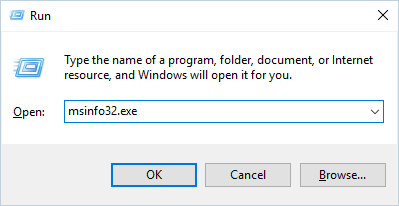
1. Premi i tasti Windows + R per aprire la finestra Esegui di Windows, digita msinfo32.exe, quindi premi Invio per aprire la finestra Informazioni di sistema.
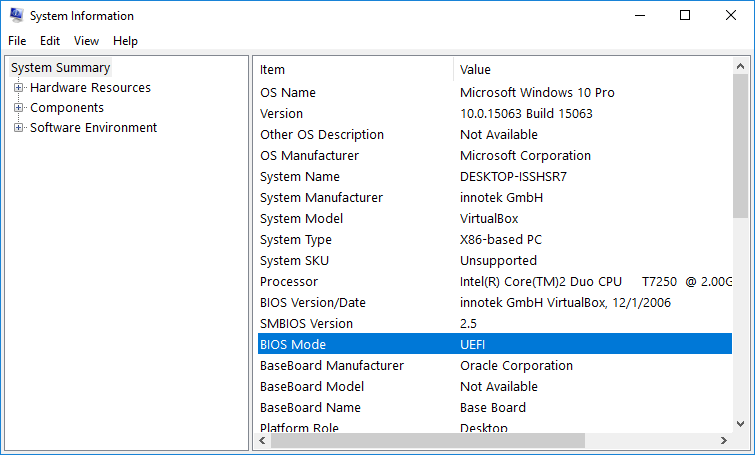
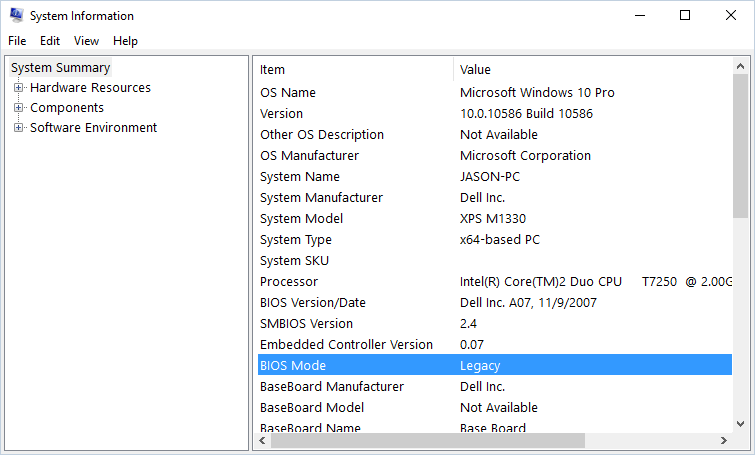
2. Nel riquadro di destra di Riepilogo sistema dovresti vedere la riga MODALITÀ BIOS. Se il valore di MODALITÀ BIOS è UEFI, Windows è avviato in modalità BIOS UEFI. Se il valore di MODALITÀ BIOS è Legacy, Windows è avviato in modalità BIOS legacy. Vedi le schermate riportate di seguito.
Metodo 3: Verifica se la modalità è UEFI o BIOS legacy in setupact.log in Windows 7/8/10/11
1. In Esplora file di Windows, vai a C:\Windows\Panther; vedrai un file denominato setupact.log.
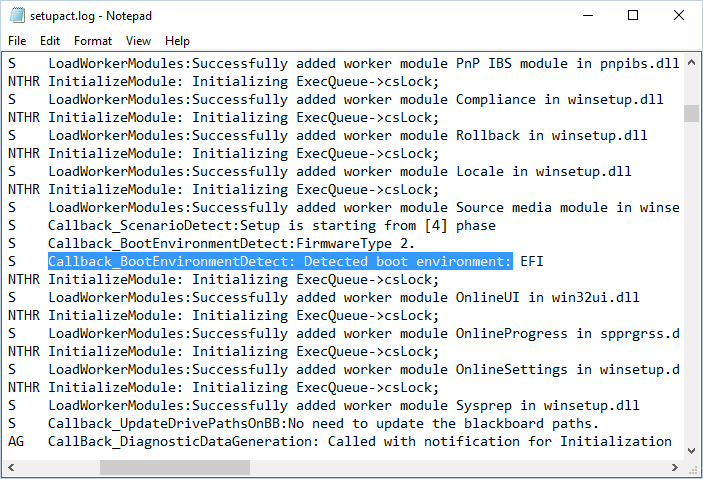
2. Apri il file setupact.log con Blocco note, fai clic su Ctrl + F per aprire la finestra Trova, inserisci Callback_BootEnvironmentDetect: Detected boot environment: nella finestra Trova per cercare una riga che inizia con Callback_BootEnvironmentDetect: Detected boot environment:.
3. Una volta trovato Detected Boot Environment, vedrai che indica EFI o BIOS.
Domande frequenti
R: UEFI (Unified Extensible Firmware Interface) è il moderno sostituto del BIOS legacy e offre tempi di avvio più rapidi, supporto per dischi rigidi più grandi (oltre 2 TB), un'interfaccia grafica e funzionalità di sicurezza come Secure Boot. Il BIOS legacy è lo standard più vecchio, con velocità di avvio più lente, limite di 2 TB per le unità e interfaccia testuale.
R: Puoi verificare la modalità di avvio con tre metodi: 1) usa Informazioni di sistema (msinfo32.exe) e cerca "Modalità BIOS": mostrerà "UEFI" o "Legacy"; 2) prova a installare Hasleo EasyUEFI: se fallisce, Windows è in modalità Legacy; 3) controlla il file setupact.log in C:\Windows\Panther per "Detected boot environment".
R: Sì, puoi passare dal BIOS legacy a UEFI convertendo il disco da MBR a GPT e abilitando l'avvio UEFI nelle impostazioni della scheda madre. Tuttavia, ciò richiede di disabilitare l'avvio legacy, abilitare UEFI e assicurarsi che il disco usi lo stile di partizione GPT. Potrebbe essere necessario reinstallare Windows per una conversione pulita.
R: Sì, Windows 11 richiede la modalità di avvio UEFI con Secure Boot abilitato. Non può essere installato su sistemi che usano la modalità BIOS legacy. Questo è uno dei rigorosi requisiti hardware per Windows 11, insieme a TPM 2.0.
R: UEFI offre diversi vantaggi: tempi di avvio e arresto più rapidi, supporto per unità più grandi di 2 TB (usando GPT), interfaccia grafica con supporto del mouse, supporto di rete e driver integrato, avvio del sistema operativo più rapido tramite l'avvio UEFI e sicurezza avanzata grazie a Secure Boot, che impedisce il caricamento di sistemi operativi non autorizzati.
R: Per verificare lo stato di Secure Boot, apri Informazioni di sistema (msinfo32.exe) e cerca "Stato Secure Boot". Mostrerà "Attivo", "Disattivo" o "Non supportato". Puoi anche accedere alle impostazioni UEFI/BIOS durante l'avvio (di solito premendo F2, F12 o Canc) e passare alla sezione Sicurezza o Avvio per visualizzare lo stato di Secure Boot.
R: Il computer potrebbe avviarsi in modalità Legacy se: 1) UEFI è disabilitato nelle impostazioni del BIOS, 2) il disco rigido usa lo stile di partizione MBR anziché GPT, 3) la scheda madre supporta solo il BIOS legacy (sistemi più vecchi) oppure 4) Windows è stato installato in modalità Legacy. Puoi cambiare questa impostazione nel BIOS abilitando UEFI e disabilitando il supporto legacy.
R: È possibile avere più sistemi operativi con modalità di avvio diverse, ma richiede dischi o partizioni separati. Non puoi eseguire il dual boot di Windows UEFI e Windows Legacy sullo stesso disco perché richiedono stili di partizione diversi (GPT vs MBR). Ogni disco può usare una sola modalità di avvio.