

Il existe deux modes de BIOS : le mode BIOS hérité et le mode BIOS UEFI. Dans la plupart des cas, nous n'avons pas besoin de savoir quel mode BIOS utilise notre système d'exploitation Windows. Mais parfois, nous devons savoir quel mode BIOS Windows utilise. Ce tutoriel vous montre comment vérifier si votre Windows a démarré en mode UEFI ou en mode BIOS hérité.
Comment vérifier si Windows a démarré en mode UEFI ou en mode BIOS hérité ?
Méthode 1 : Vérifier le mode UEFI ou BIOS hérité avec Hasleo EasyUEFI dans Windows 7/8/10/11
1. Téléchargez et installez Hasleo EasyUEFI.
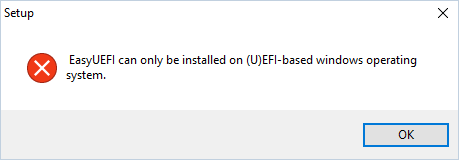
2. Double-cliquez pour ouvrir le fichier d'installation, puis suivez les étapes des boîtes de dialogue d'installation. S'il affiche « EasyUEFI ne peut être installé que sur un système d'exploitation Windows à base (U)EFI. », alors Windows a démarré en mode BIOS hérité. Si vous parvenez à installer EasyUEFI, alors Windows a démarré en mode BIOS UEFI.
Méthode 2 : Vérifier le mode UEFI ou BIOS hérité dans les informations système de Windows 8/10/11
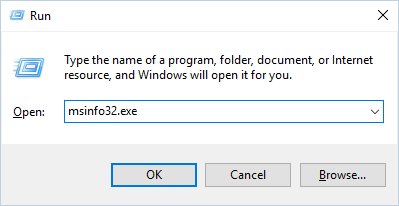
1. Appuyez sur les touches Windows + R pour ouvrir la boîte de dialogue Exécuter de Windows, saisissez msinfo32.exe, puis appuyez sur Entrée pour ouvrir la fenêtre Informations système.
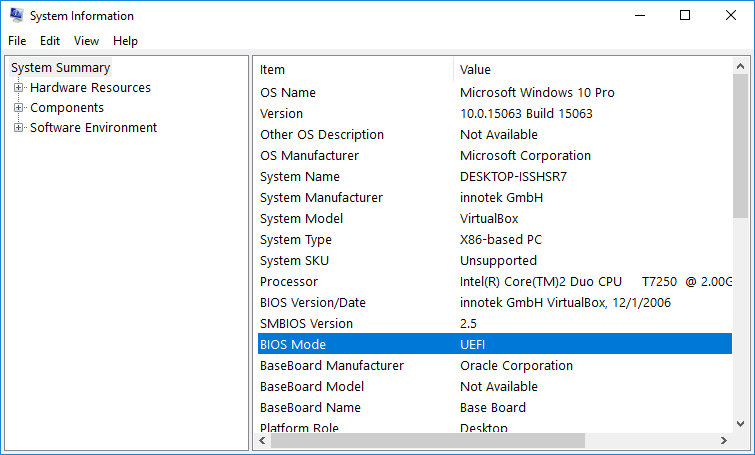
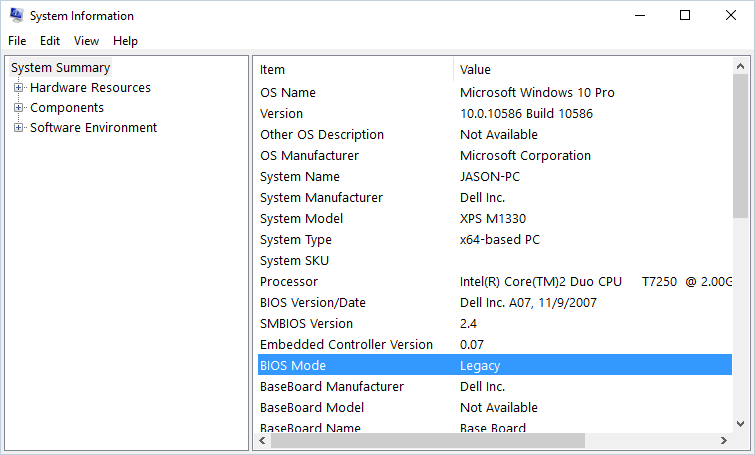
2. Dans le volet droit du Résumé système, vous devriez voir la ligne MODE BIOS. Si la valeur de MODE BIOS est UEFI, alors Windows a démarré en mode BIOS UEFI. Si la valeur de MODE BIOS est Hérité, alors Windows a démarré en mode BIOS hérité. Veuillez consulter les captures d'écran ci-dessous.
Méthode 3 : Vérifier le mode UEFI ou BIOS hérité dans setupact.log dans Windows 7/8/10/11
1. Dans l'Explorateur Windows, accédez à C:\Windows\Panther ; vous verrez un fichier nommé setupact.log.
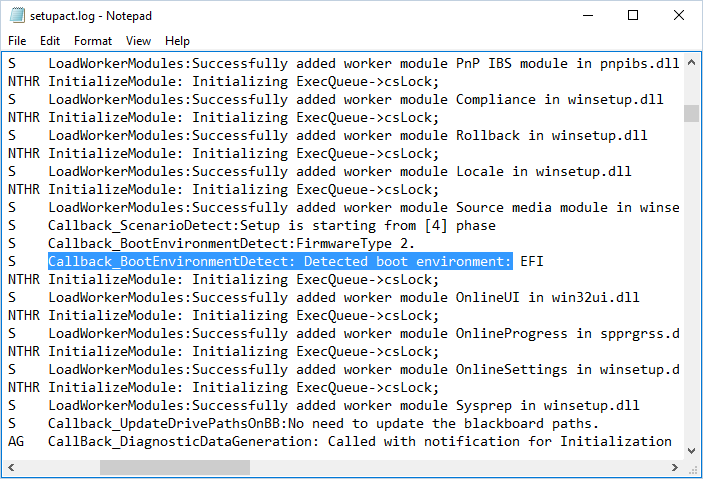
2. Ouvrez le fichier setupact.log avec le Bloc-notes, appuyez sur Ctrl + F pour ouvrir la boîte de dialogue Rechercher, saisissez Callback_BootEnvironmentDetect: Detected boot environment: dans la boîte de dialogue Rechercher pour rechercher une ligne commençant par Callback_BootEnvironmentDetect: Detected boot environment:.
3. Une fois que vous avez trouvé Detected Boot Environment, vous verrez qu'il indique EFI ou BIOS.
Questions fréquemment posées
R : UEFI (Unified Extensible Firmware Interface) est le remplaçant moderne du BIOS hérité, offrant des temps de démarrage plus rapides, la prise en charge de disques durs plus grands (plus de 2 To), une interface graphique et des fonctionnalités de sécurité comme le démarrage sécurisé. Le BIOS hérité est la norme plus ancienne, avec des vitesses de démarrage plus lentes, une limitation de disque de 2 To et une interface en mode texte.
R : Vous pouvez vérifier le mode de démarrage de trois façons : 1) Utilisez Informations système (msinfo32.exe) et recherchez « Mode BIOS » — il affichera « UEFI » ou « Hérité », 2) Essayez d'installer Hasleo EasyUEFI — si l'installation échoue, Windows est en mode hérité, 3) Vérifiez le fichier setupact.log dans C:\Windows\Panther pour « Detected boot environment ».
R : Oui, vous pouvez passer du BIOS hérité à l'UEFI en convertissant votre disque du MBR au GPT et en activant le démarrage UEFI dans les paramètres de votre carte mère. Toutefois, cela nécessite de désactiver le démarrage hérité, d'activer l'UEFI et de s'assurer que votre disque utilise le style de partition GPT. Vous devrez peut-être réinstaller Windows pour une conversion propre.
R : Oui, Windows 11 nécessite le mode de démarrage UEFI avec le démarrage sécurisé activé. Il ne peut pas être installé sur des systèmes utilisant le mode BIOS hérité. C'est l'une des exigences matérielles strictes de Windows 11, avec TPM 2.0.
R : L'UEFI offre plusieurs avantages : des temps de démarrage et d'arrêt plus rapides, la prise en charge de lecteurs de plus de 2 To (via GPT), une interface graphique avec prise en charge de la souris, une prise en charge réseau et pilotes intégrée, un démarrage plus rapide du système d'exploitation grâce au démarrage UEFI, et une sécurité renforcée grâce au démarrage sécurisé qui empêche le chargement de systèmes d'exploitation non autorisés.
R : Pour vérifier l'état du démarrage sécurisé, ouvrez Informations système (msinfo32.exe) et recherchez « État du démarrage sécurisé ». Il affichera « Activé », « Désactivé » ou « Non pris en charge ». Vous pouvez également accéder aux paramètres UEFI/BIOS au démarrage (généralement en appuyant sur F2, F12 ou Suppr) et naviguer jusqu'à la section Sécurité ou Démarrage pour afficher l'état du démarrage sécurisé.
R : Votre ordinateur peut démarrer en mode hérité si : 1) l'UEFI est désactivé dans les paramètres du BIOS, 2) votre disque dur utilise le style de partition MBR plutôt que GPT, 3) la carte mère ne prend en charge que le BIOS hérité (systèmes plus anciens), ou 4) Windows a été installé en mode hérité. Vous pouvez modifier cela dans les paramètres du BIOS en activant l'UEFI et en désactivant la prise en charge du mode hérité.
R : Il est possible d'avoir plusieurs systèmes d'exploitation avec des modes de démarrage différents, mais cela nécessite des disques ou des partitions séparés. Vous ne pouvez pas configurer un double démarrage avec un Windows UEFI et un Windows hérité sur le même disque, car ils nécessitent des styles de partition différents (GPT ou MBR). Chaque disque ne peut utiliser qu'un seul mode de démarrage.