

Es gibt zwei BIOS-Modi: den Legacy-BIOS-Modus und den UEFI-BIOS-Modus. In den meisten Fällen müssen wir nicht wissen, welchen BIOS-Modus unser Windows-Betriebssystem verwendet. Manchmal müssen wir jedoch wissen, welchen BIOS-Modus Windows verwendet. Dieses Tutorial zeigt Ihnen, wie Sie prüfen, ob Ihr Windows im UEFI- oder Legacy-BIOS-Modus gestartet wurde.
Wie prüfe ich, ob Windows im UEFI- oder Legacy-BIOS-Modus gestartet wurde?
Methode 1: UEFI- oder Legacy-BIOS-Modus mit Hasleo EasyUEFI in Windows 7/8/10/11 prüfen
1. Laden Sie Hasleo EasyUEFI herunter und installieren Sie es.
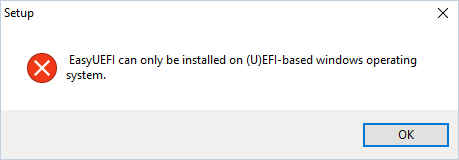
2. Doppelklicken Sie auf die Installationsdatei und folgen Sie den Schritten in den Setup-Dialogen. Wenn die Meldung „EasyUEFI kann nur auf einem (U)EFI-basierten Windows-Betriebssystem installiert werden.“ erscheint, wurde Windows im Legacy-BIOS-Modus gestartet. Wenn Sie EasyUEFI erfolgreich installieren können, wurde Windows im UEFI-BIOS-Modus gestartet.
Methode 2: UEFI- oder Legacy-BIOS-Modus in den Systeminformationen in Windows 8/10/11 prüfen
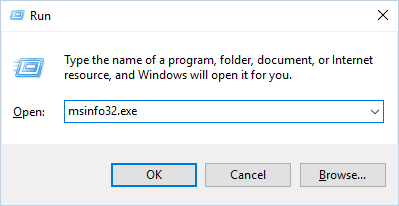
1. Drücken Sie die Tasten Windows + R, um den Windows-Dialog „Ausführen“ zu öffnen, geben Sie msinfo32.exe ein und drücken Sie dann die Eingabetaste, um das Fenster „Systeminformationen“ zu öffnen.
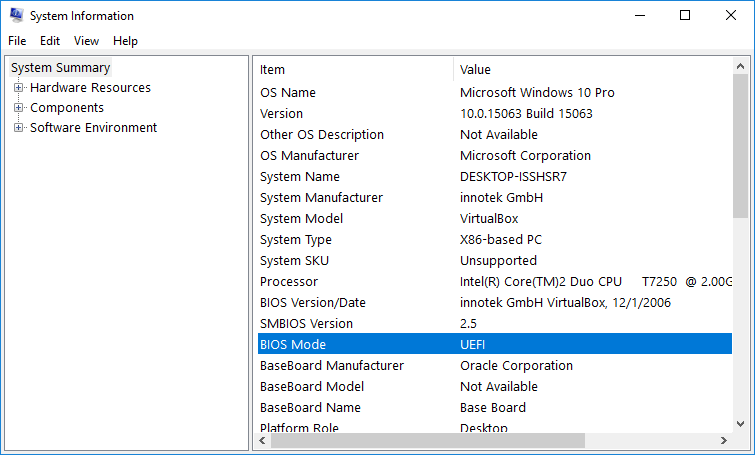
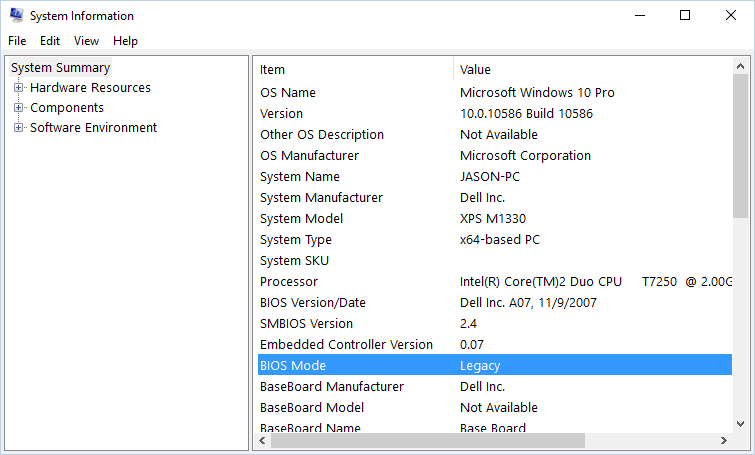
2. Im rechten Bereich der Systemübersicht sehen Sie die Zeile BIOS-MODUS. Wenn der Wert von BIOS-MODUS UEFI ist, wurde Windows im UEFI-BIOS-Modus gestartet. Wenn der Wert von BIOS-MODUS Legacy ist, wurde Windows im Legacy-BIOS-Modus gestartet. Bitte sehen Sie sich die folgenden Screenshots an.
Methode 3: UEFI- oder Legacy-BIOS-Modus in setupact.log in Windows 7/8/10/11 prüfen
1. Navigieren Sie im Windows-Explorer zu C:\Windows\Panther; dort sehen Sie eine Datei namens setupact.log.
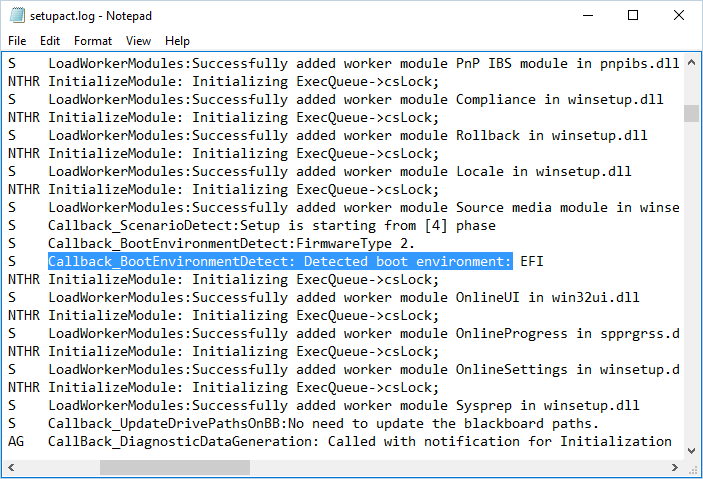
2. Öffnen Sie die Datei setupact.log mit dem Editor, drücken Sie Strg + F, um den Dialog „Suchen“ zu öffnen, und geben Sie Callback_BootEnvironmentDetect: Detected boot environment: im Dialog „Suchen“ ein, um nach einer Zeile zu suchen, die mit Callback_BootEnvironmentDetect: Detected boot environment: beginnt.
3. Sobald Sie „Detected Boot Environment“ gefunden haben, sehen Sie dort EFI oder BIOS.
Häufig gestellte Fragen
A: UEFI (Unified Extensible Firmware Interface) ist der moderne Ersatz für Legacy-BIOS und bietet schnellere Startzeiten, Unterstützung für größere Festplatten (über 2 TB), eine grafische Benutzeroberfläche und Sicherheitsfunktionen wie Secure Boot. Legacy-BIOS ist der ältere Standard mit langsameren Startzeiten, einer 2-TB-Beschränkung für Laufwerke und einer textbasierten Oberfläche.
A: Sie können den Startmodus auf drei Arten prüfen: 1) Verwenden Sie die Systeminformationen (msinfo32.exe) und suchen Sie nach „BIOS-Modus“ – dort wird „UEFI“ oder „Legacy“ angezeigt, 2) versuchen Sie, Hasleo EasyUEFI zu installieren – schlägt dies fehl, befindet sich Windows im Legacy-Modus, 3) prüfen Sie die Datei setupact.log in C:\Windows\Panther auf „Detected boot environment“.
A: Ja, Sie können vom Legacy-BIOS zu UEFI wechseln, indem Sie Ihren Datenträger von MBR in GPT konvertieren und den UEFI-Start in den Einstellungen Ihres Mainboards aktivieren. Dazu müssen Sie jedoch den Legacy-Start deaktivieren, UEFI aktivieren und sicherstellen, dass Ihr Datenträger den GPT-Partitionsstil verwendet. Möglicherweise müssen Sie Windows für eine saubere Umstellung neu installieren.
A: Ja, Windows 11 erfordert den UEFI-Startmodus mit aktiviertem Secure Boot. Es kann nicht auf Systemen mit Legacy-BIOS-Modus installiert werden. Dies ist neben TPM 2.0 eine der strengen Hardwareanforderungen für Windows 11.
A: UEFI bietet mehrere Vorteile: schnellere Start- und Herunterfahrzeiten, Unterstützung von Laufwerken über 2 TB (mit GPT), eine grafische Oberfläche mit Mausunterstützung, integrierte Netzwerk- und Treiberunterstützung, schnelleren Systemstart durch UEFI-Boot und erhöhte Sicherheit durch Secure Boot, das das Laden unbefugter Betriebssysteme verhindert.
A: Um den Secure-Boot-Status zu prüfen, öffnen Sie die Systeminformationen (msinfo32.exe) und suchen Sie nach „Secure Boot-Status“. Dort wird „Ein“, „Aus“ oder „Nicht unterstützt“ angezeigt. Sie können während des Starts auch Ihre UEFI/BIOS-Einstellungen aufrufen (üblicherweise durch Drücken von F2, F12 oder Entf) und zum Bereich Sicherheit oder Start navigieren, um den Secure-Boot-Status anzuzeigen.
A: Ihr Computer startet möglicherweise im Legacy-Modus, wenn: 1) UEFI in den BIOS-Einstellungen deaktiviert ist, 2) Ihre Festplatte den MBR-Partitionsstil statt GPT verwendet, 3) das Mainboard nur Legacy-BIOS unterstützt (ältere Systeme) oder 4) Windows im Legacy-Modus installiert wurde. Sie können dies in den BIOS-Einstellungen ändern, indem Sie UEFI aktivieren und die Legacy-Unterstützung deaktivieren.
A: Es ist möglich, mehrere Betriebssysteme mit unterschiedlichen Startmodi zu betreiben, dies erfordert jedoch separate Datenträger oder Partitionen. Sie können UEFI-Windows und Legacy-Windows nicht auf demselben Datenträger im Dual-Boot betreiben, da sie unterschiedliche Partitionsstile (GPT bzw. MBR) erfordern. Jeder Datenträger kann nur einen Startmodus verwenden.