

Existen dos modos de BIOS: el modo BIOS heredado y el modo BIOS UEFI. En la mayoría de los casos, no necesitamos saber qué modo de BIOS usa nuestro sistema operativo Windows. Pero a veces necesitamos saberlo. Este tutorial te muestra cómo comprobar si tu Windows arranca en modo UEFI o BIOS heredado.
¿Cómo comprobar si Windows arranca en modo UEFI o BIOS heredado?
Método 1: Comprobar si el modo es UEFI o BIOS heredado con Hasleo EasyUEFI en Windows 7/8/10/11
1. Descarga e instala Hasleo EasyUEFI.
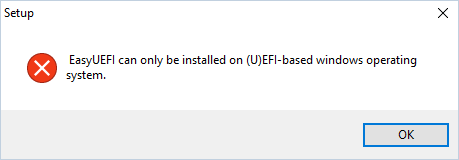
2. Haz doble clic para abrir el archivo de instalación y sigue los pasos de los cuadros de diálogo de instalación. Si aparece el mensaje "EasyUEFI solo se puede instalar en un sistema operativo Windows basado en (U)EFI.", entonces Windows arranca en modo BIOS heredado. Si puedes instalar EasyUEFI correctamente, entonces Windows arranca en modo BIOS UEFI.
Método 2: Comprobar si el modo es UEFI o BIOS heredado en Información del sistema en Windows 8/10/11
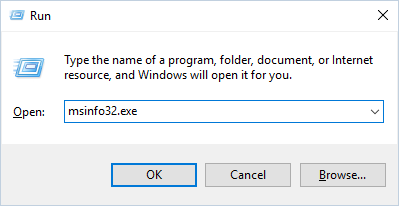
1. Pulsa las teclas Windows + R para abrir el cuadro de diálogo Ejecutar de Windows, escribe msinfo32.exe y luego pulsa Entrar para abrir la ventana Información del sistema.
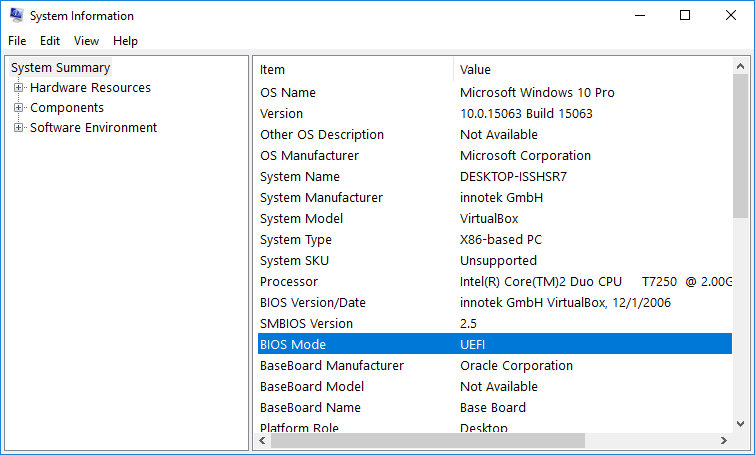
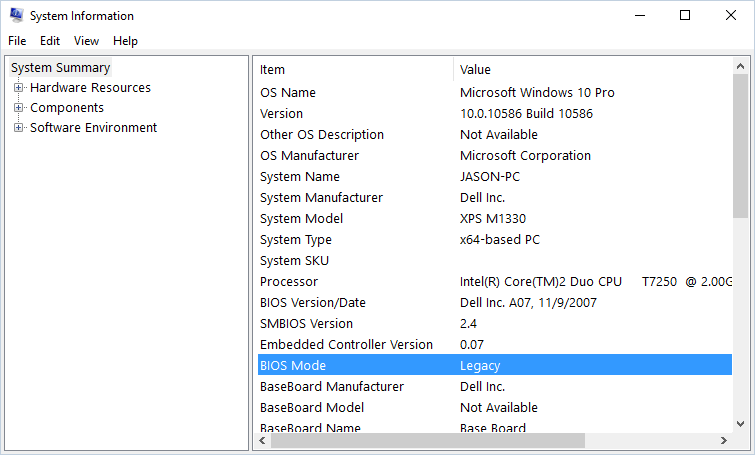
2. En el panel derecho de Resumen del sistema, deberías ver la línea MODO BIOS. Si el valor de MODO BIOS es UEFI, entonces Windows arranca en modo BIOS UEFI. Si el valor de MODO BIOS es Heredado, entonces Windows arranca en modo BIOS heredado. Consulta las capturas de pantalla a continuación.
Método 3: Comprobar si el modo es UEFI o BIOS heredado en setupact.log en Windows 7/8/10/11
1. En el Explorador de Windows, ve a C:\Windows\Panther; verás un archivo llamado setupact.log.
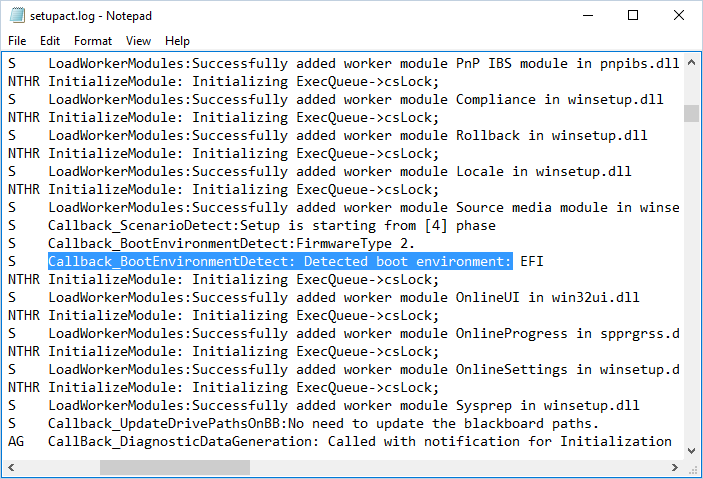
2. Abre el archivo setupact.log con el Bloc de notas, pulsa Ctrl + F para abrir el cuadro de diálogo Buscar, introduce Callback_BootEnvironmentDetect: Detected boot environment: en el cuadro de diálogo Buscar para buscar una línea que comience por Callback_BootEnvironmentDetect: Detected boot environment:.
3. Cuando encuentres Detected Boot Environment, verás que indica EFI o BIOS.
Preguntas frecuentes
R: UEFI (Unified Extensible Firmware Interface) es el reemplazo moderno del BIOS heredado, y ofrece tiempos de arranque más rápidos, compatibilidad con discos duros más grandes (de más de 2 TB), una interfaz gráfica de usuario y funciones de seguridad como el Arranque seguro. El BIOS heredado es el estándar más antiguo, con velocidades de arranque más lentas, un límite de 2 TB para unidades y una interfaz basada en texto.
R: Puedes comprobar el modo de arranque con tres métodos: 1) Usar Información del sistema (msinfo32.exe) y buscar 'Modo BIOS', que mostrará 'UEFI' o 'Heredado'; 2) Intentar instalar Hasleo EasyUEFI: si falla, Windows está en modo heredado; 3) Buscar 'Detected boot environment' en el archivo setupact.log de C:\Windows\Panther.
R: Sí, puedes pasar del BIOS heredado a UEFI convirtiendo el disco de MBR a GPT y habilitando el arranque UEFI en la configuración de la placa base. Sin embargo, esto requiere deshabilitar el arranque heredado, habilitar UEFI y asegurarte de que tu disco use el estilo de partición GPT. Es posible que tengas que reinstalar Windows para realizar una conversión limpia.
R: Sí, Windows 11 requiere el modo de arranque UEFI con el Arranque seguro habilitado. No se puede instalar en sistemas que usen el modo BIOS heredado. Este es uno de los estrictos requisitos de hardware de Windows 11, junto con TPM 2.0.
R: UEFI aporta varias ventajas: tiempos de inicio y apagado más rápidos, compatibilidad con unidades de más de 2 TB (mediante GPT), interfaz gráfica con soporte de ratón, compatibilidad integrada de red y controladores, arranque del sistema operativo más rápido gracias al arranque UEFI y mayor seguridad mediante el Arranque seguro, que impide la carga de sistemas operativos no autorizados.
R: Para comprobar el estado del Arranque seguro, abre Información del sistema (msinfo32.exe) y busca 'Estado de arranque seguro'. Mostrará 'Activado', 'Desactivado' o 'No compatible'. También puedes acceder a la configuración de UEFI/BIOS durante el inicio (normalmente pulsando F2, F12 o Supr) y navegar a la sección Seguridad o Arranque para ver el estado del Arranque seguro.
R: Tu equipo puede arrancar en modo heredado si: 1) UEFI está deshabilitado en la configuración del BIOS, 2) tu disco duro usa el estilo de partición MBR en lugar de GPT, 3) la placa base solo admite BIOS heredado (sistemas más antiguos) o 4) Windows se instaló en modo heredado. Puedes cambiarlo en la configuración del BIOS habilitando UEFI y deshabilitando la compatibilidad heredada.
R: Es posible tener varios sistemas operativos con modos de arranque diferentes, pero requiere discos o particiones separados. No puedes tener un arranque dual de Windows UEFI y Windows heredado en el mismo disco porque requieren estilos de partición distintos (GPT frente a MBR). Cada disco solo puede usar un modo de arranque.