

BIOS モードには、レガシー BIOS モードと UEFI BIOS モードの 2 つがあります。ほとんどの場合、Windows OS がどの BIOS モードを使用しているかを知る必要はありません。しかし、場合によっては Windows OS がどの BIOS モードを使用しているかを知る必要があります。このチュートリアルでは、Windows が UEFI モードまたはレガシー BIOS モードで起動しているかを確認する方法を説明します。
Windows が UEFI モードまたはレガシー BIOS モードで起動しているかを確認する方法
方法 1:Windows 7/8/10/11 で Hasleo EasyUEFI を使用して UEFI かレガシー BIOS モードかを確認する
1. Hasleo EasyUEFI をダウンロードしてインストールします。
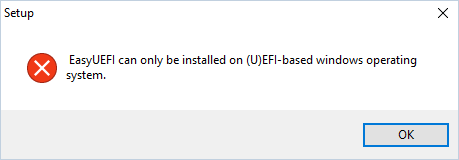
2. インストールファイルをダブルクリックして開き、セットアップダイアログの手順に従います。「EasyUEFI は (U)EFI ベースの Windows オペレーティングシステムにのみインストールできます。」と表示された場合、Windows はレガシー BIOS モードで起動しています。EasyUEFI を正常にインストールできた場合、Windows は UEFI BIOS モードで起動しています。
方法 2:Windows 8/10/11 のシステム情報で UEFI かレガシー BIOS モードかを確認する
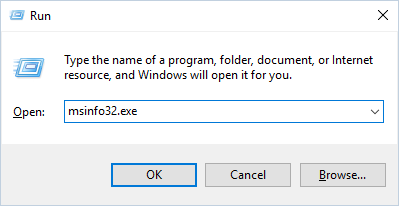
1. Windows + R キーを押して Windows の「ファイル名を指定して実行」ダイアログを開き、msinfo32.exe と入力して Enter キーを押し、システム情報ウィンドウを開きます。
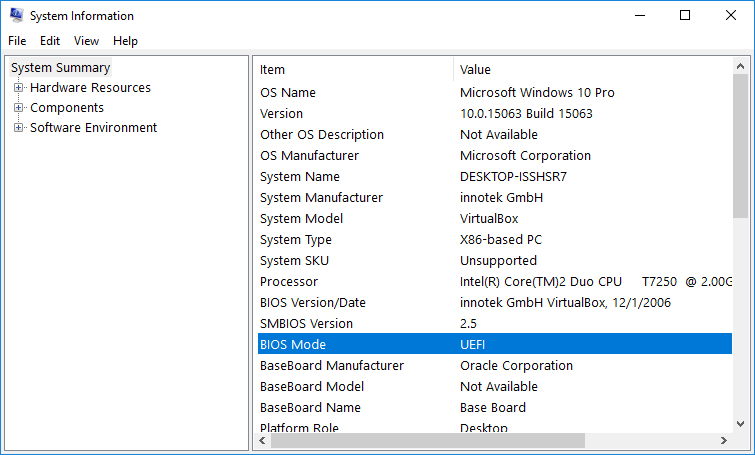
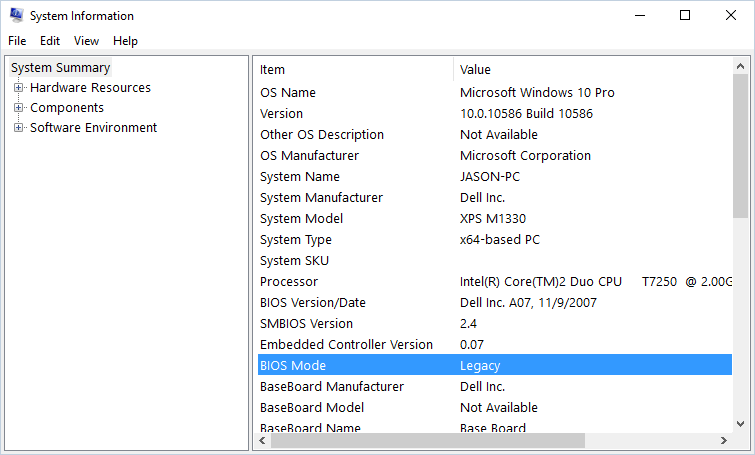
2. システムの概要の右側のウィンドウに BIOS モードの行が表示されます。BIOS モードの値が UEFI の場合、Windows は UEFI BIOS モードで起動しています。BIOS モードの値が レガシの場合、Windows はレガシー BIOS モードで起動しています。以下のスクリーンショットを参照してください。
方法 3:Windows 7/8/10/11 の setupact.log で UEFI かレガシー BIOS モードかを確認する
1. Windows エクスプローラーで C:\Windows\Panther に移動すると、setupact.log という名前のファイルが表示されます。
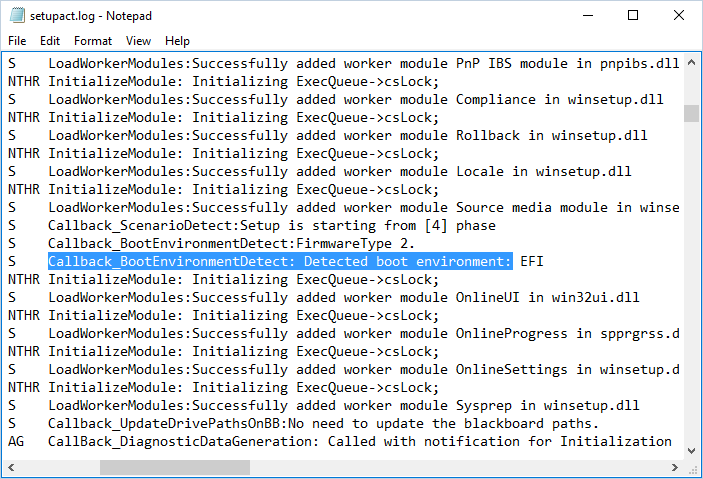
2. setupact.log ファイルをメモ帳で開き、Ctrl + F をクリックして検索ダイアログを開き、Callback_BootEnvironmentDetect: Detected boot environment: を入力して、Callback_BootEnvironmentDetect: Detected boot environment: で始まる行を検索します。
3. 検出されたブート環境が見つかったら、EFI または BIOS と表示されていることを確認できます。
よくある質問
A: UEFI(Unified Extensible Firmware Interface)はレガシー BIOS に代わる現代的な規格で、高速な起動、大容量ハードドライブ(2TB 超)のサポート、グラフィカルユーザーインターフェイス、セキュアブートなどのセキュリティ機能を提供します。レガシー BIOS は古い標準で、起動速度が遅く、2TB のドライブ制限があり、テキストベースのインターフェイスです。
A: ブートモードは 3 つの方法で確認できます。1) システム情報(msinfo32.exe)を使用して「BIOS モード」を確認すると、「UEFI」または「レガシ」と表示されます。2) Hasleo EasyUEFI のインストールを試み、失敗した場合は Windows がレガシーモードです。3) C:\Windows\Panther の setupact.log ファイルで「検出されたブート環境」を確認します。
A: はい。ディスクを MBR から GPT に変換し、マザーボードの設定で UEFI ブートを有効にすることで、レガシー BIOS から UEFI に切り替えられます。ただし、レガシーブートを無効にし、UEFI を有効にし、ディスクが GPT パーティションスタイルを使用していることを確認する必要があります。クリーンな変換には Windows の再インストールが必要になる場合があります。
A: はい。Windows 11 にはセキュアブートを有効にした UEFI ブートモードが必要です。レガシー BIOS モードを使用するシステムにはインストールできません。これは TPM 2.0 と並ぶ Windows 11 の厳格なハードウェア要件の 1 つです。
A: UEFI にはいくつかの利点があります。起動とシャットダウンが高速、2TB を超えるドライブのサポート(GPT を使用)、マウスをサポートするグラフィカルインターフェイス、ネットワークとドライバーのサポートが組み込み、UEFI ブートによる高速な OS 起動、セキュアブートによる不正なオペレーティングシステムの読み込み防止といった強化されたセキュリティです。
A: セキュアブートの状態を確認するには、システム情報(msinfo32.exe)を開き、「セキュアブートの状態」を確認します。「オン」、「オフ」、または「サポートされていません」と表示されます。起動時に UEFI/BIOS 設定(通常は F2、F12、Delete キーを押す)にアクセスし、セキュリティまたはブートのセクションに移動してセキュアブートの状態を確認することもできます。
A: 次の場合、コンピューターはレガシーモードで起動することがあります。1) BIOS 設定で UEFI が無効になっている、2) ハードドライブが GPT ではなく MBR パーティションスタイルを使用している、3) マザーボードがレガシー BIOS のみをサポートしている(古いシステム)、4) Windows がレガシーモードでインストールされている。BIOS 設定で UEFI を有効にし、レガシーサポートを無効にすることで変更できます。
A: 異なるブートモードの複数のオペレーティングシステムを導入することは可能ですが、別々のディスクまたはパーティションが必要です。UEFI の Windows とレガシーの Windows は異なるパーティションスタイル(GPT と MBR)を必要とするため、同じディスクでデュアルブートすることはできません。各ディスクは 1 つのブートモードしか使用できません。