

硬盘有两种样式:MBR 和 GPT。在大多数情况下,我们无需知道磁盘使用的是哪种分区方案(MBR 或 GPT)。但有时,某些专业工具需要指定其所要求的分区方案。 在这种情况下,我们需要检查磁盘使用的是哪种分区方案。本教程将向您展示如何使用 Windows 内置磁盘管理检查磁盘使用的分区方案。
如何检查我的磁盘使用 MBR 还是 GPT?
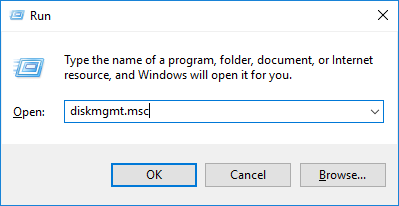
1. 按 Windows + R 键打开 Windows 运行对话框,输入 diskmgmt.msc,然后按 Enter 打开磁盘管理窗口。
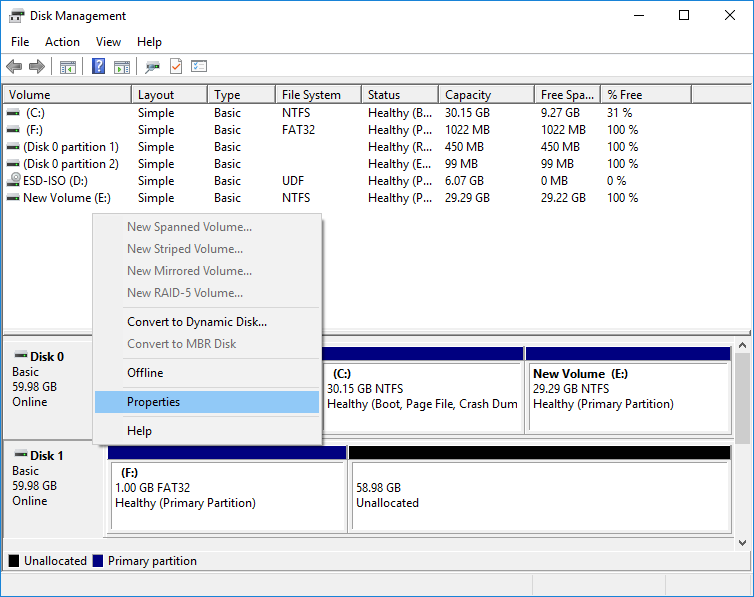
2. 在磁盘管理窗口中定位要检查的磁盘。右键单击它并选择“属性”。
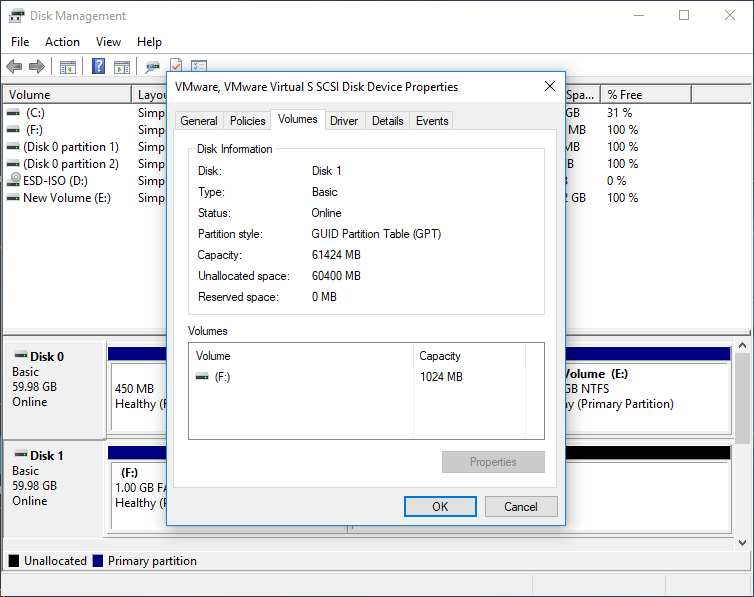
3. 切换到“卷”选项卡。在“分区样式”右侧,您将看到“主引导记录(MBR)”或“GUID 分区表(GPT)”,具体取决于该磁盘使用哪一种。
常见问题
答:MBR(主引导记录)是较旧的分区样式,具有 2TB 的存储限制,且仅支持 4 个主分区。GPT(GUID 分区表)是较新的标准,支持大于 2TB 的驱动器以及最多 128 个分区。GPT 还包含 CRC 校验和以提升数据完整性,并以冗余方式存储分区信息。
答:打开磁盘管理(diskmgmt.msc),右键单击要检查的磁盘,选择“属性”,转到“卷”选项卡,然后查看“分区样式”。它将显示“主引导记录(MBR)”或“GUID 分区表(GPT)”。
答:您可以使用 Windows 内置工具或第三方分区软件在不丢失数据的情况下将 MBR 转换为 GPT。但是,某些方法需要先删除现有分区。Windows 提供了“mbr2gpt.exe”工具,可在数据磁盘上就地转换,您也可以使用 Hasleo Backup Suite 等分区管理软件。
答:Windows 11 要求 UEFI 固件,而 UEFI 通常与 GPT 分区样式配合使用。虽然技术上可以在 MBR 上安装 Windows 11,但 GPT 是推荐且更现代的选择,可获得更好的硬件兼容性和更大驱动器的支持。
答:GPT 具有多项优势:支持大于 2TB 的驱动器(最大 256TB),允许几乎无限的分区数量(默认 128 个),包含用于数据完整性的 CRC 保护,以冗余方式存储分区表以便恢复,并与 UEFI 固件无缝配合以实现更快的启动。
答:可以,一台电脑可以有多块使用不同分区样式的磁盘。MBR 和 GPT 磁盘可以在同一系统中共存。但是,每块单独的磁盘只能使用一种分区样式——不能同时是 MBR 和 GPT 的混合体。
答:在日常使用中,MBR 和 GPT 之间没有明显的性能差异。分区样式主要影响存储容量限制和分区数量,而不是读写速度。不过,使用 UEFI 启动的 GPT 相比传统 BIOS 配 MBR 可提供更快的启动时间。
答:这是常见的 MBR 限制问题。MBR 仅支持最大 2TB 的磁盘,因此 3TB 驱动器如果初始化为 MBR,则只显示 2TB 可用空间。要使用全部容量,必须将磁盘转换为 GPT 分区样式,它支持大得多的驱动器。