

Esistono due stili di disco rigido: MBR e GPT. Nella maggior parte dei casi non è necessario sapere quale schema di partizionamento (MBR o GPT) stia usando il disco. A volte, tuttavia, alcuni strumenti professionali richiedono di specificare lo schema di partizionamento necessario. In questo caso dobbiamo verificare quale schema di partizionamento stia usando il disco. Questo tutorial mostra come verificare quale schema di partizionamento usa il disco usando Gestione disco integrata di Windows.
Come verificare se il mio disco usa MBR o GPT?
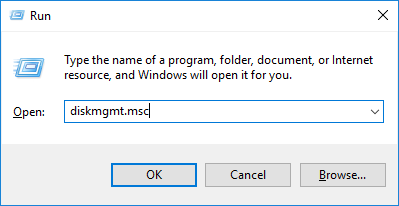
1. Premi i tasti Windows + R per aprire la finestra Esegui di Windows, digita diskmgmt.msc, quindi premi Invio per aprire la finestra Gestione disco.
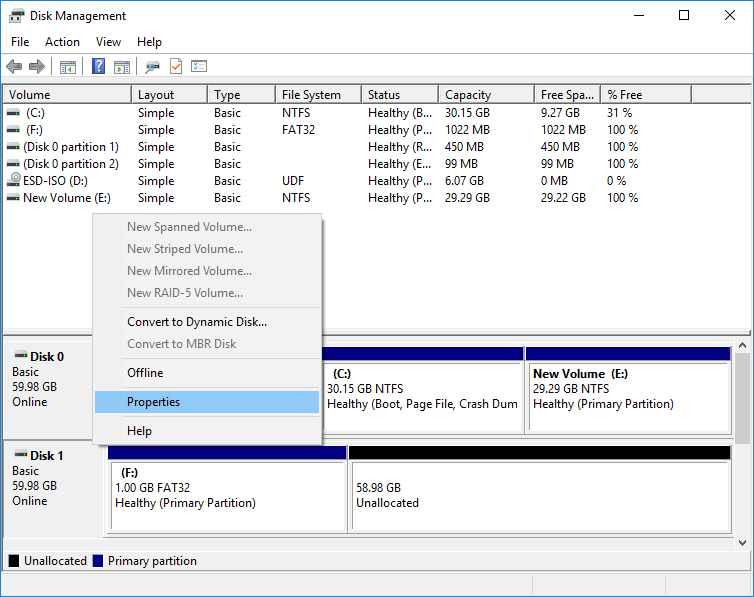
2. Individua il disco che vuoi verificare nella finestra Gestione disco. Fai clic con il pulsante destro del mouse e seleziona "Proprietà".
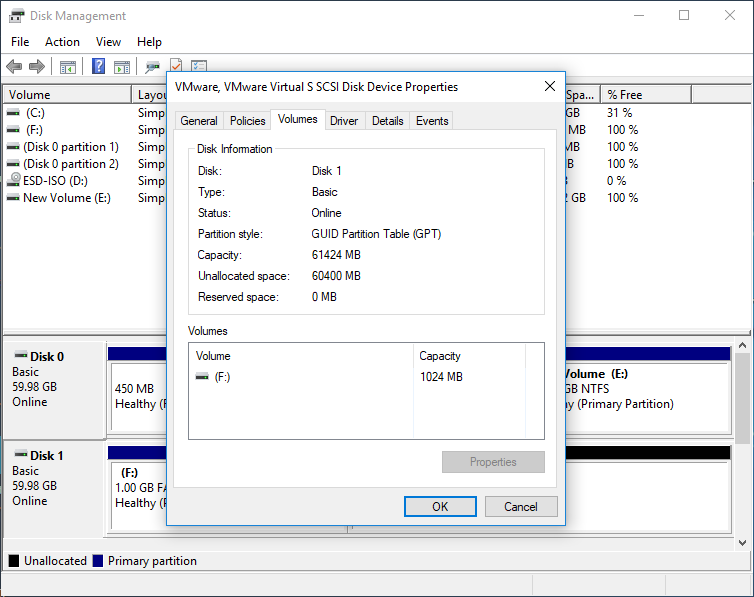
3. Fai clic sulla scheda "Volumi". A destra di "Stile partizione" vedrai "Master Boot Record (MBR)" o "GUID Partition Table (GPT)", a seconda di quello usato dal disco.
Domande frequenti
R: MBR (Master Boot Record) è lo stile di partizione più vecchio, con un limite di archiviazione di 2 TB, e supporta solo 4 partizioni primarie. GPT (GUID Partition Table) è lo standard più recente che supporta unità più grandi di 2 TB e fino a 128 partizioni. GPT include anche checksum CRC per una migliore integrità dei dati e memorizza le informazioni sulle partizioni in modo ridondante.
R: Apri Gestione disco (diskmgmt.msc), fai clic con il pulsante destro sul disco che vuoi verificare, seleziona Proprietà, vai alla scheda Volumi e cerca "Stile partizione". Verrà visualizzato "Master Boot Record (MBR)" o "GUID Partition Table (GPT)".
R: Puoi convertire MBR in GPT senza perdere dati usando gli strumenti integrati di Windows o software di partizionamento di terze parti. Tuttavia, alcuni metodi richiedono di eliminare prima le partizioni esistenti. Windows fornisce lo strumento 'mbr2gpt.exe' per la conversione sul posto sui dischi dati, oppure puoi usare un software di gestione delle partizioni come Hasleo Backup Suite.
R: Windows 11 richiede il firmware UEFI, che in genere funziona con lo stile di partizione GPT. Sebbene sia tecnicamente possibile installare Windows 11 su MBR, GPT è la scelta consigliata e più moderna per una migliore compatibilità hardware e il supporto di unità più grandi.
R: GPT offre diversi vantaggi: supporta unità più grandi di 2 TB (fino a 256 TB), consente partizioni quasi illimitate (128 per impostazione predefinita), include la protezione CRC per l'integrità dei dati, memorizza la tabella delle partizioni in modo ridondante per il ripristino e funziona senza problemi con il firmware UEFI per tempi di avvio più rapidi.
R: Sì, un singolo computer può avere più dischi con stili di partizione diversi. Puoi avere dischi MBR e GPT che coesistono nello stesso sistema. Tuttavia, ogni singolo disco può usare un solo stile di partizione: non può essere un ibrido di MBR e GPT.
R: Non c'è una differenza significativa di prestazioni tra MBR e GPT per l'uso quotidiano. Lo stile di partizione influisce principalmente sui limiti di capacità di archiviazione e sul numero di partizioni, non sulle velocità di lettura/scrittura. Tuttavia, GPT con avvio UEFI offre tempi di avvio più rapidi rispetto al BIOS legacy con MBR.
R: Questo è un comune problema di limitazione di MBR. MBR supporta solo dischi fino a 2 TB, quindi un'unità da 3 TB mostrerà solo 2 TB di spazio utilizzabile se inizializzata come MBR. Per usare la capacità completa, devi convertire il disco in stile di partizione GPT, che supporta unità molto più grandi.