
James - Redactor técnico sénior de Hasleo Technology
Escrito por James
Redactor técnico sénior de Hasleo Technology con más de 10 años de experiencia en tecnología Windows y protección de datos.
Actualizado el 16 de junio de 2026 | WinToUSB

Rufus es una herramienta gratuita y de código abierto que puede crear Windows To Go. Hasleo WinToUSB, el primer software de creación de Windows To Go de terceros del mundo, es la mejor alternativa a Rufus para crear Windows To Go.

Descripción general de Windows To Go (WTG)

En resumen, Windows To Go (WTG) es una práctica función que le permite instalar un sistema operativo Windows totalmente funcional en una unidad USB como Windows portátil. Después, puede llevar consigo la unidad de Windows portátil a cualquier parte y usarla en cualquier equipo. Windows To Go hace posible el BYOD (traiga su propio dispositivo), lo que le permite usar su propio sistema operativo Windows y sus aplicaciones en cualquier equipo. Esto mejora significativamente la eficiencia del trabajo.

En versiones anteriores de Windows 10 Enterprise/Education, Microsoft proporcionaba el Asistente para crear Windows To Go para crear unidades de Windows To Go. Sin embargo, su desarrollo se interrumpió en 2019 y la función ya no está disponible en versiones posteriores, incluidos Windows 11/10.

Descripción general de Rufus y de Rufus Windows To Go

Rufus es un software gratuito y de código abierto para Windows que está diseñado principalmente para crear unidades USB arrancables. Admite varias imágenes ISO, incluidas las de DOS, Windows, Linux, etc. Es una de las herramientas más populares del mercado para crear unidades USB arrancables. La función principal de Rufus es crear unidades USB de instalación de Windows y Linux. Además, admite crear unidades USB Live de Linux y unidades USB de Windows To Go.
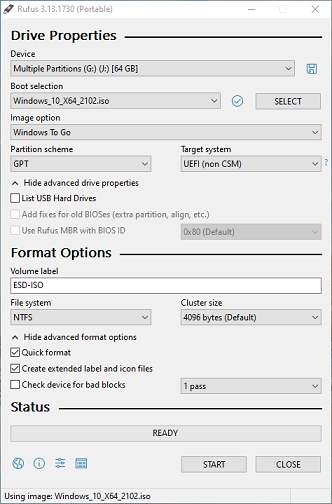
crear Windows To Go con Rufus

¿Por qué podría necesitar una alternativa a Rufus Windows To Go?

Como se ha mencionado anteriormente, Rufus admite la creación de Windows To Go y, sin duda, es una buena opción para crear una unidad USB de Windows To Go. Sin embargo, presenta las siguientes deficiencias:

1
No admite crear Windows To Go basado en VHD(X) a partir de archivos ISO.
2
No admite clonar un Windows existente en una unidad USB como Windows To Go.
3
No admite el cifrado BitLocker para unidades USB de Windows To Go a fin de proteger sus datos.
4
La interfaz es compleja y el soporte técnico no es puntual.

Como se ha mencionado anteriormente, varias deficiencias de Rufus pueden impedir que satisfaga sus necesidades. Si busca una alternativa a Rufus para Windows To Go, le recomendamos Hasleo WinToUSB. Como el primer creador de Windows To Go de terceros del mundo, Hasleo WinToUSB no presenta ninguna de estas deficiencias y es más flexible y eficiente.

Tutorial para crear Windows To Go con Hasleo WinToUSB: la mejor alternativa gratuita a Rufus Windows To Go.


1
Conecte la unidad USB a su equipo y, a continuación, descargue, instale y ejecute Hasleo WinToUSB. Haga clic en la opción "Windows To Go USB".
Interfaz principal de WinToUSB con la opción Windows To Go USB resaltada
2
Haga clic en "Seleccionar origen de instalación" => "Examinar archivo de imagen". Seleccione el archivo ISO de instalación de Windows en el cuadro de diálogo como origen. También puede elegir una unidad de CD/DVD con un medio de instalación de Windows.
Cuadro de diálogo de selección del origen de instalación de WinToUSB
3
Hasleo WinToUSB buscará y mostrará las ediciones de Windows disponibles. Seleccione la edición que desea instalar.
Pantalla de selección de la edición de Windows de WinToUSB con las versiones de Windows disponibles
4
Haga clic en "Seleccionar unidad de destino" y elija la unidad de destino en la lista emergente. Si Hasleo WinToUSB no detecta la unidad, haga clic en el botón Botón para actualizar la lista de unidades de WinToUSB para iniciar el reconocimiento de unidades.

Pantalla de selección de la unidad de destino de WinToUSB con las unidades USB disponibles
5
Seleccione el esquema de partición y el modo de instalación que prefiera. De forma opcional, puede especificar unidades adicionales o habilitar el cifrado BitLocker para la unidad de Windows To Go; después, haga clic en "Continuar".
Pantalla de configuración del esquema de partición y el modo de instalación de WinToUSB

* Consejos:

1
Para obtener información detallada sobre "Esquema de partición", "Modo de instalación" y "Habilitar BitLocker", consulte: ¿Cómo crear Windows portátil 11/10/8/7 a partir de archivos ISO, WIM, ESD, SWM, VHD(X) o DBI?
2
Si selecciona la opción "Mantener el esquema de partición existente", deberá preparar manualmente las particiones de la unidad USB antes de este paso. Ver guía: ¿Cómo preparar manualmente las particiones para Windows To Go?
6
Después de hacer clic en "Continuar", aparecerá un cuadro de diálogo de confirmación en el que se le preguntará si desea continuar con el formateo de la unidad. Haga clic en "Sí" si acepta la operación.
Cuadro de diálogo de advertencia y confirmación del formateo de la unidad de WinToUSB
7
Después de hacer clic en "Sí", WinToUSB inicia la instalación de Windows en la unidad de destino.
Barra de progreso de la instalación de Windows de WinToUSB
8
La instalación tardará algún tiempo; tenga paciencia. Una vez finalizada, reinicie el equipo y acceda a la configuración de UEFI/BIOS para arrancar desde la unidad USB.
Instrucciones para cambiar el orden de arranque del BIOS a un dispositivo USB
9
Una instalación estándar de Windows requiere completar todos los pasos de configuración durante el primer arranque. Después, puede instalar aplicaciones y copiar archivos, etc.
Pantalla de configuración de la experiencia inicial de Windows 11

Preguntas frecuentes (FAQ)

Q: ¿Es WinToUSB mejor que Rufus para crear Windows To Go?

A: Sí, WinToUSB ofrece más funciones que Rufus, como la creación de Windows To Go basado en VHD(X), la compatibilidad con el cifrado BitLocker y la capacidad de clonar instalaciones de Windows existentes en USB.

Q: ¿Puede WinToUSB crear Windows To Go a partir de archivos ISO como Rufus?

A: Sí, WinToUSB admite crear Windows To Go a partir de archivos ISO, WIM, ESD, SWM, VHD(X) y DBI, igualando las capacidades de Rufus y añadiendo compatibilidad con más formatos.

Q: ¿WinToUSB admite el cifrado BitLocker para Windows To Go?

A: Sí, WinToUSB admite el cifrado BitLocker para proteger sus datos de Windows To Go, una función que Rufus no ofrece.

Q: ¿Puedo clonar un Windows existente en USB con WinToUSB?

A: Sí, con WinToUSB Professional puede clonar una instalación de Windows existente en una unidad USB como Windows To Go, algo que Rufus no admite.

Q: ¿WinToUSB es gratuito?

A: WinToUSB ofrece una versión gratuita que permite crear Windows To Go a partir de archivos ISO/WIM/ESD. La versión Professional añade funciones de clonación y BitLocker.

Conclusión

Como la mejor alternativa gratuita a Rufus Windows To Go, Hasleo WinToUSB puede igualar todas las funciones de Rufus para crear Windows portátil. Además, su versión prémium le permite clonar un Windows existente en una unidad USB como espacio de trabajo de Windows To Go y cifrar la unidad con BitLocker para la seguridad de los datos.





