
James - Redactor técnico sénior de Hasleo Technology
Escrito por James
Redactor técnico sénior de Hasleo Technology con más de 10 años de experiencia en tecnología Windows y protección de datos.
Actualizado el 16 de junio de 2026 | WinToUSB

AOMEI Partition Assistant admite la creación de Windows To Go. Hasleo WinToUSB, la primera herramienta de creación de Windows To Go de terceros del mundo, es la mejor alternativa al creador de Windows To Go integrado en AOMEI Partition Assistant.

Descripción general del creador de Windows To Go integrado en AOMEI Partition Assistant

AOMEI Partition Assistant es una popular herramienta de particiones de disco para usuarios de Windows. Permite administrar el espacio del disco duro creando, eliminando, formateando, moviendo o cambiando el tamaño de las particiones. También puede usarla para clonar discos o particiones. El creador de Windows To Go integrado en AOMEI Partition Assistant permite a los usuarios instalar y ejecutar Windows en una unidad USB. Funciona como el Asistente para crear Windows To Go de Microsoft.

El creador de Windows To Go integrado en AOMEI Partition Assistant puede crear Windows To Go a partir de archivos ISO/WIM/ESD o clonar un Windows existente en una unidad USB.

¿Por qué podría necesitar una alternativa al creador de Windows To Go integrado en AOMEI Partition Assistant?

Para ser honestos, el creador de Windows To Go integrado en AOMEI Partition Assistant es una excelente herramienta de creación de Windows To Go, con una interfaz gráfica agradable y una alta tasa de éxito. Sin embargo, presenta las siguientes deficiencias:
1
El rendimiento de la creación de Windows To Go a partir de ISO es relativamente bajo.
2
La clonación de un Windows existente en una unidad USB como Windows To Go solo está disponible en la versión de pago y su rendimiento es deficiente.
3
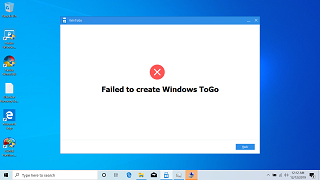
En algunos casos, AOMEI Partition Assistant puede no conseguir crear una unidad de Windows To Go. El mensaje "No se pudo crear Windows ToGO" carece de otra información que ayude al usuario a diagnosticar el error.
Aomei: no se pudo crear Windows ToGO
4
No permite seleccionar la edición de Windows cuando se crea Windows To Go a partir de un archivo ISO.
5
No admite el cifrado BitLocker para unidades USB de Windows To Go a fin de proteger sus datos.
6
No admite crear unidades USB de instalación de Windows ni unidades USB WinPE arrancables.

La mejor alternativa al creador de Windows To Go integrado en AOMEI Partition Assistant

Como se ha mencionado anteriormente, si AOMEI Partition Assistant muestra el error "No se pudo crear Windows ToGO" o no satisface sus necesidades, considere la posibilidad de probar una herramienta alternativa. Afortunadamente, existe una alternativa gratuita al creador de Windows To Go integrado en AOMEI Partition Assistant: Hasleo WinToUSB. Hasleo WinToUSB es el primer creador de Windows To Go de terceros del mundo y crea Windows To Go de forma rápida y eficaz. Si conoce las herramientas de creación de Windows To Go del mercado, comprobará que algunas de las tecnologías para crear Windows To Go pioneras de Hasleo WinToUSB (como la creación de Windows To Go basado en VHD(X) o la clonación de un Windows existente en USB) están siendo imitadas por otras herramientas de terceros, incluidas AOMEI, EaseUS y Rufus.

Tutorial para crear Windows To Go con Hasleo WinToUSB — la mejor alternativa gratuita al creador de Windows To Go integrado en AOMEI Partition Assistant.


1
Conecte la unidad USB a su equipo y, a continuación, descargue, instale y ejecute Hasleo WinToUSB. Haga clic en la opción "Windows To Go USB".
Interfaz principal de WinToUSB con la opción Windows To Go USB resaltada
2
Haga clic en "Seleccionar origen de instalación" => "Examinar archivo de imagen". Seleccione el archivo ISO de instalación de Windows en el cuadro de diálogo como origen. También puede elegir una unidad de CD/DVD con un medio de instalación de Windows.
Cuadro de diálogo de selección del origen de instalación de WinToUSB
3
Hasleo WinToUSB buscará y mostrará las ediciones de Windows disponibles. Seleccione la edición que desea instalar.
Pantalla de selección de la edición de Windows de WinToUSB con las versiones de Windows disponibles
4
Haga clic en "Seleccionar unidad de destino" y elija la unidad de destino en la lista emergente. Si Hasleo WinToUSB no detecta la unidad, haga clic en el botón Botón para actualizar la lista de unidades de WinToUSB para iniciar el reconocimiento de unidades.

Pantalla de selección de la unidad de destino de WinToUSB con las unidades USB disponibles
5
Seleccione el esquema de partición y el modo de instalación que prefiera. De forma opcional, puede especificar controladores adicionales o habilitar el cifrado BitLocker para la unidad de Windows To Go; después, haga clic en "Continuar".
Pantalla de configuración del esquema de partición y el modo de instalación de WinToUSB

* Consejos:

1
Para obtener información detallada sobre "Esquema de partición", "Modo de instalación" y "Habilitar BitLocker", consulte: ¿Cómo crear Windows portátil 11/10/8/7 a partir de archivos ISO/WIM/ESD/SWM/VHD(X) o DBI?
2
Si selecciona la opción "Mantener el esquema de partición existente", deberá preparar manualmente las particiones de la unidad USB antes de este paso. Ver guía: ¿Cómo preparar manualmente las particiones para Windows To Go?
6
Después de hacer clic en "Continuar", aparecerá un cuadro de diálogo de confirmación en el que se le preguntará si desea continuar con el formateo de la unidad. Haga clic en "Sí" si acepta la operación.
Cuadro de diálogo de advertencia y confirmación del formateo de la unidad de WinToUSB
7
Después de hacer clic en "Sí", WinToUSB inicia la instalación de Windows en la unidad de destino.
Barra de progreso de la instalación de Windows de WinToUSB
8
La instalación tardará algún tiempo; tenga paciencia. Una vez finalizada, reinicie el equipo y acceda a la configuración de UEFI/BIOS para arrancar desde la unidad USB.
Instrucciones para cambiar el orden de arranque del BIOS a un dispositivo USB
9
Una instalación estándar de Windows requiere completar todos los pasos de configuración durante el primer arranque. Después, puede instalar aplicaciones y copiar archivos, etc.
Pantalla de configuración de la experiencia inicial de Windows 11

Preguntas frecuentes (FAQ)

Q: ¿Hasleo WinToUSB es completamente gratuito?

A: Hasleo WinToUSB ofrece una versión gratuita que le permite crear Windows To Go a partir de archivos ISO/WIM/ESD. La versión Professional de pago añade funciones adicionales, como la clonación de un Windows existente en USB y la compatibilidad con el cifrado BitLocker.

Q: ¿Puede WinToUSB clonar una instalación de Windows existente en USB?

A: Sí, con WinToUSB Professional puede clonar una instalación de Windows existente en una unidad USB como Windows To Go, algo que AOMEI Partition Assistant también admite, pero con un rendimiento inferior.

Q: ¿WinToUSB admite el cifrado BitLocker para Windows To Go?

A: Sí, WinToUSB admite el cifrado BitLocker para proteger sus datos de Windows To Go. Se trata de una función clave que AOMEI Partition Assistant no ofrece.

Q: ¿Qué formatos de archivo admite WinToUSB para crear Windows To Go?

A: WinToUSB admite crear Windows To Go a partir de archivos ISO, WIM, ESD, SWM, VHD(X) y DBI. También admite clonar una instalación de Windows existente en USB.

Conclusión

Como el mejor creador de Windows To Go alternativo a AOMEI Partition Assistant, Hasleo WinToUSB no solo le permite crear fácilmente una unidad USB de Windows To Go, sino también cifrar la unidad con BitLocker para proteger sus datos.

Como la herramienta más profesional para crear unidades USB arrancables de Windows, Hasleo WinToUSB admite la creación de Windows To Go, unidades USB de instalación de Windows y unidades WinPE arrancables.





