
James - Rédacteur technique senior chez Hasleo Technology
Écrit par James
Rédacteur technique senior chez Hasleo Technology avec plus de 10 ans d'expérience dans la technologie Windows et la protection des données.
Mis à jour le 16 juin 2026 | WinToUSB

AOMEI Partition Assistant prend en charge la création de Windows To Go. Hasleo WinToUSB, premier outil tiers de création de Windows To Go au monde, est la meilleure alternative au créateur Windows To Go intégré à AOMEI Partition Assistant.

Présentation du créateur Windows To Go intégré à AOMEI Partition Assistant

AOMEI Partition Assistant est un outil de partitionnement de disque populaire auprès des utilisateurs de Windows. Il permet de gérer l'espace du disque dur en créant, supprimant, formatant, déplaçant ou redimensionnant des partitions. Vous pouvez également l'utiliser pour cloner des disques ou des partitions. Le créateur Windows To Go intégré à AOMEI Partition Assistant permet aux utilisateurs d'installer et d'exécuter Windows sur un lecteur USB. Il fonctionne comme l'assistant Windows To Go Creator de Microsoft.

Le créateur Windows To Go intégré à AOMEI Partition Assistant peut créer un Windows To Go à partir de fichiers ISO/WIM/ESD ou cloner un Windows existant vers un lecteur USB.

Pourquoi avoir besoin d'une alternative au créateur Windows To Go intégré à AOMEI Partition Assistant?

Pour être honnête, le créateur Windows To Go intégré à AOMEI Partition Assistant est un excellent outil de création de Windows To Go, avec une interface graphique agréable et un taux de réussite élevé. Toutefois, il présente les inconvénients suivants:
1
Les performances de la création d'un Windows To Go à partir d'un fichier ISO sont relativement faibles.
2
Le clonage d'un Windows existant vers un lecteur USB en Windows To Go n'est disponible que dans la version payante et ses performances sont médiocres.
3
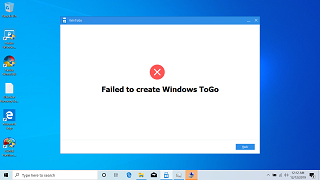
Dans certains cas, AOMEI Partition Assistant peut échouer à créer un lecteur Windows To Go. Le message « Failed to create Windows ToGO » ne fournit aucune autre information pour aider l'utilisateur à diagnostiquer l'erreur.
Échec de création de Windows ToGO dans AOMEI
4
Il est impossible de sélectionner l'édition de Windows lors de la création d'un Windows To Go à partir d'un fichier ISO.
5
Il ne prend pas en charge le chiffrement BitLocker des lecteurs USB Windows To Go pour protéger vos données.
6
Il ne prend pas en charge la création de lecteurs USB d'installation de Windows ni de lecteurs USB WinPE amorçables.

La meilleure alternative au créateur Windows To Go intégré à AOMEI Partition Assistant

Comme indiqué ci-dessus, si AOMEI Partition Assistant affiche l'erreur « Failed to create Windows ToGO » ou ne répond pas à vos besoins, envisagez d'essayer un autre outil. Heureusement, il existe une alternative gratuite au créateur Windows To Go intégré à AOMEI Partition Assistant: Hasleo WinToUSB. Hasleo WinToUSB est le premier créateur Windows To Go tiers au monde; il crée un Windows To Go rapidement et efficacement. Si vous connaissez les outils de création de Windows To Go du marché, vous constaterez que certaines technologies de création de Windows To Go initiées par Hasleo WinToUSB (comme la création de Windows To Go basé sur VHD(X) ou le clonage d'un Windows existant vers USB) sont imitées par d'autres outils tiers, notamment AOMEI, EaseUS et Rufus.

Tutoriel pour créer un Windows To Go avec Hasleo WinToUSB—la meilleure alternative gratuite au créateur Windows To Go intégré à AOMEI Partition Assistant.


1
Connectez le lecteur USB à votre ordinateur, puis téléchargez, installez et exécutez Hasleo WinToUSB. Cliquez sur l'option « Windows To Go USB ».
Interface principale de WinToUSB avec l'option Windows To Go USB mise en évidence
2
Cliquez sur « Sélectionner la source d'installation » => « Parcourir le fichier image ». Sélectionnez le fichier ISO d'installation de Windows dans la boîte de dialogue comme source. Vous pouvez également choisir un lecteur CD/DVD contenant un support d'installation de Windows.
Boîte de dialogue de sélection de la source d'installation de WinToUSB
3
Hasleo WinToUSB analyse et liste les éditions de Windows disponibles. Veuillez sélectionner l'édition que vous souhaitez installer.
Écran de sélection de l'édition de Windows de WinToUSB affichant les versions de Windows disponibles
4
Cliquez sur « Sélectionner le lecteur de destination », puis choisissez le lecteur cible dans la liste déroulante. Si Hasleo WinToUSB ne parvient pas à détecter le lecteur, cliquez sur le bouton Bouton d'actualisation de la liste des lecteurs dans WinToUSB pour lancer la reconnaissance du lecteur.

Écran de sélection du lecteur de destination de WinToUSB affichant les lecteurs USB disponibles
5
Sélectionnez le schéma de partition et le mode d'installation de votre choix. Vous pouvez éventuellement spécifier des pilotes supplémentaires ou activer le chiffrement BitLocker pour le lecteur Windows To Go, puis cliquez sur « Continuer ».
Écran de configuration du schéma de partition et du mode d'installation de WinToUSB

* Conseils:

1
Pour plus d'informations sur « Schéma de partition », « Mode d'installation » et « Activer BitLocker », veuillez consulter: Comment créer un Windows 11/10/8/7 portable à partir d'un fichier ISO/WIM/ESD/SWM/VHD(X) ou DBI?
2
Si vous sélectionnez l'option « Conserver le schéma de partition existant », vous devez préparer manuellement les partitions du lecteur USB avant cette étape. Consultez le guide: Comment préparer manuellement les partitions pour Windows To Go?
6
Après avoir cliqué sur « Continuer », une boîte de dialogue de confirmation vous demande si vous souhaitez poursuivre le formatage du lecteur. Cliquez sur « Oui » si vous acceptez l'opération.
Boîte de dialogue d'avertissement de confirmation du formatage du lecteur dans WinToUSB
7
Après avoir cliqué sur « Oui », WinToUSB lance l'installation de Windows sur le lecteur de destination.
Barre de progression de l'installation de Windows sur USB dans WinToUSB
8
L'installation prendra un certain temps; veuillez patienter. Une fois l'installation terminée, redémarrez l'ordinateur et accédez aux paramètres UEFI/BIOS pour démarrer depuis le lecteur USB.
Instructions pour modifier l'ordre de démarrage du BIOS vers un périphérique USB
9
Une installation standard de Windows nécessite de suivre toutes les étapes de configuration lors du premier démarrage. Ensuite, vous pouvez installer des applications, copier des fichiers, etc.
Écran de configuration de l'expérience de première utilisation de Windows 11

Questions fréquentes (FAQ)

Q: Hasleo WinToUSB est-il entièrement gratuit?

A: Hasleo WinToUSB propose une version gratuite qui permet de créer un Windows To Go à partir de fichiers ISO/WIM/ESD. La version Professionnel payante ajoute des fonctions supplémentaires comme le clonage d'un Windows existant vers USB et la prise en charge du chiffrement BitLocker.

Q: WinToUSB peut-il cloner une installation Windows existante vers USB?

A: Oui, avec WinToUSB Professionnel, vous pouvez cloner une installation Windows existante vers un lecteur USB en Windows To Go, ce que AOMEI Partition Assistant prend également en charge, mais avec de moins bonnes performances.

Q: WinToUSB prend-il en charge le chiffrement BitLocker pour Windows To Go?

A: Oui, WinToUSB prend en charge le chiffrement BitLocker pour protéger vos données Windows To Go. Il s'agit d'une fonction essentielle que AOMEI Partition Assistant n'offre pas.

Q: Quels formats de fichiers WinToUSB prend-il en charge pour créer un Windows To Go?

A: WinToUSB prend en charge la création de Windows To Go à partir de fichiers ISO, WIM, ESD, SWM, VHD(X) et DBI. Il prend également en charge le clonage d'une installation Windows existante vers USB.

Conclusion

En tant que meilleur créateur Windows To Go alternatif à AOMEI Partition Assistant, Hasleo WinToUSB vous permet non seulement de créer facilement un lecteur USB Windows To Go, mais aussi de chiffrer le lecteur avec BitLocker pour protéger vos données.

En tant qu'outil le plus professionnel de création de lecteurs USB Windows amorçables, Hasleo WinToUSB prend en charge la création de Windows To Go, de lecteurs USB d'installation de Windows et de lecteurs WinPE amorçables.





