

WinPE (également appelé Windows PE et Windows Preinstallation Environment) est une version allégée de Windows; il sert de plateforme de démarrage d'urgence permettant d'installer, de dépanner ou de récupérer un environnement Windows complet sur un ordinateur. Comme la plupart des applications Windows peuvent fonctionner directement sous WinPE sans modification, il est aussi utilisé par les développeurs d'applications pour créer des disques de secours destinés à restaurer des fichiers ou le système d'exploitation Windows en cas de plantage de Windows.
Si vous êtes un passionné d'informatique, vous savez qu'il est plus courant d'utiliser WinPE comme disque de secours dans les logiciels de récupération de données et les logiciels de sauvegarde et de restauration Windows, comme nos produits Hasleo Data Recovery et Hasleo Backup Suite. Ces applications proposent généralement des fonctions de création d'un fichier ISO WinPE ainsi que la possibilité de créer des lecteurs USB amorçables à partir du fichier ISO WinPE qu'elles génèrent. Toutefois, les lecteurs USB WinPE amorçables créés par ces applications ne fonctionnent que sur les ordinateurs à BIOS traditionnel ou uniquement sur les ordinateurs UEFI, ou ne peuvent pas utiliser l'espace de stockage de l'ensemble du lecteur USB.
Hasleo WinToUSB vous permet de créer un lecteur USB WinPE amorçable à partir d'un fichier ISO WinPE; il peut utiliser tout l'espace de stockage du lecteur USB et prend en charge les ordinateurs BIOS comme UEFI.
Tutoriel pour créer un lecteur USB WinPE amorçable avec Hasleo WinToUSB.

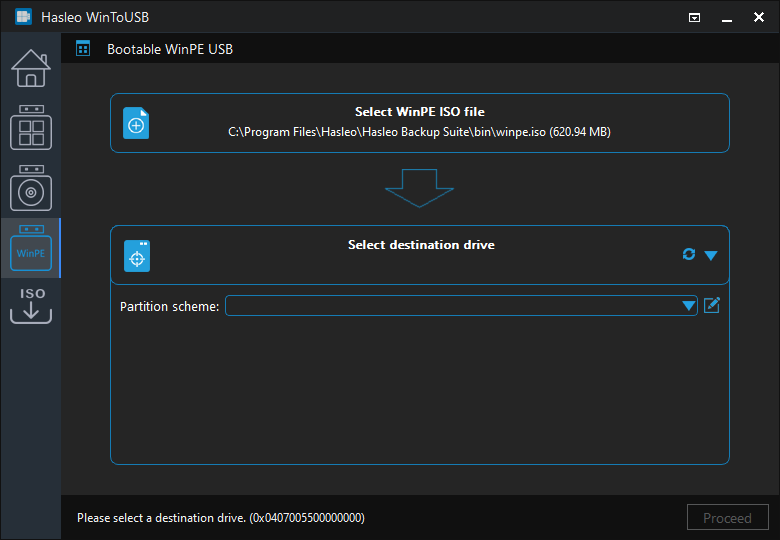
 pour que le programme détecte le lecteur.


* Schéma de partition:
* Activer la prise en charge de « Windows UEFI CA 2023 »: Cela vous permet de créer un lecteur USB WinPE amorçable conforme au standard de sécurité Microsoft UEFI CA 2023 afin de passer le démarrage sécurisé (Secure Boot) sur les ordinateurs qui ne font confiance qu'au nouveau certificat.
 pour ouvrir la fenêtre Disposition du disque. Vous pouvez y ajuster la taille et l'emplacement des partitions, définir les étiquettes de volume et d'autres informations selon vos besoins, puis cliquez sur « OK » pour enregistrer les modifications.


Conclusion
En suivant ces étapes simples, vous pouvez facilement créer un lecteur USB WinPE amorçable à partir d'un fichier image ISO WinPE avec Hasleo WinToUSB. Avec Hasleo WinToUSB, vous pouvez créer un lecteur USB WinPE amorçable compatible avec les ordinateurs BIOS comme UEFI.
En tant que logiciel professionnel de création de lecteurs USB amorçables pour Windows, Hasleo WinToUSB ne se limite pas à la création d'un lecteur USB WinPE amorçable: il vous permet aussi de créer facilement un lecteur USB d'installation de Windows ou un lecteur USB Windows portable.
Si vous avez formaté le mauvais lecteur USB, vous pouvez utiliser notre logiciel gratuit de récupération de données Hasleo Data Recovery pour récupérer vos fichiers perdus.