

WinPE (Windows PE および Windows Preinstallation Environment とも呼ばれます) は、Windows の簡易版であり、コンピューター上で完全な Windows 環境をインストール、トラブルシューティング、または復元するために使用できる緊急起動プラットフォームとして機能します。ほとんどの Windows アプリケーションは変更なしで WinPE 上で直接動作するため、Windows オペレーティング システムがクラッシュした場合にファイルや Windows オペレーティング システムを復元するレスキュー ディスクを作成するために、アプリケーション開発者にも使用されています。
コンピューターに詳しい方なら、WinPE をレスキュー ディスクとして使用することが、データ復元ソフトウェアや Windows バックアップ/復元ソフトウェア (当社の製品である Hasleo Data Reovery や Hasleo Backup Suite など) で一般的であることをご存じでしょう。これらのアプリケーションは通常、WinPE ISO ファイルを作成する機能と、作成した WinPE ISO ファイルから起動可能な USB ドライブを作成する機能を提供しますが、これらのアプリケーションで作成された起動可能な WinPE USB ドライブは、従来の BIOS コンピューターでのみ動作するか、UEFI コンピューターでのみ動作するか、または USB ドライブの記憶域全体を使用できません。
Hasleo WinToUSB を使用すると、WinPE ISO ファイルから起動可能な WinPE USB を作成でき、USB ドライブの記憶域全体を使用でき、BIOS コンピューターと UEFI コンピューターの両方をサポートします。
Hasleo WinToUSB で起動可能な WinPE USB ドライブを作成するチュートリアル

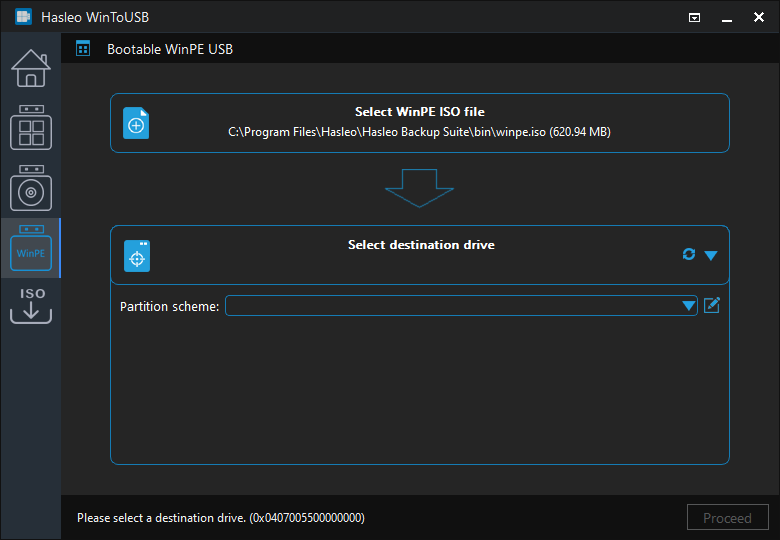
 ボタンをクリックすると、プログラムがドライブを認識します。


* パーティション構成:
* Enable support for 'Windows UEFI CA 2023': Microsoft UEFI CA 2023 セキュア標準に準拠した起動可能な WinPE USB ドライブを作成できるため、新しい証明書のみを信頼するコンピューターでも Secure Boot を通過できます。
 ボタンをクリックすると、ディスク レイアウトのウィンドウが表示されます。ここで、必要に応じてパーティションのサイズと位置を調整し、ボリューム ラベルなどの情報を設定して、「OK」をクリックして変更を保存できます。


まとめ
これらの簡単な手順に従うだけで、Hasleo WinToUSB を使用して WinPE ISO イメージ ファイルから起動可能な WinPE USB ドライブを簡単に作成できます。Hasleo WinToUSB を使用すれば、BIOS コンピューターと UEFI コンピューターの両方をサポートする起動可能な WinPE USB ドライブを作成できます。
Windows 向けのプロフェッショナルな起動可能 USB 作成ソフトウェアとして、Hasleo WinToUSB では起動可能な WinPE USB ドライブを作成できるだけでなく、Windows インストール USB ドライブやポータブル Windows USB ドライブも簡単に作成できます。
誤った USB ドライブをフォーマットしてしまった場合は、無料データ復元ソフトウェア Hasleo Data Recovery を使用して、失われたファイルを復元できます。