

WinPE(也称为 Windows PE 和 Windows 预安装环境)是 Windows 的精简版本,可作为应急启动平台,用于在电脑上安装、修复或恢复完整的 Windows 环境。由于大多数 Windows 应用程序无需修改即可直接在 WinPE 下运行,应用程序开发人员也常用它制作救援盘,以便在 Windows 操作系统崩溃时恢复文件或 Windows 操作系统。
如果你是电脑发烧友,你应该知道,将 WinPE 作为救援盘用于数据恢复软件和Windows 备份还原软件中更为常见,例如我们的产品 Hasleo Data Reovery 和 Hasleo Backup Suite。这些应用程序通常提供创建 WinPE ISO 文件的功能,以及从它们创建的 WinPE ISO 文件创建可启动 U 盘的能力,但这些应用程序创建的可启动 WinPE U 盘要么只能在 传统 BIOS 电脑上运行,要么只能在 UEFI 电脑上运行,或者无法使用整个 U 盘的存储空间。
Hasleo WinToUSB 允许你从 WinPE ISO 文件创建可启动 WinPE U 盘,它可以使用整个 U 盘的存储空间,并同时支持 BIOS 和 UEFI 电脑。
使用 Hasleo WinToUSB 创建可启动 WinPE U 盘的教程。

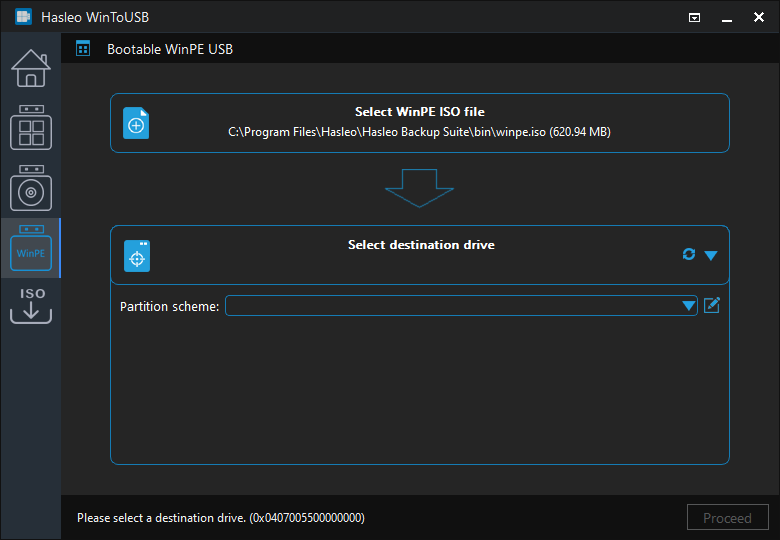
 按钮,让程序识别该驱动器。


* 分区方案:
* Enable support for 'Windows UEFI CA 2023': 这允许你创建符合 Microsoft UEFI CA 2023 安全标准的可启动 WinPE U 盘,以便在仅信任新证书的电脑上通过安全启动。
 按钮调出“Disk Layout”窗口。在这里你可以根据需要调整分区的大小和位置,并设置卷标和其他信息,然后点击“OK”保存更改。


总结
按照这些简单步骤,你就可以使用 Hasleo WinToUSB 轻松地从 WinPE ISO 映像文件创建可启动 WinPE U 盘。借助 Hasleo WinToUSB,你可以创建同时支持 BIOS 和 UEFI 电脑的可启动 WinPE U 盘。
作为适用于 Windows 的专业可启动 U 盘创建软件,你不仅可以使用 Hasleo WinToUSB 创建可启动 WinPE U 盘,还可以轻松创建 Windows 安装 U 盘或创建便携版 Windows U 盘。
如果你格式化了错误的 U 盘,可以使用我们的免费数据恢复软件 Hasleo Data Recovery 找回丢失的文件。