

WinPE (también conocido como Windows PE y Windows Preinstallation Environment) es una versión reducida de Windows que sirve como plataforma de arranque de emergencia para instalar, solucionar problemas o recuperar un entorno Windows completo en un equipo. Como la mayoría de las aplicaciones de Windows pueden funcionar directamente en WinPE sin modificaciones, también lo usan los desarrolladores de aplicaciones para crear discos de rescate que permitan restaurar archivos o el sistema operativo Windows en caso de bloqueo del sistema operativo Windows.
Si es un experto en informática, sabrá que es más habitual usar WinPE como disco de rescate en el software de recuperación de datos y en el software de copia de seguridad y restauración de Windows, como nuestros productos Hasleo Data Reovery y Hasleo Backup Suite. Estas aplicaciones suelen ofrecer funciones para crear un archivo ISO de WinPE y la posibilidad de crear unidades USB arrancables a partir del archivo ISO de WinPE que crean; sin embargo, las unidades USB de WinPE arrancables creadas por estas aplicaciones funcionan solo en equipos con BIOS tradicional, solo en equipos UEFI, o no pueden usar el espacio de almacenamiento de toda la unidad USB.
Hasleo WinToUSB le permite crear una unidad USB de WinPE arrancable a partir de un archivo ISO de WinPE, que puede usar todo el espacio de almacenamiento de la unidad USB y es compatible tanto con equipos BIOS como con equipos UEFI.
Tutorial para crear una unidad USB de WinPE arrancable con Hasleo WinToUSB.

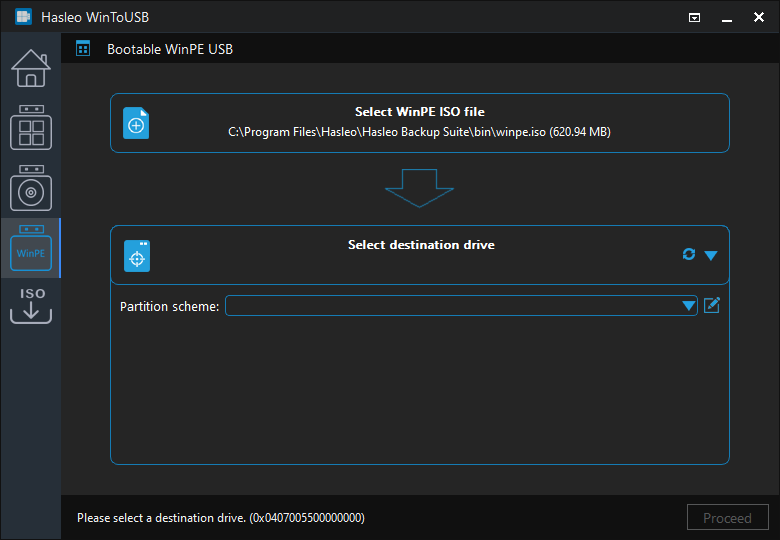
 para que el programa reconozca la unidad.


* Esquema de partición:
* Habilitar la compatibilidad con 'Windows UEFI CA 2023': Esto le permite crear una unidad USB de WinPE arrancable compatible con el estándar seguro Microsoft UEFI CA 2023 para superar el Arranque seguro en equipos que solo confían en el nuevo certificado.
 para abrir la ventana Distribución del disco. Aquí puede ajustar el tamaño y la ubicación de las particiones, así como establecer etiquetas de volumen y otra información según sea necesario; después, haga clic en "Aceptar" para guardar los cambios.


Conclusión
Con estos sencillos pasos, puede crear una unidad USB de WinPE arrancable a partir de un archivo de imagen ISO de WinPE con Hasleo WinToUSB fácilmente. Con Hasleo WinToUSB puede crear una unidad USB de WinPE arrancable compatible tanto con equipos BIOS como con equipos UEFI.
Como software profesional de creación de unidades USB arrancables para Windows, con Hasleo WinToUSB no solo puede crear una unidad USB de WinPE arrancable, sino también crear una unidad USB de instalación de Windows o crear una unidad USB de Windows portátil fácilmente.
Si ha formateado la unidad USB equivocada, puede usar nuestro software de recuperación de datos gratuito Hasleo Data Recovery para recuperar sus archivos perdidos.