

WinPE (noto anche come Windows PE e Windows Preinstallation Environment) è una versione ridotta di Windows che funge da piattaforma di avvio di emergenza utilizzabile per installare, risolvere problemi o ripristinare un ambiente Windows completo su un computer. Poiché la maggior parte delle applicazioni Windows può funzionare direttamente in WinPE senza modifiche, viene anche usato dagli sviluppatori di applicazioni per creare dischi di ripristino in grado di ripristinare file o il sistema operativo Windows in caso di arresto anomalo del sistema operativo Windows.
Se si è appassionati di informatica, si saprà che è più comune usare WinPE come disco di ripristino nei software di recupero dati e nei software di backup e ripristino di Windows, come i nostri prodotti Hasleo Data Reovery e Hasleo Backup Suite. Queste applicazioni offrono in genere funzioni per creare un file ISO WinPE e la possibilità di creare unità USB avviabili dal file ISO WinPE creato; tuttavia, le unità USB WinPE avviabili create da queste applicazioni funzionano solo su computer con BIOS tradizionale o solo su computer UEFI, oppure non possono usare lo spazio di archiviazione dell'intera unità USB.
Hasleo WinToUSB consente di creare un'unità USB WinPE avviabile da un file ISO WinPE; può usare l'intero spazio di archiviazione dell'unità USB e supporta sia computer BIOS sia computer UEFI.
Tutorial per creare un'unità USB WinPE avviabile con Hasleo WinToUSB.

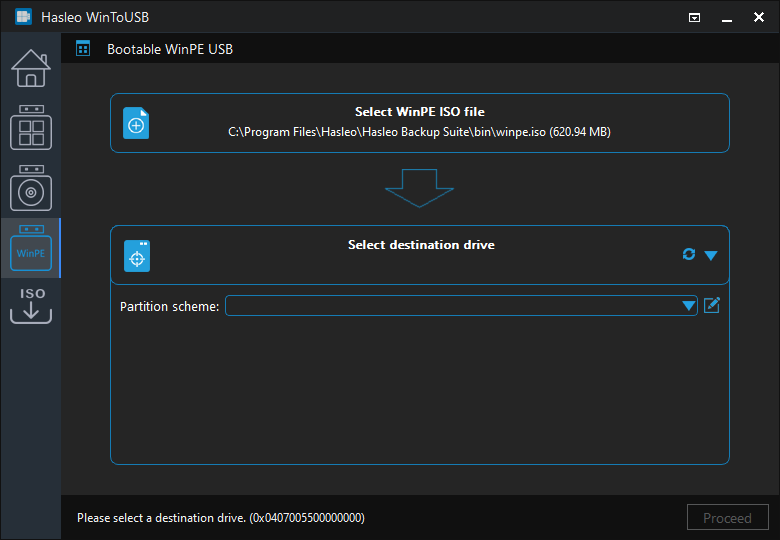
 per avviare il riconoscimento dell'unità.


* Schema di partizione:
* Abilita il supporto per 'Windows UEFI CA 2023': consente di creare un'unità USB WinPE avviabile conforme allo standard di sicurezza Microsoft UEFI CA 2023 per superare Secure Boot sui computer che considerano attendibile solo il nuovo certificato.
 per aprire la finestra Layout del disco. Qui è possibile regolare dimensioni e posizione delle partizioni e impostare le etichette di volume e altre informazioni secondo necessità, quindi fare clic su "OK" per salvare le modifiche.


Conclusione
Seguendo questi semplici passaggi, è possibile creare facilmente un'unità USB WinPE avviabile da un file immagine ISO WinPE con Hasleo WinToUSB. Con Hasleo WinToUSB è possibile creare un'unità USB WinPE avviabile che supporta sia computer BIOS sia computer UEFI.
In quanto software professionale per la creazione di unità USB avviabili per Windows, Hasleo WinToUSB non solo consente di creare un'unità USB WinPE avviabile, ma anche di creare facilmente un'unità USB di installazione di Windows o un'unità USB Windows portatile.
Se si è formattata per errore l'unità USB sbagliata, è possibile usare il nostro Free Data Recovery Software Hasleo Data Recovery per recuperare i file persi.