Écrit par James Rédacteur technique senior chez Hasleo Technology avec plus de 10 ans d'expérience dans la technologie Windows et la protection des données. Mis à jour le 18 mai 2026 | WinToUSB
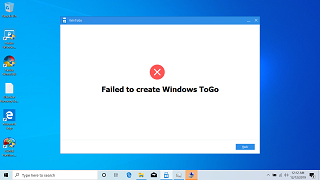
AOMEI Partition Assistant est un outil de partitionnement de disque gratuit populaire auprès des utilisateurs de Windows, qui prend en charge la création de Windows To Go. Il est frustrant pour les utilisateurs de créer un Windows To Go avec AOMEI et de rencontrer fréquemment l'erreur « Failed to create Windows To GO » après de longues attentes.
Dans ce cas, vous pouvez contacter AOMEI pour obtenir une assistance technique. Si AOMEI ne peut pas fournir de solution efficace, vous devrez peut-être utiliser un autre logiciel. Nous vous recommandons ici d'utiliser Hasleo WinToUSB au lieu d'AOMEI pour créer un Windows To Go. Hasleo WinToUSB est le premier outil tiers mondial de création de Windows To Go. Il offre des performances rapides et stables pour la création de Windows To Go.
Tutoriel pour créer un Windows To Go avec Hasleo WinToUSB (le meilleur créateur Windows To Go gratuit).
1
Connectez le lecteur USB à votre ordinateur, puis téléchargez, installez et exécutez Hasleo WinToUSB. Cliquez sur l'option « Windows To Go USB ».
2
Cliquez sur « Sélectionner la source d'installation », puis sur « Parcourir le fichier image ». Choisissez ensuite le fichier ISO d'installation de Windows dans la boîte de dialogue comme source d'installation. Vous pouvez également sélectionner un lecteur CD/DVD contenant un support d'installation de Windows.
3
Hasleo WinToUSB analyse et répertorie les éditions de Windows disponibles. Veuillez sélectionner l'édition que vous souhaitez installer.
4
Cliquez sur « Sélectionner le lecteur de destination », puis choisissez le lecteur cible dans la liste qui s'affiche. Si Hasleo WinToUSB ne détecte pas le lecteur, cliquez sur le bouton pour lancer la reconnaissance du lecteur.
5
Sélectionnez le schéma de partition et le mode d'installation de votre choix. Vous pouvez éventuellement spécifier des pilotes supplémentaires ou activer le chiffrement BitLocker pour le lecteur Windows To Go, puis cliquez sur « Continuer ».
Après avoir cliqué sur « Continuer », une boîte de dialogue de confirmation vous demande si vous souhaitez poursuivre le formatage du lecteur. Cliquez sur « Oui » si vous acceptez l'opération.
7
Après avoir cliqué sur « Oui », WinToUSB lance l'installation de Windows sur le lecteur de destination.
8
L'installation prendra un certain temps. Après l'installation, redémarrez l'ordinateur et accédez aux paramètres UEFI/BIOS pour démarrer depuis le lecteur USB.
9
Une installation standard de Windows nécessite de suivre toutes les étapes de configuration lors du premier démarrage. Vous pouvez ensuite installer des applications et copier des fichiers, etc.
Questions fréquentes (FAQ)
Q: Pourquoi AOMEI Partition Assistant affiche-t-il l'erreur « Failed to create Windows To GO »?
A:AOMEI peut échouer à créer un Windows To Go pour diverses raisons, notamment des lecteurs USB incompatibles, des fichiers sources Windows corrompus, une capacité insuffisante du lecteur USB ou des bugs logiciels dans AOMEI Partition Assistant.
Q: WinToUSB est-il une bonne alternative au créateur Windows To Go d'AOMEI?
A:Oui, WinToUSB est largement considéré comme la meilleure alternative gratuite au créateur Windows To Go d'AOMEI. Il offre une vitesse de création plus rapide, une meilleure compatibilité avec les lecteurs USB et davantage de fonctionnalités, dont la prise en charge du chiffrement BitLocker.
Q: Quels sont les avantages de WinToUSB par rapport à AOMEI Windows To Go?
A:WinToUSB offre plusieurs avantages: une vitesse de création plus rapide, la prise en charge des sources ISO/WIM/ESD/VHD(X), la prise en charge du chiffrement BitLocker, aucune exigence de lecteur USB certifié et des performances plus fiables sur divers matériels.
Q: Puis-je utiliser AOMEI et WinToUSB sur le même ordinateur?
A:Oui, vous pouvez installer AOMEI Partition Assistant et WinToUSB sur le même ordinateur. Si AOMEI échoue à créer un Windows To Go, utilisez simplement WinToUSB sans désinstaller AOMEI.
Q: WinToUSB prend-il en charge toutes les éditions de Windows pour Windows To Go?
A:Oui, WinToUSB prend en charge toutes les éditions de Windows, y compris Famille, Professionnel, Éducation et Entreprise. Contrairement à AOMEI qui peut présenter des limitations, WinToUSB offre une flexibilité maximale pour créer un Windows To Go.
Résumé
En tant que meilleur créateur Windows To Go, WinToUSB peut installer Windows sur des lecteurs USB, ce qui en fait votre meilleur choix pour corriger l'erreur « Failed to create Windows To GO » d'AOMEI.





 pour lancer la reconnaissance du lecteur.





