

Je me demande si vous avez déjà réussi à démarrer Windows 10 October 2018 Update (1809) depuis un SSD externe? Windows 10 1803 fonctionnait parfaitement. Cependant, en essayant 1809 en octobre puis à nouveau hier, le démarrage échoue avec un BSOD indiquant « Driver Unloaded Without Cancelling Pending Operations ». Je ne pense vraiment pas que le problème vienne de votre logiciel, mais plutôt de ma configuration (Lenovo X1 Yoga 3rd Gen) ou de Microsoft qui tente d'empêcher les configurations Windows To Go tierces avec la version plus récente. Malheureusement, je ne peux pas récupérer les journaux du BSOD car cela fige l'écran bleu et nécessite un redémarrage à chaque fois. OPTIONS DU BIOS: Secure Boot est désactivé et HDD Boot est défini sur LEGACY. Je serais ravi de fournir plus d'informations si vous rencontrez les mêmes problèmes. - Todd Mitchell
Après avoir créé un Windows To Go avec Windows 10 1809 et démarré depuis le lecteur USB, le système rencontre un écran bleu avec l'erreur suivante: Stop Code: DRIVER_UNLOADED_WITHOUT_CANCELLING_PENDING_OPERATIONS What failed: dump_WppRecorder.sys
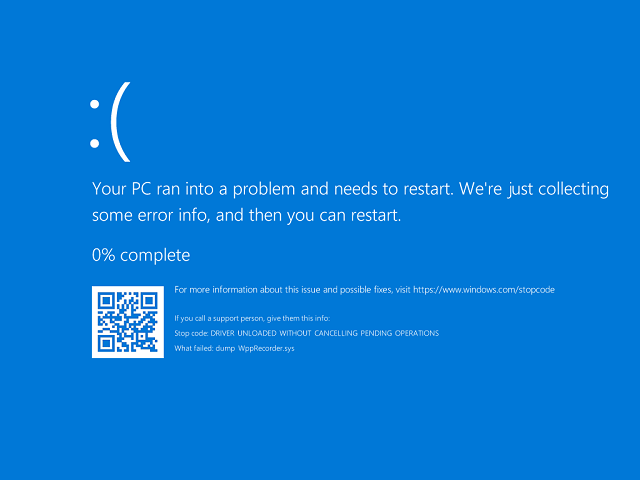
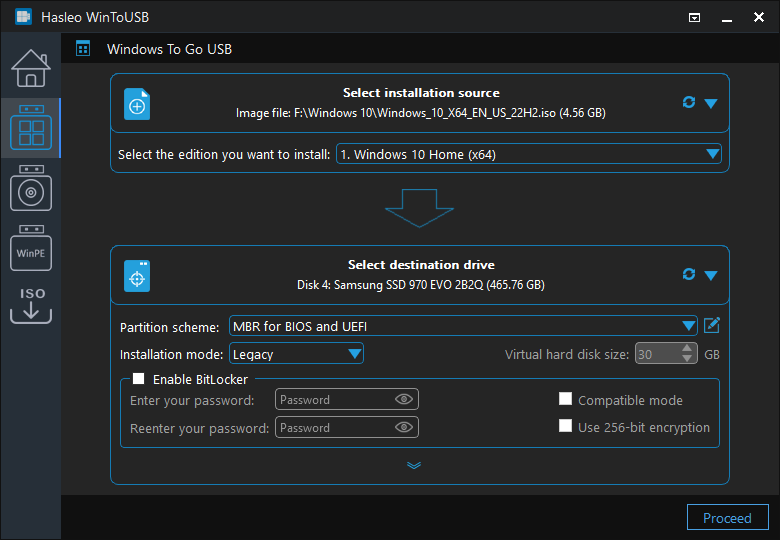
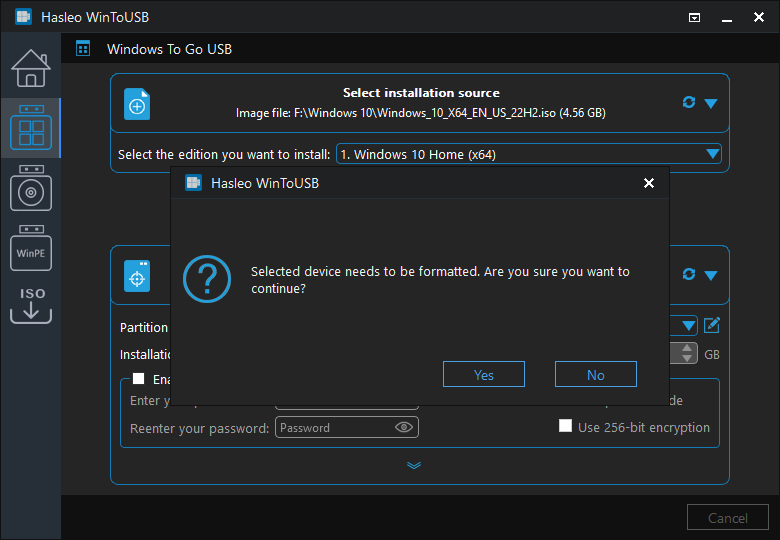
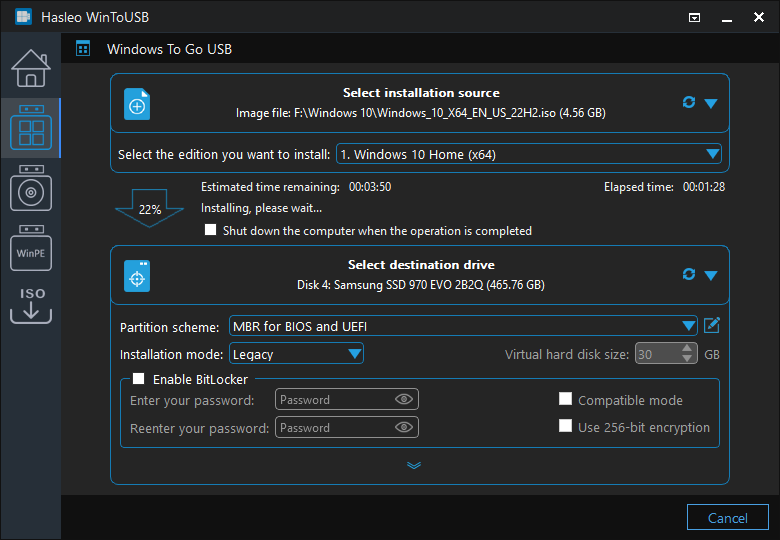
Que Microsoft l'ait fait intentionnellement ou qu'il s'agisse simplement d'un bug de Windows 10 October 2018 Update (version 1809), c'est une catastrophe pour les passionnés de Windows To Go. Heureusement, la dernière version de Hasleo WinToUSB a résolu le problème. Elle permet d'éviter les écrans bleus (BSOD) dump_WppRecorder.sys dans Windows 10 1809 To Go. Pour résoudre l'erreur BSOD « Driver Unloaded Without Cancelling Pending Operations » (dump_WppRecorder.sys), il vous suffit de télécharger et d'installer la dernière version de Hasleo WinToUSB. Utilisez-la pour installer Windows 10 1809 sur des clés USB ou des disques durs externes. Vous pourrez ainsi vous débarrasser des écrans bleus. Ci-dessous, nous détaillons comment utiliser Hasleo WinToUSB pour installer Windows 10 1809 sur un lecteur USB en tant qu'espace de travail Windows To Go.
Tutoriel pour corriger les écrans bleus (dump_WppRecorder.sys) dans Windows 10 To Go avec Hasleo WinToUSB.

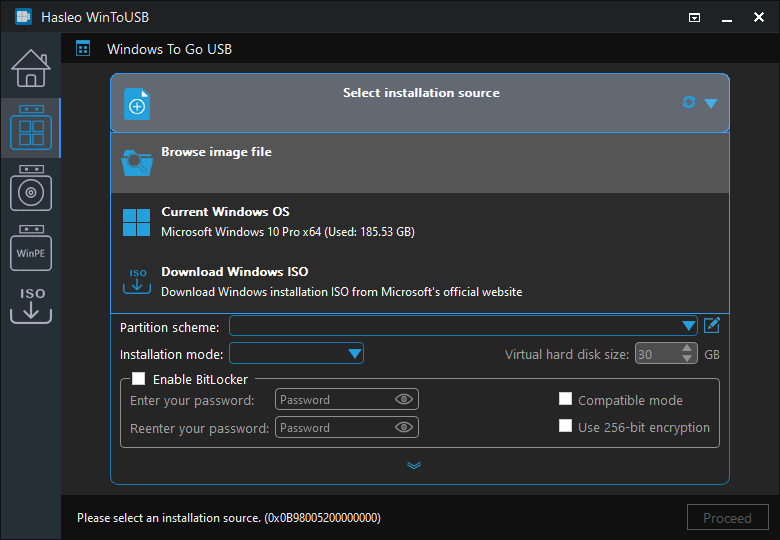
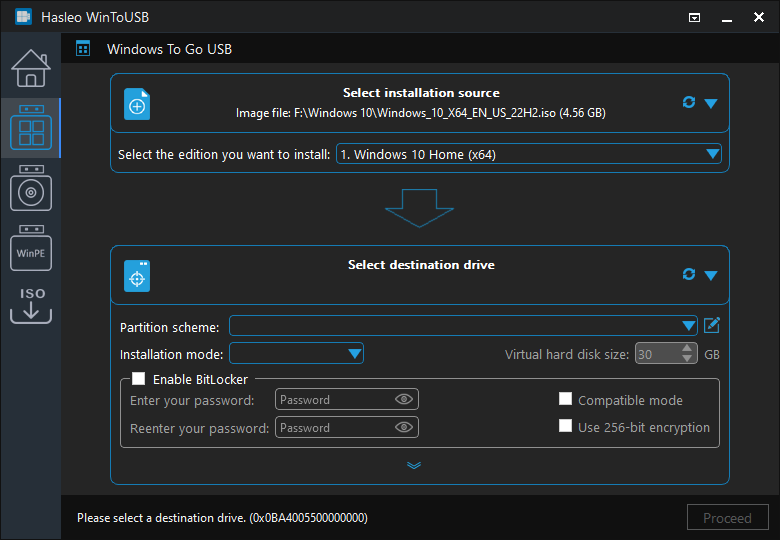
 pour lancer la reconnaissance du lecteur.
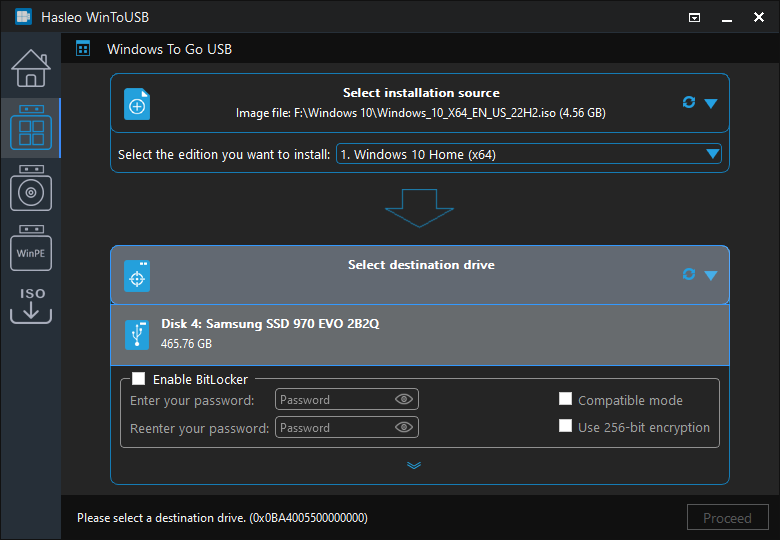
* Conseils:


Questions fréquentes (FAQ)
A: L'écran bleu dump_WppRecorder.sys se produit en raison d'un problème d'incompatibilité de pilote dans Windows 10 October 2018 Update (version 1809). Le pilote WppRecorder ne parvient pas à se décharger correctement pendant le processus de démarrage, ce qui provoque l'erreur « Driver Unloaded Without Cancelling Pending Operations ». Il s'agit d'un problème connu qui affecte les installations de Windows To Go créées avec certaines méthodes.
A: Téléchargez et installez la dernière version de Hasleo WinToUSB, puis recréez votre lecteur USB Windows 10 1809 To Go avec le logiciel mis à jour. La dernière version de WinToUSB inclut des correctifs qui empêchent l'écran bleu dump_WppRecorder.sys pendant le démarrage.
A: Malheureusement, corriger l'erreur dump_WppRecorder.sys nécessite généralement de recréer le lecteur Windows To Go. Le problème provient de composants de démarrage écrits lors du processus de création initial. L'utilisation de la dernière version de WinToUSB garantit l'installation de composants de démarrage corrects dès le départ.
A: Après avoir appliqué le correctif WinToUSB, Windows 10 1809 To Go devrait démarrer correctement sur la plupart des ordinateurs. Toutefois, les résultats peuvent varier selon les configurations matérielles. Certains systèmes plus anciens avec des paramètres de BIOS hérités ou des versions de firmware spécifiques peuvent encore rencontrer des problèmes. Pour une compatibilité maximale, envisagez d'utiliser Windows 10 1903 ou une version ultérieure, qui offre une meilleure prise en charge du matériel.
A: Windows 10 1809 a atteint la fin de son support en novembre 2020, ce qui signifie qu'aucune mise à jour de sécurité n'est fournie. Pour une meilleure sécurité et compatibilité matérielle, passez à une version plus récente de Windows 10, comme 22H2, ou utilisez Windows 11. Hasleo WinToUSB prend en charge toutes les éditions de Windows 10 et 11 pour créer des environnements Windows portables.
Résumé
En tant que créateur Windows To Go professionnel, Hasleo WinToUSB peut corriger les écrans bleus « Driver Unloaded Without Cancelling Pending Operations » (dump_WppRecorder.sys) dans Windows 10 1809 To Go en quelques étapes seulement. De plus, Hasleo WinToUSB peut cloner une installation existante de Windows 10 1809 sur un lecteur USB en tant qu'espace de travail Windows To Go.