

我想知道你是否有幸从外接 SSD 启动 Windows 10 2018 年 10 月更新(1809)?Windows 10 1803 运行完美。然而,我在 10 月尝试 1809,昨天又试了一次,结果启动失败,出现蓝屏,提示“Driver Unloaded Without Cancelling Pending Operations”。我绝对不认为这是你的软件问题,而是我的配置(Lenovo X1 Yoga 3rd Gen)或 Microsoft 试图用更新的版本阻止第三方 Windows To Go 设置。遗憾的是,我无法获取蓝屏日志,因为它会冻结蓝屏画面,每次都需要重启。BIOS 选项:Secure Boot 已禁用,HDD Boot 设置为 LEGACY。如果你遇到同样的问题,我很乐意提供更多信息。 - Todd Mitchell
使用 Windows 10 1809 创建 Windows To Go 并从 U 盘启动后,系统会遇到蓝屏,并显示以下错误: Stop Code: DRIVER_UNLOADED_WITHOUT_CANCELLING_PENDING_OPERATIONS What failed: dump_WppRecorder.sys
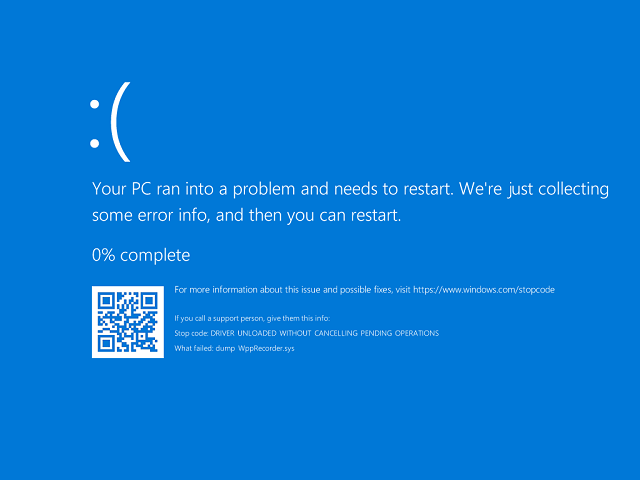
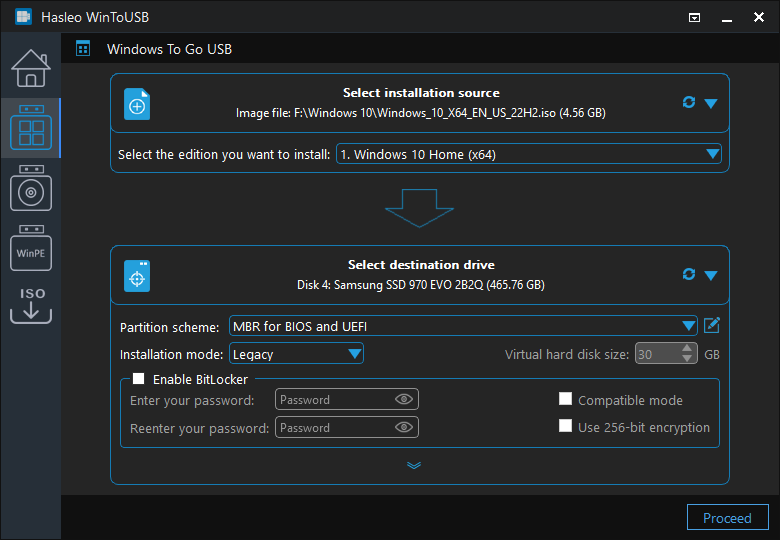
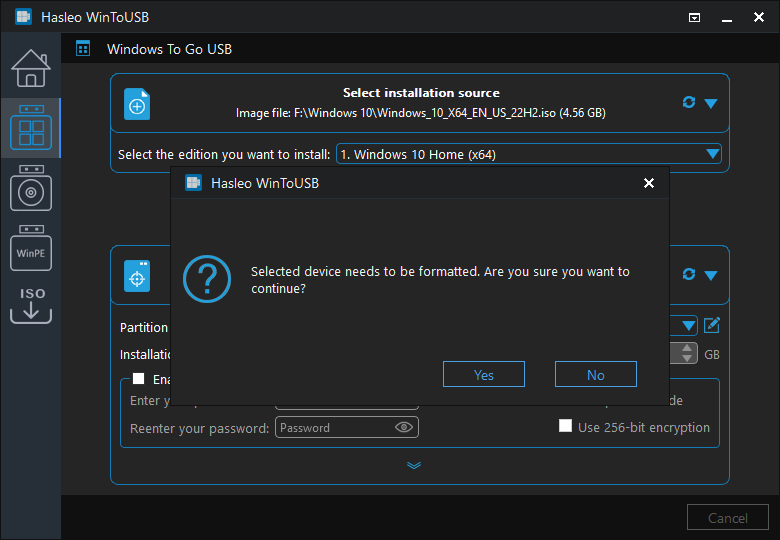
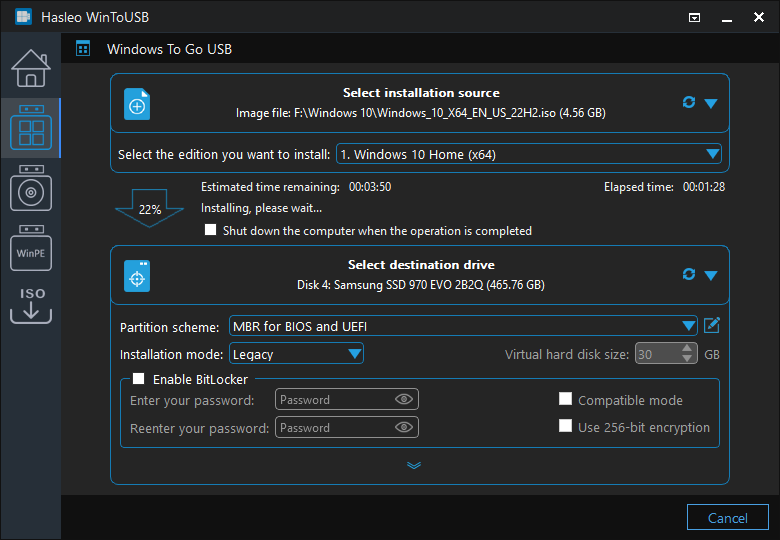
无论 Microsoft 是有意为之,还是 Windows 10 2018 年 10 月更新(版本 1809)中的 bug,这对 Windows To Go 爱好者来说都是一场灾难。幸运的是,最新版本的 Hasleo WinToUSB 已成功解决该问题。它可以防止 Windows 10 1809 To Go 中出现 dump_WppRecorder.sys 蓝屏错误(BSOD)。要解决“Driver Unloaded Without Cancelling Pending Operations”蓝屏错误(dump_WppRecorder.sys),你只需下载并安装最新版本的 Hasleo WinToUSB。使用它将 Windows 10 1809 安装到 USB/外接硬盘上,然后你就可以摆脱蓝屏错误。下面我们详细介绍如何使用 Hasleo WinToUSB 将 Windows 10 1809 安装到 U 盘作为 Windows To Go 工作区。
使用 Hasleo WinToUSB 修复 Windows 10 To Go 中蓝屏错误(dump_WppRecorder.sys)的教程。

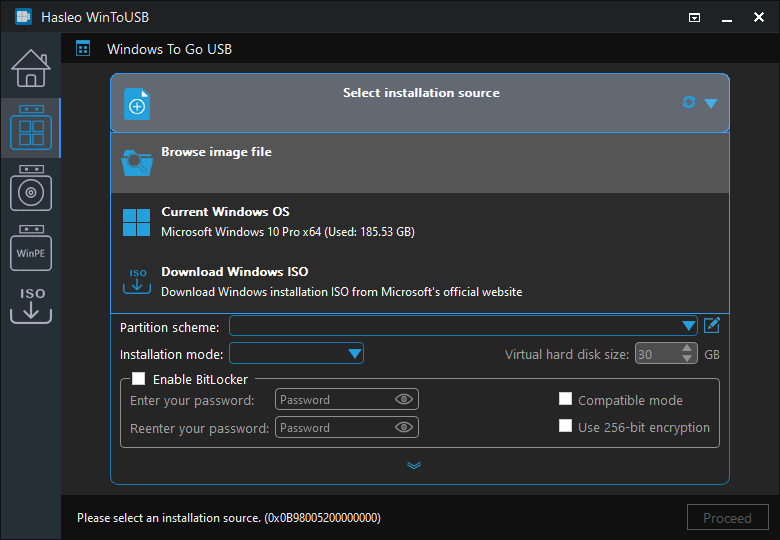
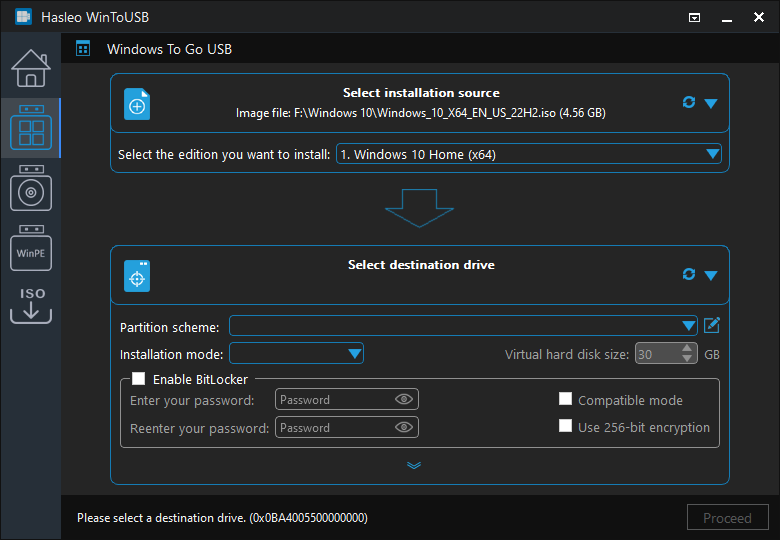
 按钮以启动驱动器识别。
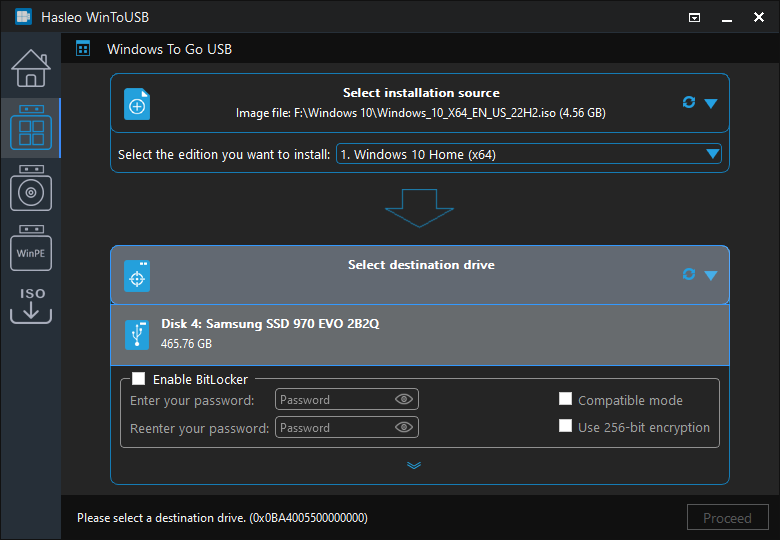
* 提示:


常见问题(FAQ)
A: dump_WppRecorder.sys 蓝屏错误是由 Windows 10 2018 年 10 月更新(版本 1809)中的驱动程序不兼容问题引起的。WppRecorder 驱动程序在启动过程中无法正确卸载,导致“Driver Unloaded Without Cancelling Pending Operations”错误。这是一个已知问题,会影响使用某些方法创建的 Windows To Go 安装。
A: 下载并安装最新版本的 Hasleo WinToUSB,然后使用更新后的软件重新创建 Windows 10 1809 To Go U 盘。最新的 WinToUSB 版本包含可防止启动期间出现 dump_WppRecorder.sys 蓝屏错误的补丁。
A: 遗憾的是,修复 dump_WppRecorder.sys 错误通常需要重新创建 Windows To Go 驱动器。该问题源于初始创建过程中写入的启动组件。使用最新的 WinToUSB 版本可确保从一开始就安装正确的启动组件。
A: 应用 WinToUSB 修复后,Windows 10 1809 To Go 应该能在大多数电脑上成功启动。不过,结果可能因硬件配置而异。一些使用传统 BIOS 设置或特定固件版本的较旧系统仍可能遇到问题。为获得最大兼容性,请考虑使用 Windows 10 1903 或更高版本,它们具有更好的硬件支持。
A: Windows 10 1809 已于 2020 年 11 月终止支持,这意味着不再提供安全更新。为了更好的安全性和硬件兼容性,请升级到较新的 Windows 10 版本(如 22H2),或使用 Windows 11。Hasleo WinToUSB 支持所有 Windows 10 和 11 版本,可用于创建便携版 Windows 环境。
总结
作为专业的Windows To Go 创建工具,Hasleo WinToUSB 只需几个步骤就能修复 Windows 10 1809 To Go 中的“Driver Unloaded Without Cancelling Pending Operations”蓝屏错误(dump_WppRecorder.sys)。此外,Hasleo WinToUSB 还可以将 U 盘上现有的 Windows 10 1809 安装克隆为 Windows To Go 工作区。