

我想知道您是否曾成功從外接 SSD 開機 Windows 10 2018 年 10 月更新(1809)?Windows 10 1803 運作完美。然而,我在 10 月嘗試 1809 時,以及昨天再次嘗試時,都無法開機,並出現 BSOD 提示「Driver Unloaded Without Cancelling Pending Operations」。我確信這不是您的軟體問題,而是我的設定(Lenovo X1 Yoga 第三代)或 Microsoft 試圖以較新的組建阻止第三方 Windows To Go 設定。不幸的是,我無法取得 BSOD 記錄,因為它會凍結 BSOD 畫面,且每次都需要重新啟動。BIOS 選項:安全開機已停用,HDD 開機設為 LEGACY。如果您發現相同問題,我很樂意提供更多資訊。 - Todd Mitchell
使用 Windows 10 1809 建立 Windows To Go 並從 USB 磁碟機開機後,系統會遇到藍色畫面,並顯示以下錯誤: Stop Code: DRIVER_UNLOADED_WITHOUT_CANCELLING_PENDING_OPERATIONS What failed: dump_WppRecorder.sys
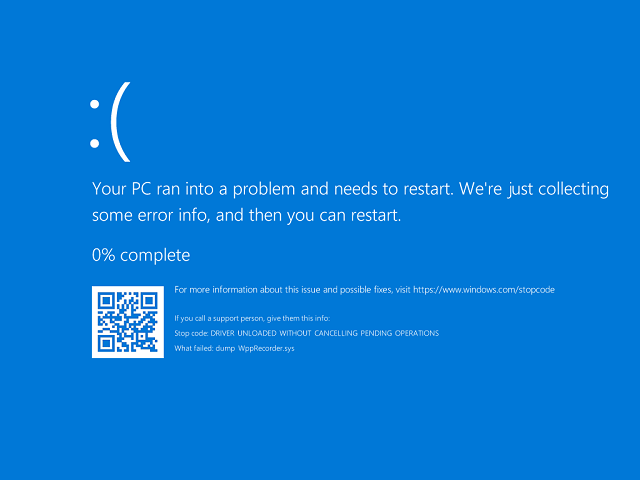
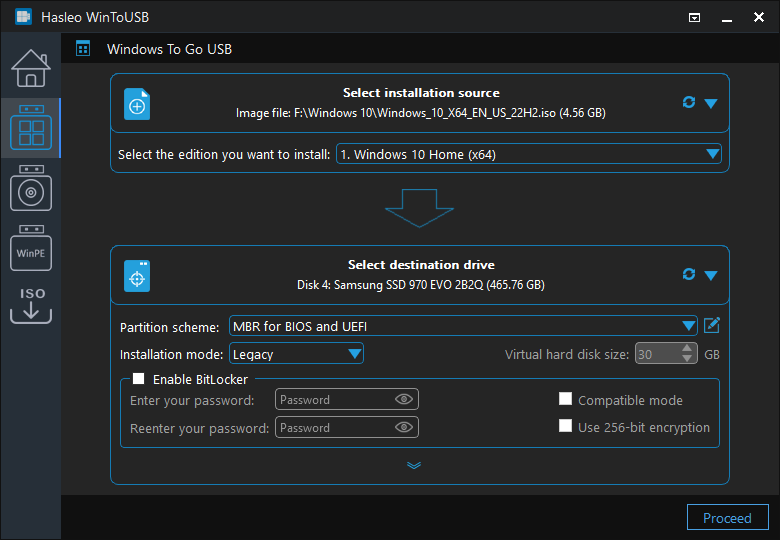
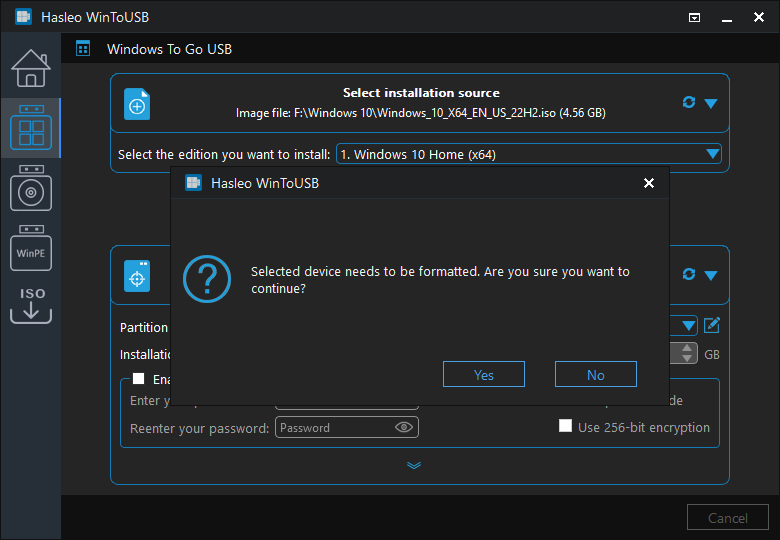
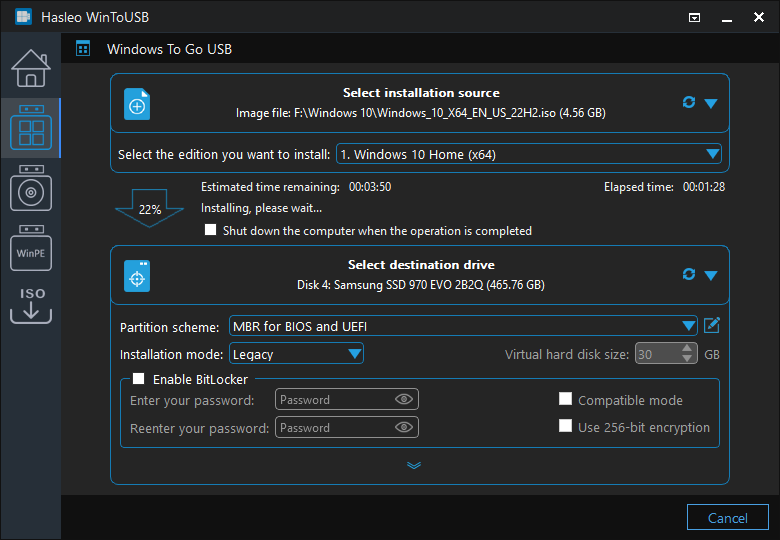
無論 Microsoft 是刻意如此,或這只是 Windows 10 2018 年 10 月更新(1809 版)的錯誤,對 Windows To Go 愛好者而言都是一場災難。幸運的是,最新版本的 Hasleo WinToUSB 已成功解決此問題。它能防止 Windows 10 1809 To Go 出現 dump_WppRecorder.sys 藍色畫面錯誤(BSOD)。若要解決「Driver Unloaded Without Cancelling Pending Operations」BSOD 錯誤(dump_WppRecorder.sys),您只需下載並安裝最新版本的 Hasleo WinToUSB,並用它將 Windows 10 1809 安裝到 USB/外接硬碟。之後您就能擺脫藍色畫面錯誤。以下我們詳細說明如何使用 Hasleo WinToUSB 將 Windows 10 1809 安裝到 USB 磁碟機,作為 Windows To Go 工作區。
使用 Hasleo WinToUSB 修復 Windows 10 To Go 藍色畫面錯誤(dump_WppRecorder.sys)的教學

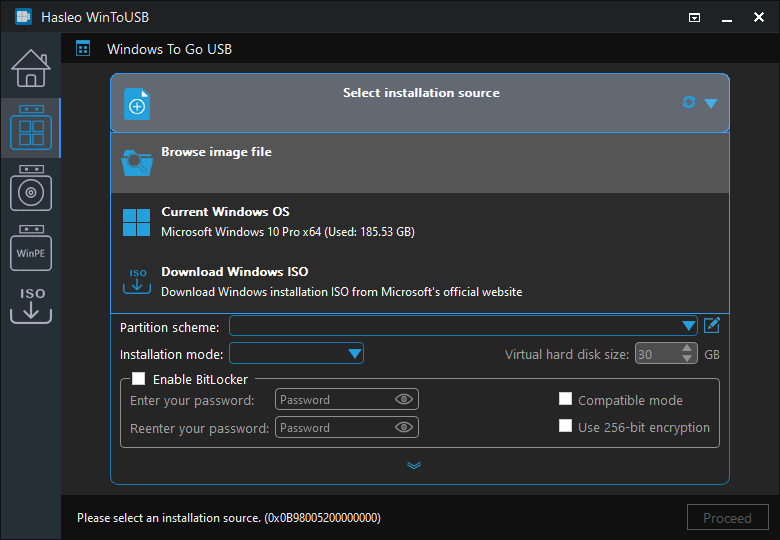
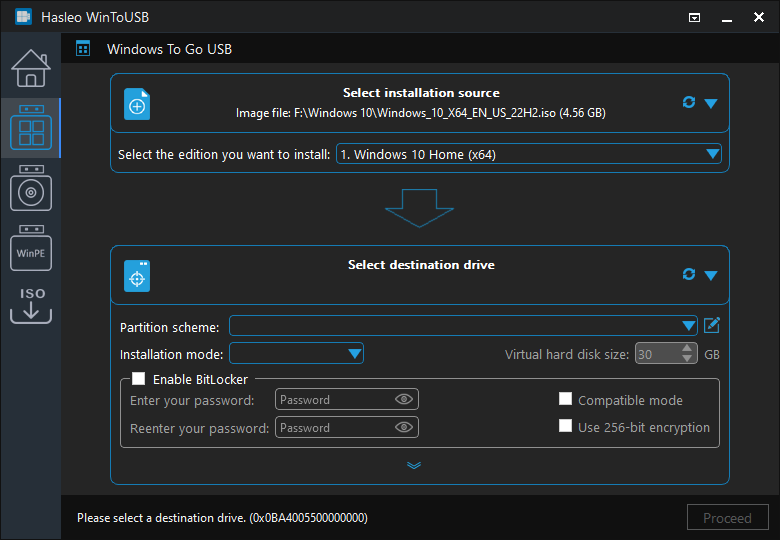
 按鈕以啟動磁碟機辨識。
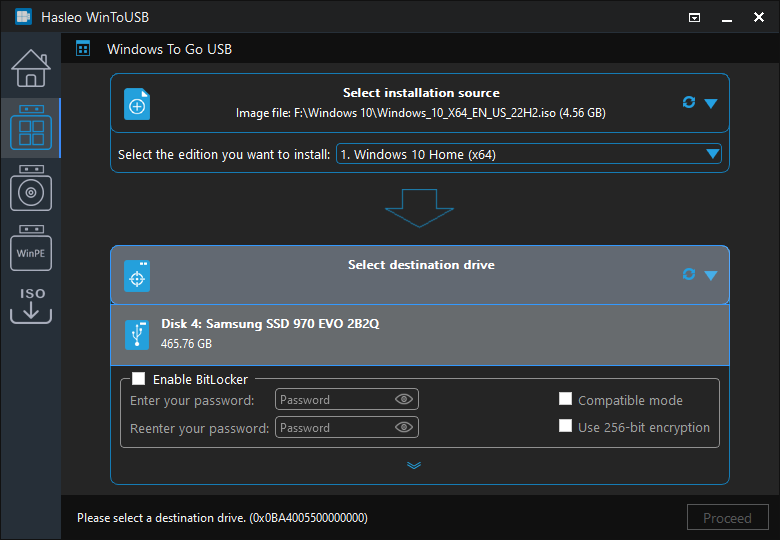
* 提示:


常見問題(FAQ)
A: dump_WppRecorder.sys 藍色畫面錯誤是由 Windows 10 2018 年 10 月更新(1809 版)中的驅動程式不相容問題所造成。WppRecorder 驅動程式在開機過程中無法正確卸載,導致「Driver Unloaded Without Cancelling Pending Operations」錯誤。這是已知問題,會影響以某些方法建立的 Windows To Go 安裝。
A: 請下載並安裝最新版本的 Hasleo WinToUSB,然後使用更新後的軟體重新建立您的 Windows 10 1809 To Go USB 磁碟機。最新版 WinToUSB 包含可防止開機期間出現 dump_WppRecorder.sys 藍色畫面錯誤的修補程式。
A: 很遺憾,修復 dump_WppRecorder.sys 錯誤通常需要重新建立 Windows To Go 磁碟機。此問題源自初始建立過程中寫入的開機元件。使用最新版 WinToUSB 可確保從一開始就安裝正確的開機元件。
A: 套用 WinToUSB 修正程式後,Windows 10 1809 To Go 應能在大多數電腦上成功開機。然而,結果可能因硬體組態而異。部分具有舊版 BIOS 設定或特定韌體版本的較舊系統仍可能遇到問題。為獲得最大相容性,考慮使用 Windows 10 1903 或更新版本,其硬體支援更佳。
A: Windows 10 1809 已於 2020 年 11 月終止支援,表示不再提供安全性更新。為獲得更好的安全性與硬體相容性,請升級至較新的 Windows 10 版本(如 22H2),或使用 Windows 11。Hasleo WinToUSB 支援所有 Windows 10 與 11 版本,可建立可攜式 Windows 環境。
結論
作為專業的Windows To Go 建立工具,Hasleo WinToUSB 只需幾個步驟,就能修復 Windows 10 1809 To Go 中的「Driver Unloaded Without Cancelling Pending Operations」藍色畫面錯誤(dump_WppRecorder.sys)。此外,Hasleo WinToUSB 還能將 USB 磁碟機上現有的 Windows 10 1809 安裝複製為 Windows To Go 工作區。