

Ich bin neugierig, ob Sie Erfolg dabei hatten, Windows 10 October 2018 Update (1809) von einer externen SSD zu starten? Windows 10 1803 lief einwandfrei. Beim Versuch mit 1809 im Oktober und erneut gestern schlägt der Start jedoch mit einem BSOD fehl, der meldet, dass „Driver Unloaded Without Cancelling Pending Operations“ aufgetreten ist. Ich glaube definitiv nicht, dass es an Ihrer Software liegt, sondern an meiner Konfiguration (Lenovo X1 Yoga 3rd Gen) oder daran, dass Microsoft mit dem neueren Build Drittanbieter-Windows To Go-Installationen stoppen will. Leider kann ich die BSOD-Protokolle nicht abrufen, da der BSOD-Bildschirm einfriert und jedes Mal ein Neustart erforderlich ist. BIOS-OPTIONEN: Secure Boot ist deaktiviert und der HDD-Start ist auf LEGACY eingestellt. Ich gebe gerne weitere Informationen, wenn Sie dieselben Probleme feststellen. – Todd Mitchell
Nach dem Erstellen von Windows To Go mit Windows 10 1809 und dem Start vom USB-Laufwerk stößt das System auf einen Blue Screen mit folgendem Fehler: Stop Code: DRIVER_UNLOADED_WITHOUT_CANCELLING_PENDING_OPERATIONS What failed: dump_WppRecorder.sys
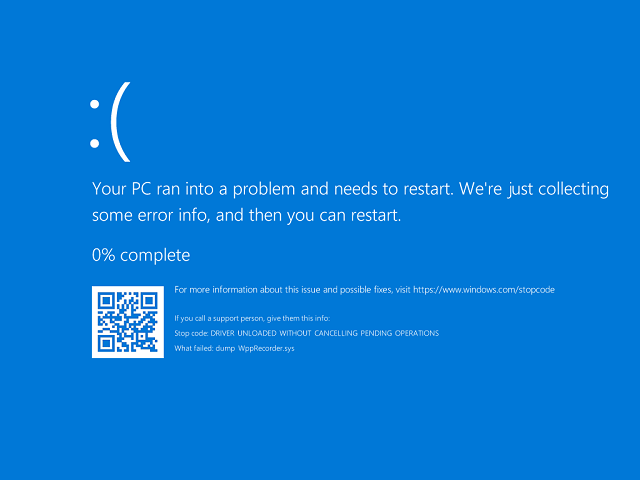
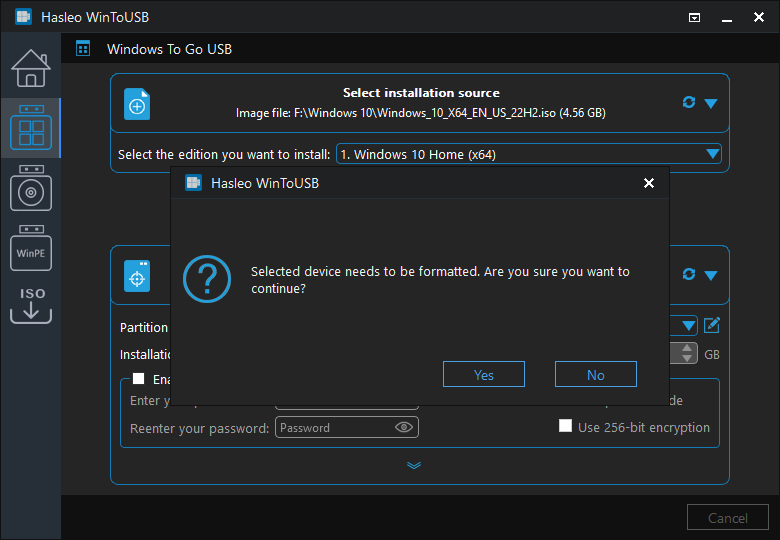
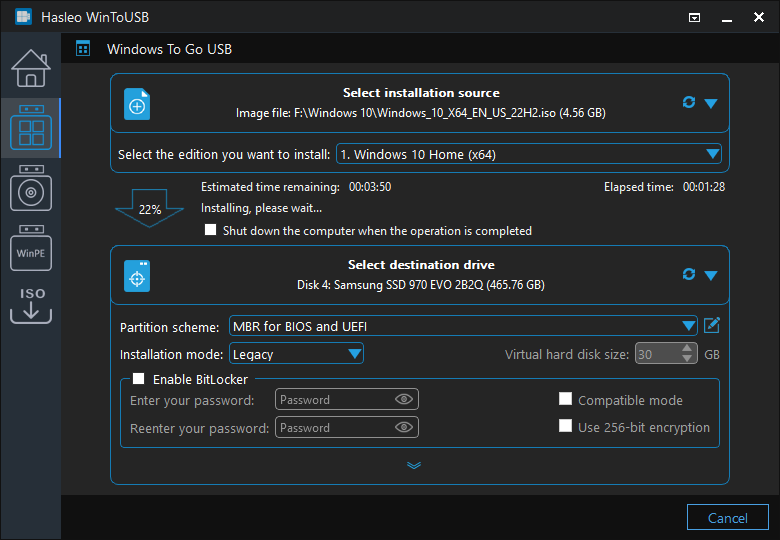
Ob Microsoft dies absichtlich getan hat oder ob es sich nur um einen Fehler im Windows 10 October 2018 Update (Version 1809) handelt – für Windows To Go-Fans ist es eine Katastrophe. Glücklicherweise hat die neueste Version von Hasleo WinToUSB das Problem erfolgreich behoben. Sie kann Blue-Screen-Fehler (BSOD) durch dump_WppRecorder.sys in Windows 10 1809 To Go verhindern. Um den Blue-Screen-Fehler „Driver Unloaded Without Cancelling Pending Operations“ (dump_WppRecorder.sys) zu beheben, müssen Sie nur die neueste Version von Hasleo WinToUSB herunterladen und installieren. Verwenden Sie sie, um Windows 10 1809 auf USB-/externen Festplatten zu installieren. Danach sind Sie die Blue-Screen-Fehler los. Im Folgenden beschreiben wir ausführlich, wie Sie mit Hasleo WinToUSB Windows 10 1809 auf einem USB-Laufwerk als Windows To Go-Arbeitsbereich installieren.
Anleitung zum Beheben von Blue-Screen-Fehlern (dump_WppRecorder.sys) in Windows 10 To Go mit Hasleo WinToUSB.

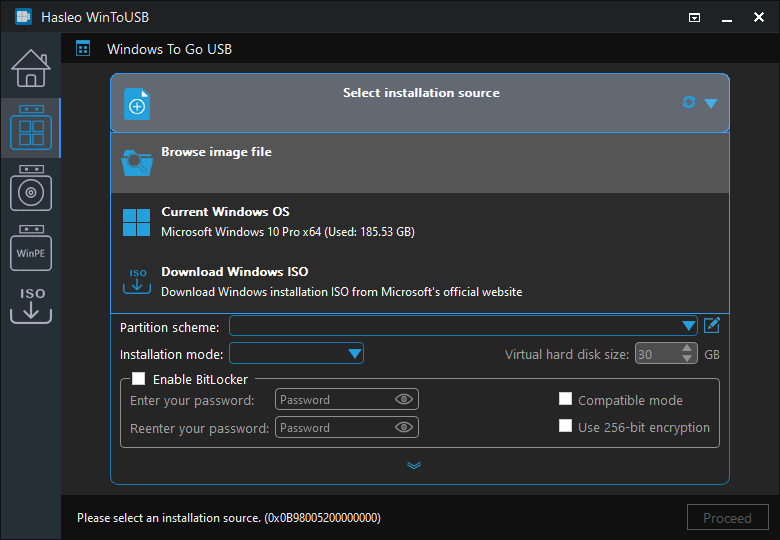
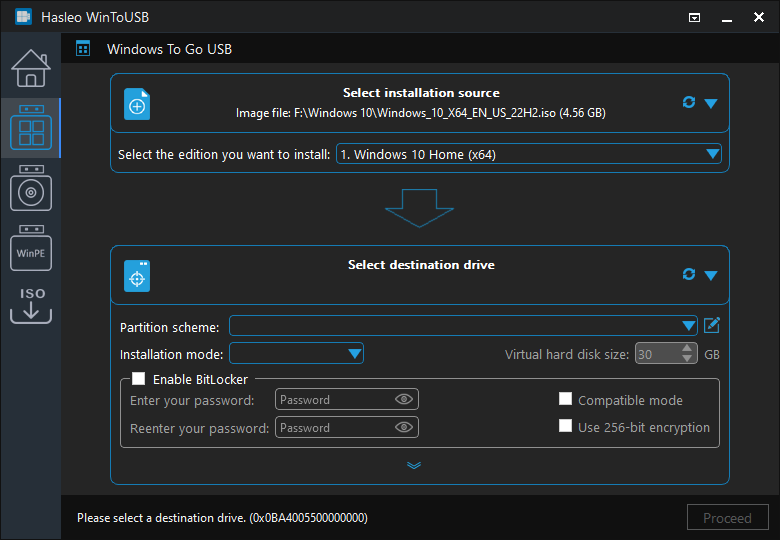
 , um die Laufwerkserkennung zu starten.
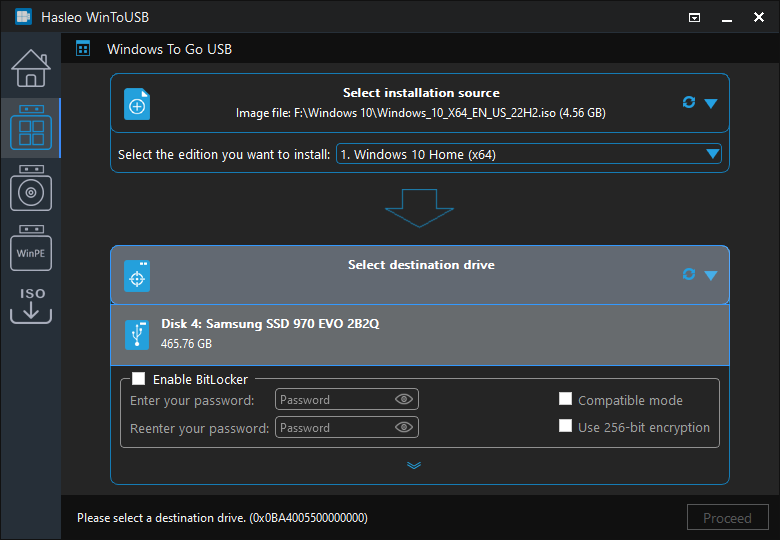
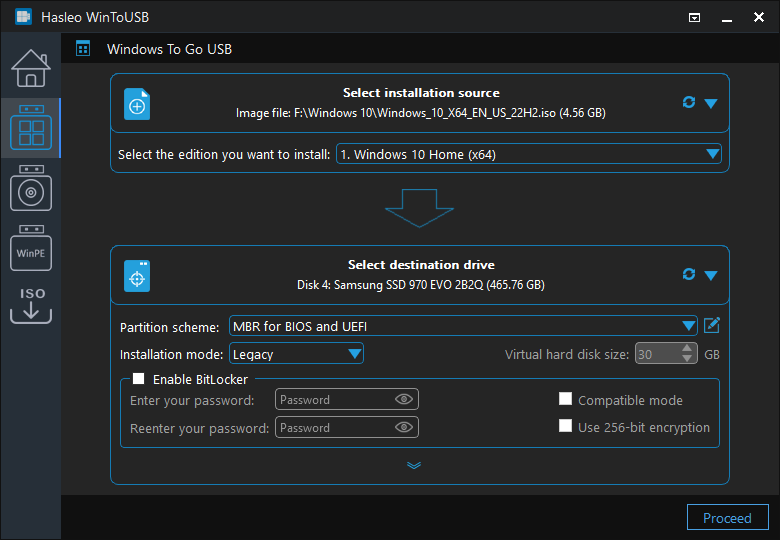
* Tipps:


Häufig gestellte Fragen (FAQ)
A: Der Blue-Screen-Fehler durch dump_WppRecorder.sys entsteht durch ein Treiberkompatibilitätsproblem im Windows 10 October 2018 Update (Version 1809). Der WppRecorder-Treiber wird beim Startvorgang nicht ordnungsgemäß entladen, was den Fehler „Driver Unloaded Without Cancelling Pending Operations“ verursacht. Dies ist ein bekanntes Problem, das Windows To Go-Installationen betrifft, die mit bestimmten Methoden erstellt wurden.
A: Laden Sie die neueste Version von Hasleo WinToUSB herunter und installieren Sie sie, und erstellen Sie dann Ihr Windows 10 1809 To Go-USB-Laufwerk mit der aktualisierten Software neu. Die neueste WinToUSB-Version enthält Patches, die den Blue-Screen-Fehler durch dump_WppRecorder.sys während des Starts verhindern.
A: Leider erfordert die Behebung des Fehlers durch dump_WppRecorder.sys in der Regel, dass das Windows To Go-Laufwerk neu erstellt wird. Das Problem stammt von Startkomponenten, die während des ursprünglichen Erstellungsvorgangs geschrieben werden. Mit der neuesten WinToUSB-Version wird sichergestellt, dass von Anfang an ordnungsgemäße Startkomponenten installiert werden.
A: Nach der Anwendung des WinToUSB-Fixes sollte Windows 10 1809 To Go auf den meisten Computern erfolgreich starten. Die Ergebnisse können jedoch je nach Hardwarekonfiguration variieren. Bei einigen älteren Systemen mit Legacy-BIOS-Einstellungen oder bestimmten Firmware-Versionen kann es weiterhin zu Problemen kommen. Für maximale Kompatibilität sollten Sie Windows 10 1903 oder neuere Versionen verwenden, die eine bessere Hardwareunterstützung bieten.
A: Windows 10 1809 hat im November 2020 das Ende des Supports erreicht, das heißt, es werden keine Sicherheitsupdates mehr bereitgestellt. Für mehr Sicherheit und Hardware-Kompatibilität aktualisieren Sie auf eine neuere Windows 10-Version wie 22H2 oder verwenden Sie Windows 11. Hasleo WinToUSB unterstützt alle Windows 10- und 11-Editionen für die Erstellung portabler Windows-Umgebungen.
Zusammenfassung
Als professioneller Windows To Go Creator kann Hasleo WinToUSB die Blue-Screen-Fehler „Driver Unloaded Without Cancelling Pending Operations“ (dump_WppRecorder.sys) in Windows 10 1809 To Go mit nur wenigen Schritten beheben. Darüber hinaus kann Hasleo WinToUSB eine vorhandene Windows 10 1809-Installation auf ein USB-Laufwerk klonen und als Windows To Go-Arbeitsbereich einrichten.