

Me pregunto si ha tenido suerte al arrancar Windows 10 Actualización de octubre de 2018 (1809) desde una SSD externa. Windows 10 1803 funcionaba sin problemas. Sin embargo, al intentar 1809 en octubre y de nuevo ayer, no arranca y aparece una pantalla azul (BSOD) que indica "controlador descargado sin cancelar las operaciones pendientes". Definitivamente no creo que sea su software, sino mi configuración (Lenovo X1 Yoga 3rd Gen) o Microsoft tratando de impedir las configuraciones de Windows To Go de terceros con la versión más reciente. Lamentablemente, no puedo obtener los registros de la BSOD porque la pantalla de la BSOD se congela y requiere reiniciar cada vez. OPCIONES DE BIOS: El arranque seguro está deshabilitado y el arranque del HDD está configurado en LEGACY. Con gusto proporcionaré más información si encuentra los mismos problemas. - Todd Mitchell
Después de crear el Windows To Go con Windows 10 1809 y arrancar desde la unidad USB, el sistema encuentra una pantalla azul con el siguiente error: Código de detención: DRIVER_UNLOADED_WITHOUT_CANCELLING_PENDING_OPERATIONS Qué falló: dump_WppRecorder.sys
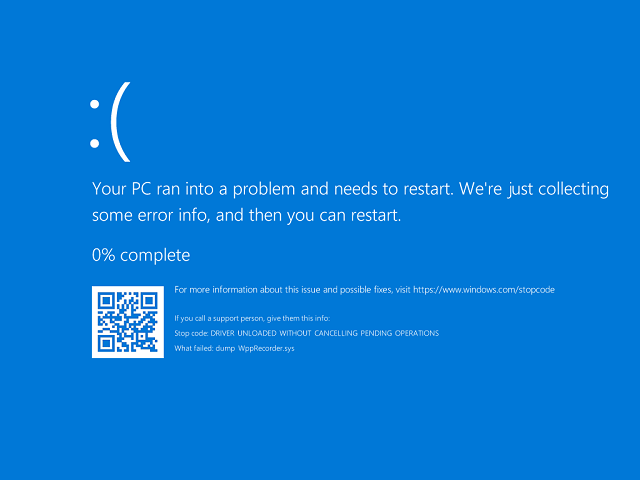
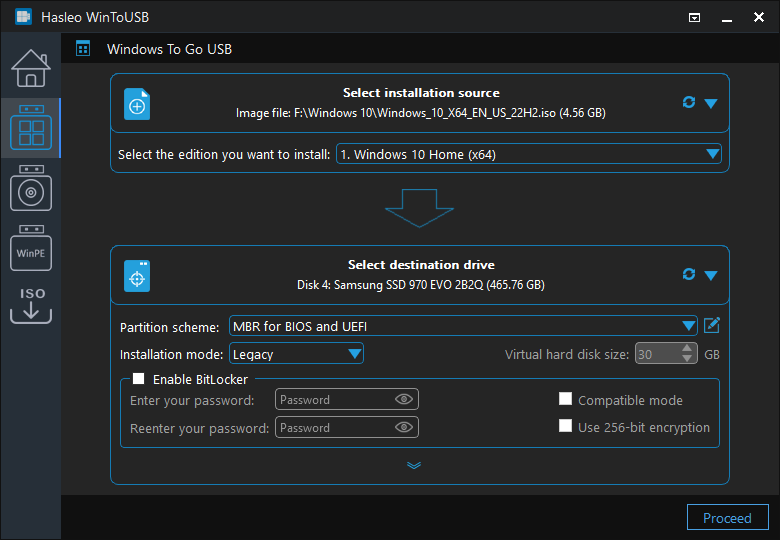
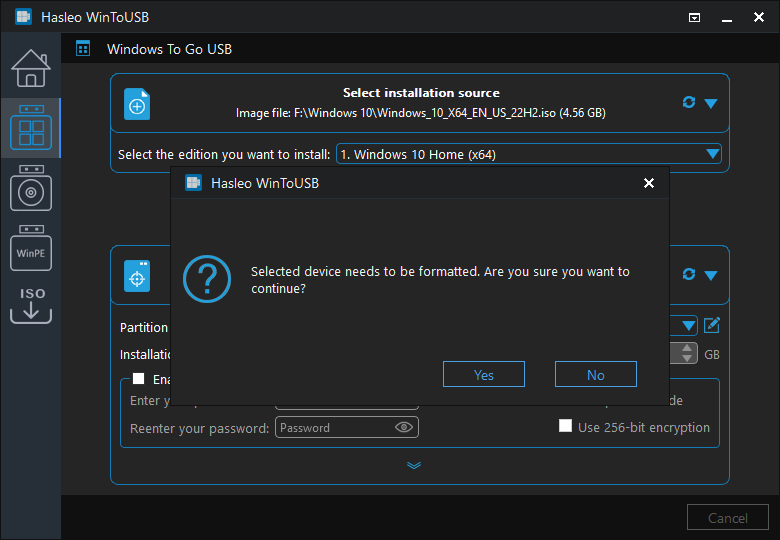
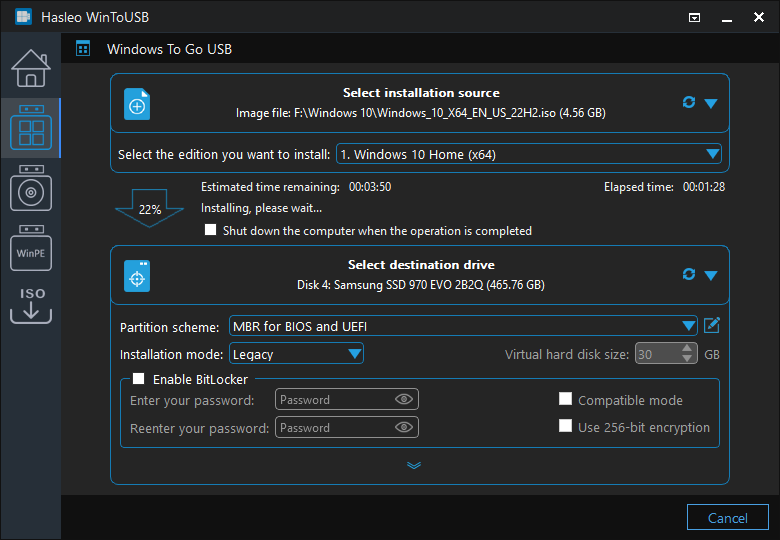
Ya sea que Microsoft lo haya hecho intencionalmente o que sea solo un error de Windows 10 Actualización de octubre de 2018 (versión 1809), es un desastre para los entusiastas de Windows To Go. Por suerte, la última versión de Hasleo WinToUSB ha resuelto el problema con éxito. Puede evitar los errores de pantalla azul (BSOD) de dump_WppRecorder.sys en Windows 10 1809 To Go. Para resolver el error de BSOD "controlador descargado sin cancelar las operaciones pendientes" (dump_WppRecorder.sys), solo tiene que descargar e instalar la última versión de Hasleo WinToUSB y usarla para instalar Windows 10 1809 en unidades USB o discos duros externos. Así podrá deshacerse de los errores de pantalla azul. A continuación detallamos cómo usar Hasleo WinToUSB para instalar Windows 10 1809 en una unidad USB como espacio de trabajo de Windows To Go.
Tutorial para solucionar los errores de pantalla azul (dump_WppRecorder.sys) en Windows 10 To Go con Hasleo WinToUSB.

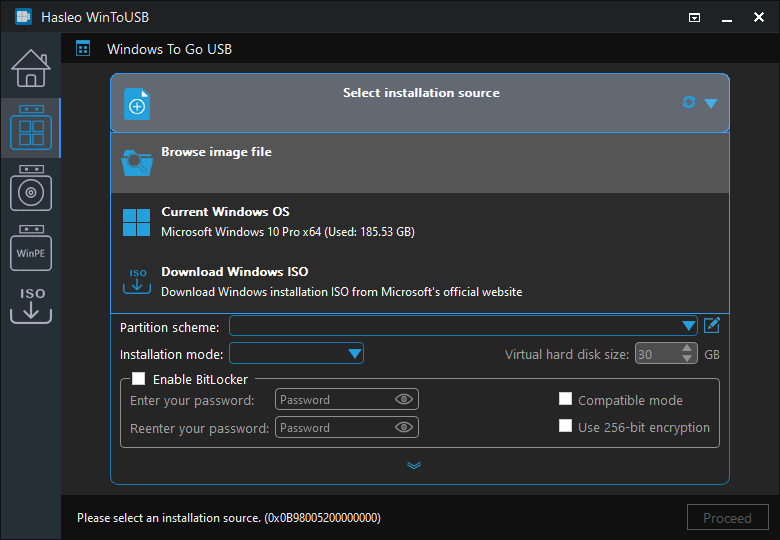
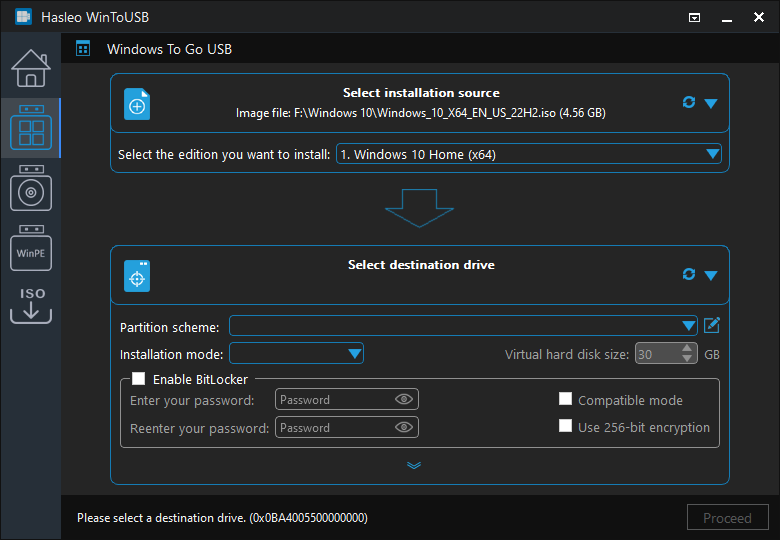
 para iniciar el reconocimiento de unidades.
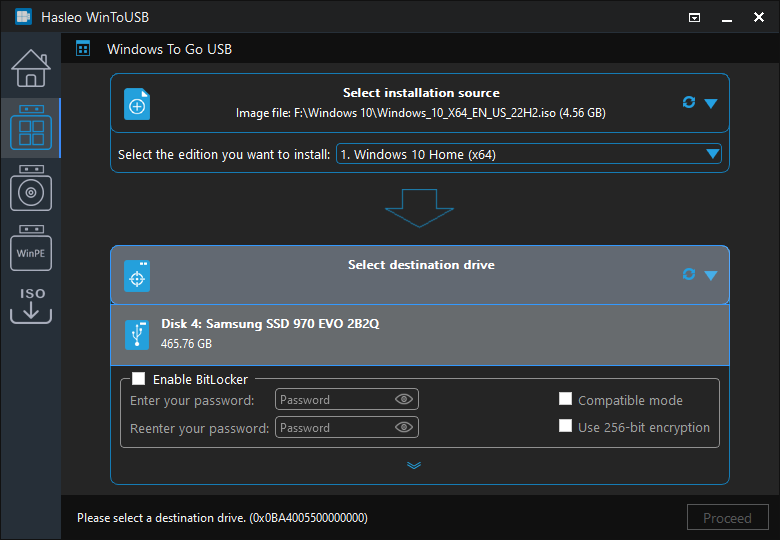
* Consejos:


Preguntas frecuentes (FAQ)
A: El error de pantalla azul de dump_WppRecorder.sys se produce por un problema de incompatibilidad de controladores en Windows 10 Actualización de octubre de 2018 (versión 1809). El controlador WppRecorder no se descarga correctamente durante el proceso de arranque, lo que provoca el error "controlador descargado sin cancelar las operaciones pendientes". Es un problema conocido que afecta a las instalaciones de Windows To Go creadas con determinados métodos.
A: Descargue e instale la última versión de Hasleo WinToUSB y, a continuación, vuelva a crear su unidad USB de Windows 10 1809 To Go con el software actualizado. La última versión de WinToUSB incluye parches que evitan el error de pantalla azul de dump_WppRecorder.sys durante el arranque.
A: Lamentablemente, solucionar el error de dump_WppRecorder.sys suele requerir volver a crear la unidad de Windows To Go. El problema se origina en los componentes de arranque que se escriben durante el proceso de creación inicial. Usar la última versión de WinToUSB garantiza que se instalen los componentes de arranque correctos desde el principio.
A: Después de aplicar la solución de WinToUSB, Windows 10 1809 To Go debería arrancar correctamente en la mayoría de los equipos. Sin embargo, los resultados pueden variar según la configuración del hardware. Algunos sistemas más antiguos con configuraciones de Legacy BIOS o versiones de firmware específicas aún pueden encontrar problemas. Para obtener la máxima compatibilidad, considere usar Windows 10 1903 o versiones posteriores, que tienen mejor soporte de hardware.
A: Windows 10 1809 alcanzó el final del soporte en noviembre de 2020, lo que significa que no se proporcionan actualizaciones de seguridad. Para obtener mejor seguridad y compatibilidad de hardware, actualice a una versión más reciente de Windows 10, como 22H2, o use Windows 11. Hasleo WinToUSB admite todas las ediciones de Windows 10 y 11 para crear entornos Windows portátiles.
Conclusión
Como creador profesional de Windows To Go, Hasleo WinToUSB puede solucionar los errores de pantalla azul (dump_WppRecorder.sys) "controlador descargado sin cancelar las operaciones pendientes" en Windows 10 1809 To Go en solo unos pasos. Además, Hasleo WinToUSB puede clonar una instalación existente de Windows 10 1809 en una unidad USB como espacio de trabajo de Windows To Go.