

外付け SSD から Windows 10 October 2018 Update (1809) の起動に成功したことはありますか?Windows 10 1803 は問題なく動作していました。しかし、10 月に 1809 を試したときも、昨日試したときも、「Driver Unloaded Without Cancelling Pending Operations」という BSOD で起動に失敗します。これは間違いなく御社のソフトウェアではなく、私の環境 (Lenovo X1 Yoga 3rd Gen) か、Microsoft が新しいビルドでサードパーティ製 Windows To Go 環境を止めようとしていることによるものだと思います。残念ながら、BSOD 画面がフリーズして毎回再起動が必要になるため、BSOD のログを取得できません。BIOS オプション: Secure Boot は無効、HDD Boot は LEGACY に設定されています。同じ問題が見つかった場合は、さらに情報を提供できます。- Todd Mitchell
Windows 10 1809 を使用して Windows To Go を作成し、USB ドライブから起動すると、システムは次のエラーでブルー スクリーンになります: Stop Code: DRIVER_UNLOADED_WITHOUT_CANCELLING_PENDING_OPERATIONS What failed: dump_WppRecorder.sys
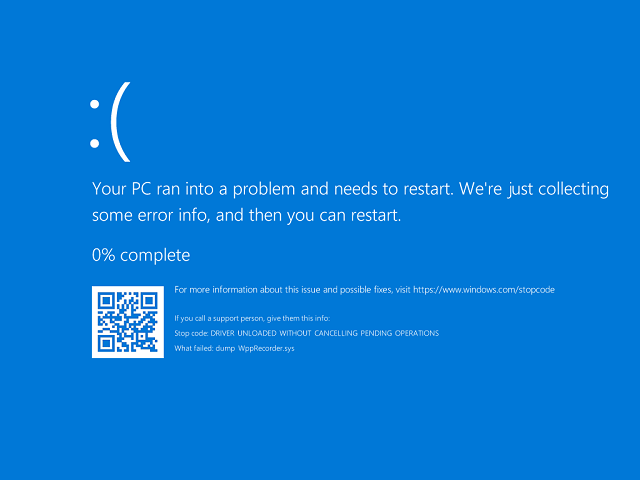
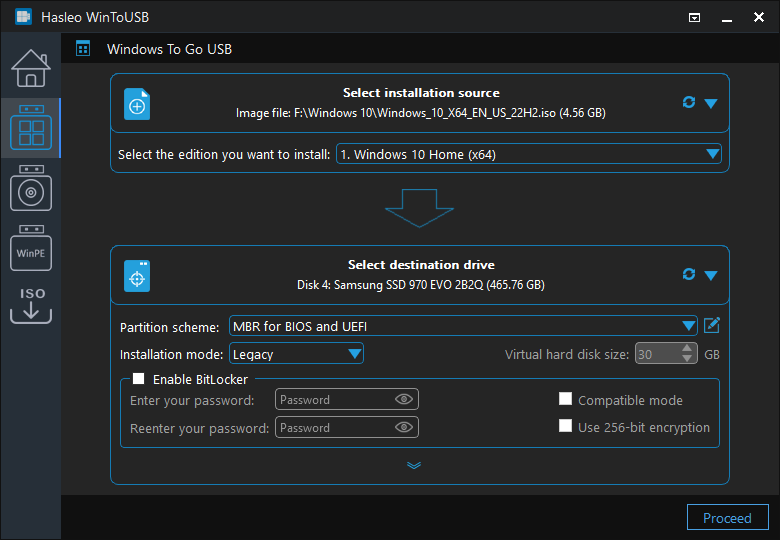
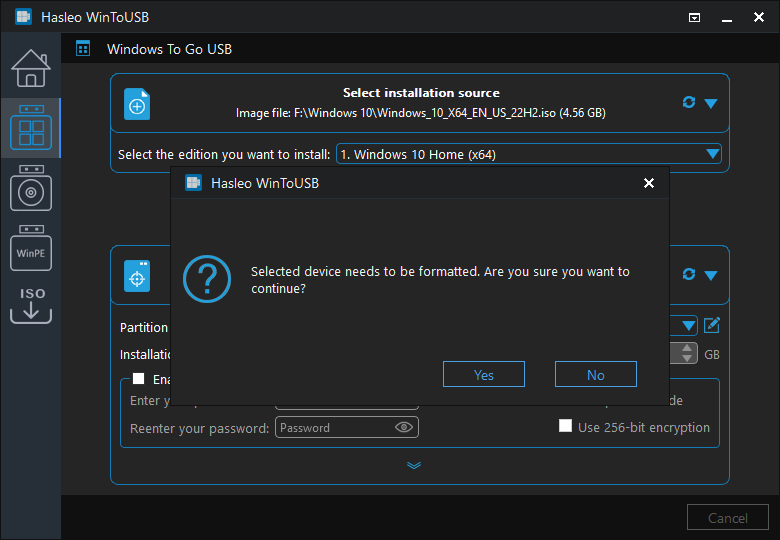
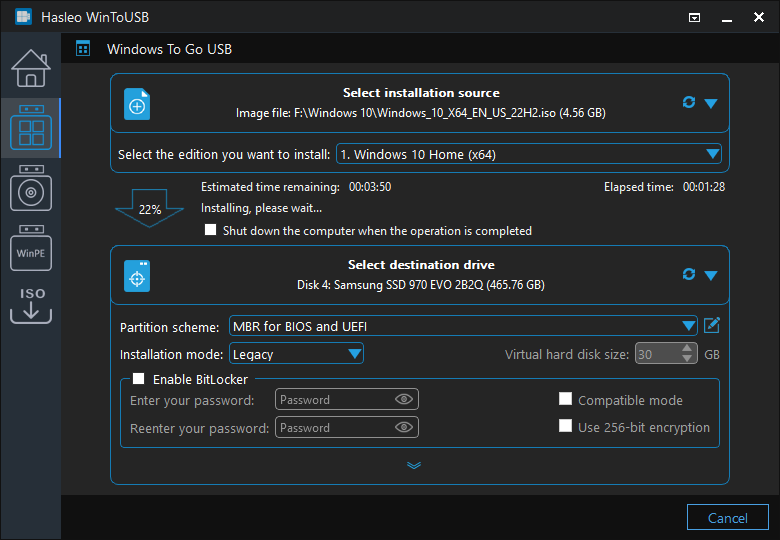
Microsoft が意図的に行ったのか、Windows 10 October 2018 Update (バージョン 1809) の単なるバグなのかはともかく、Windows To Go 愛好家にとっては大惨事です。幸いなことに、最新バージョンの Hasleo WinToUSB はこの問題を解決しました。Windows 10 1809 To Go で dump_WppRecorder.sys のブルー スクリーン エラー (BSOD) を防ぐことができます。「Driver Unloaded Without Cancelling Pending Operations」BSOD エラー (dump_WppRecorder.sys) を解決するには、最新バージョンの Hasleo WinToUSB をダウンロードしてインストールするだけです。それを使用して USB/外付けハードドライブに Windows 10 1809 をインストールします。そうすればブルー スクリーン エラーを解消できます。以下では、Hasleo WinToUSB を使用して USB ドライブに Windows 10 1809 を Windows To Go ワークスペースとしてインストールする方法を詳しく説明します。
Hasleo WinToUSB を使用して Windows 10 To Go のブルー スクリーン エラー (dump_WppRecorder.sys) を修正するチュートリアル

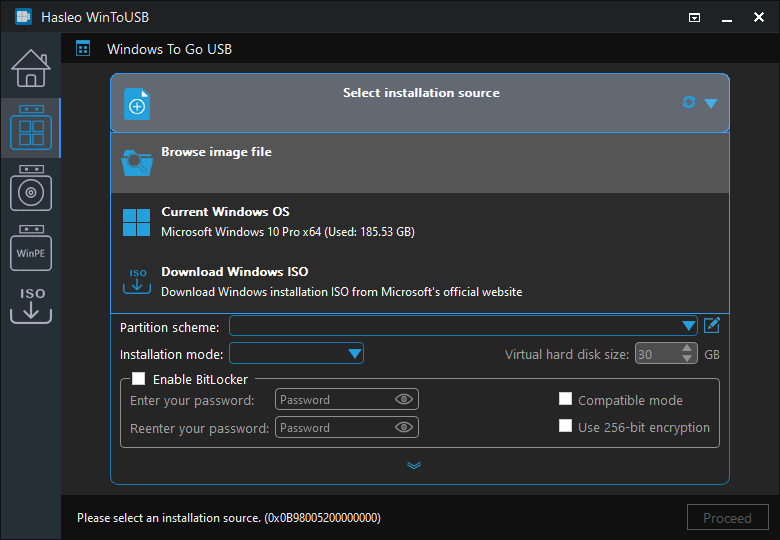
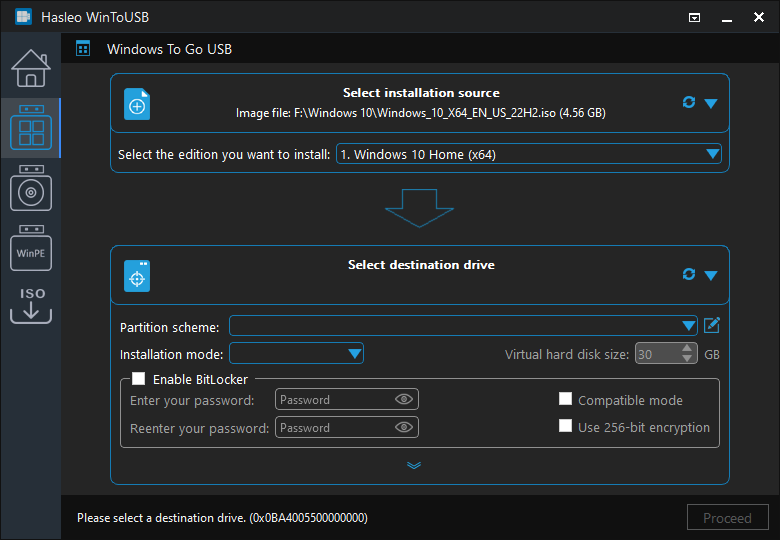
 ボタンをクリックしてドライブの認識を開始してください。
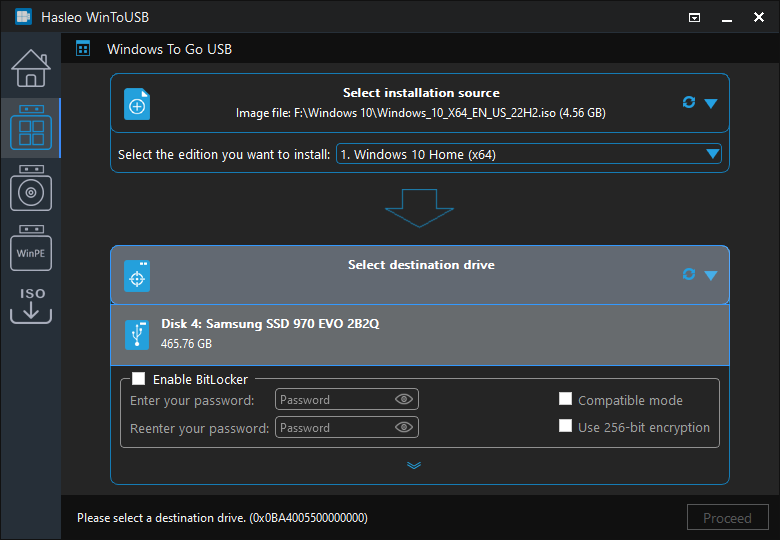
* ヒント:


よくある質問(FAQ)
A: dump_WppRecorder.sys ブルー スクリーン エラーは、Windows 10 October 2018 Update (バージョン 1809) のドライバー非互換性の問題により発生します。WppRecorder ドライバーが起動プロセス中に適切にアンロードされないため、「Driver Unloaded Without Cancelling Pending Operations」エラーが発生します。これは特定の方法で作成された Windows To Go インストールに影響する既知の問題です。
A: 最新バージョンの Hasleo WinToUSB をダウンロードしてインストールし、更新されたソフトウェアを使用して Windows 10 1809 To Go USB ドライブを再作成します。最新の WinToUSB バージョンには、起動時の dump_WppRecorder.sys ブルー スクリーン エラーを防ぐパッチが含まれています。
A: 残念ながら、dump_WppRecorder.sys エラーの修正には通常、Windows To Go ドライブの再作成が必要です。この問題は、初期作成プロセス中に書き込まれる起動コンポーネントに起因します。最新の WinToUSB バージョンを使用することで、最初から適切な起動コンポーネントがインストールされます。
A: WinToUSB の修正を適用すると、Windows 10 1809 To Go はほとんどのコンピューターで正常に起動するはずです。ただし、結果はハードウェア構成によって異なる場合があります。レガシ BIOS 設定や特定のファームウェア バージョンを持つ一部の古いシステムでは、依然として問題が発生する可能性があります。最大限の互換性を得るには、より優れたハードウェア サポートを備えた Windows 10 1903 以降のバージョンの使用を検討してください。
A: Windows 10 1809 は 2020 年 11 月にサポートが終了したため、セキュリティ更新プログラムは提供されません。より良いセキュリティとハードウェア互換性のために、22H2 などの新しい Windows 10 バージョンにアップグレードするか、Windows 11 を使用してください。Hasleo WinToUSB は、ポータブル Windows 環境を作成するためのすべての Windows 10 および 11 エディションをサポートしています。
まとめ
プロフェッショナルなWindows To Go 作成ツールである Hasleo WinToUSB は、わずか数ステップで Windows 10 1809 To Go の「Driver Unloaded Without Cancelling Pending Operations」ブルー スクリーン エラー (dump_WppRecorder.sys) を修正できます。さらに、Hasleo WinToUSB はUSB ドライブ上の既存の Windows 10 1809 インストールをクローンして Windows To Go ワークスペースにすることもできます。