
James - Hasleo Technology のシニアテクニカルライター
著者:James
Hasleo Technology のシニアテクニカルライター。Windows テクノロジーとデータ保護の分野で 10 年以上の経験を持っています。
2026年5月18日更新 | WinToUSB

AOMEI Partition Assistant は、Windows ユーザーに人気の無料ディスク パーティション ツールで、Windows To Go の作成をサポートしています。AOMEI で Windows To Go を作成する際に、長時間待った後に「Windows To Go の作成に失敗しました」エラーが頻繁に発生するのは、ユーザーにとって非常に困った問題です。
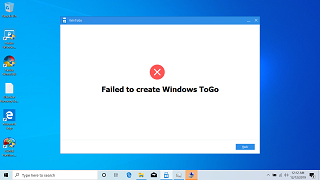
Aomei で Windows To Go の作成に失敗

このような場合は、AOMEI のテクニカル サポートに問い合わせることができます。AOMEI が有効な解決策を提供できない場合は、別のソフトウェアに切り替える必要があります。ここでは、AOMEI の代わりに Hasleo WinToUSB を使用して Windows To Go を作成することをお勧めします。Hasleo WinToUSB は世界初のサードパーティ製 Windows To Go 作成ツールであり、Windows To Go の作成において高速で安定したパフォーマンスを提供します。

Hasleo WinToUSB (最高の無料 Windows To Go 作成ツール) を使用して Windows To Go を作成するチュートリアル

1
USB ドライブをコンピューターに接続し、Hasleo WinToUSB をダウンロード、インストール、起動します。「Windows To Go USB」オプションをクリックします。
WinToUSB を開いて Windows To Go 作成ツールを選択
2
「Select installation source」をクリックし、次に「Browse image file」をクリックします。次に、ダイアログ ボックスから Windows インストール ISO ファイルをインストール ソースとして選択します。または、Windows インストール メディアを含む CD/DVD ドライブを選択します。
WinToUSB で Windows インストール ソースを選択
3
Hasleo WinToUSB が利用可能な Windows エディションをスキャンして一覧表示します。インストールするエディションを選択してください。
インストールする Windows のバージョンを選択
4
「Select destination drive」をクリックし、ポップアップ リストからターゲット ドライブを選択します。Hasleo WinToUSB がドライブを検出できない場合は、クリックして検出されたドライブを更新 ボタンをクリックしてドライブの認識を開始します。
ターゲット USB ドライブを選択
5
希望するパーティション構成とインストール モードを選択します。必要に応じて追加のドライバーを指定したり、Windows To Go ドライブの BitLocker 暗号化を有効にしたりしてから、「Proceed」をクリックします。
インストール設定を構成

* ヒント:

1
「Partition scheme」、「Installation mode」、「Enable BitLocker」の詳細については、次を参照してください: ISO、WIM、ESD、SWM、VHD(X) または DBI ファイルからポータブル Windows 11/10/8/7 を作成する方法
2
「Keep the existing partition scheme」オプションを選択した場合は、この手順の前に USB ドライブのパーティションを手動で準備する必要があります。ガイドを見る: Windows To Go のパーティションを手動で準備する方法。
6
「Proceed」をクリックすると、ドライブのフォーマットを続行するかどうかを確認するダイアログが表示されます。操作を承認する場合は「Yes」をクリックします。
警告: USB がフォーマットされます
7
「Yes」をクリックすると、WinToUSB が宛先ドライブへの Windows のインストールを開始します。
Windows のインストール進行状況
8
インストールにはしばらく時間がかかります。インストール後、コンピューターを再起動し、UEFI/BIOS 設定に入って USB ドライブから起動します。
USB から起動するためのセットアップ手順
9
標準の Windows インストールでは、初回起動時にすべてのセットアップ手順を完了する必要があります。その後、アプリケーションをインストールしたり、ファイルをコピーしたりできます。
Windows 11 の初期構成

よくある質問(FAQ)

Q: AOMEI Partition Assistant で「Windows To Go の作成に失敗しました」エラーが表示されるのはなぜですか?

A: AOMEI で Windows To Go の作成に失敗する原因はさまざまで、互換性のない USB ドライブ、破損した Windows ソース ファイル、USB ドライブの容量不足、AOMEI Partition Assistant のソフトウェア バグなどが考えられます。

Q: WinToUSB は AOMEI Windows To Go Creator の優れた代替品ですか?

A: はい。WinToUSB は AOMEI Windows To Go Creator の最高の無料代替品として広く評価されています。より高速な作成速度、優れた USB ドライブ互換性、BitLocker 暗号化サポートなどのより多くの機能を提供します。

Q: AOMEI Windows To Go と比較して WinToUSB にはどのような利点がありますか?

A: WinToUSB にはいくつかの利点があります: より高速な作成速度、ISO/WIM/ESD/VHD(X) ソースのサポート、BitLocker 暗号化のサポート、認定 USB ドライブが不要、さまざまなハードウェアでのより信頼性の高いパフォーマンスです。

Q: 同じコンピューターで AOMEI と WinToUSB を併用できますか?

A: はい。AOMEI Partition Assistant と WinToUSB の両方を同じコンピューターにインストールできます。AOMEI で Windows To Go の作成に失敗した場合は、AOMEI をアンインストールせずに WinToUSB を使用するだけで済みます。

Q: WinToUSB は Windows To Go のすべての Windows エディションをサポートしていますか?

A: はい。WinToUSB は Home、Professional、Education、Enterprise を含むすべての Windows エディションをサポートしています。制限がある場合がある AOMEI とは異なり、WinToUSB は Windows To Go を作成するための最大限の柔軟性を提供します。

まとめ

最高の Windows To Go 作成ツールである WinToUSB は、USB ドライブに Windows を正常にインストールできるため、AOMEI の「Windows To Go の作成に失敗しました」エラーを修正する最良の選択肢です。

最もプロフェッショナルな Windows To Go 作成ツールとして、Hasleo WinToUSB は AOMEI Windows To Go Creator よりも強力な機能を提供します。Windows To Go USB ドライブの BitLocker 暗号化とWindows インストール USB ドライブをサポートしています。







