Scritto da James Redattore tecnico senior di Hasleo Technology con oltre 10 anni di esperienza nella tecnologia Windows e nella protezione dei dati. Aggiornato il 18 maggio 2026 | WinToUSB
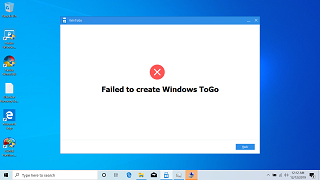
AOMEI Partition Assistant è un popolare strumento gratuito per la gestione delle partizioni del disco per utenti Windows, che supporta la creazione di Windows To Go. È frustrante per gli utenti creare Windows To Go con AOMEI e incontrare spesso l'errore "Failed to create Windows To GO" dopo lunghe attese.
In questo caso è possibile contattare AOMEI per l'assistenza tecnica. Se AOMEI non è in grado di fornire una soluzione efficace, potrebbe essere necessario usare un software alternativo. Qui consigliamo di usare Hasleo WinToUSB al posto di AOMEI per creare Windows To Go. Hasleo WinToUSB è il primo strumento di terze parti al mondo per la creazione di Windows To Go. Offre prestazioni rapide e stabili per la creazione di Windows To Go.
Tutorial per creare Windows To Go con Hasleo WinToUSB (il miglior creatore gratuito di Windows To Go).
1
Collegare l'unità USB al computer, quindi scaricare, installare e avviare Hasleo WinToUSB. Fare clic sull'opzione "Windows To Go USB".
2
Fare clic su "Selezionare l'origine di installazione", quindi su "Sfoglia file immagine". Quindi scegliere dalla finestra di dialogo il file ISO di installazione di Windows come origine di installazione. In alternativa, selezionare un'unità CD/DVD con il supporto di installazione di Windows.
3
Hasleo WinToUSB cercherà e elencherà le edizioni di Windows disponibili. Selezionare l'edizione che si desidera installare.
4
Fare clic su "Selezionare l'unità di destinazione", quindi scegliere l'unità di destinazione dall'elenco a comparsa. Se Hasleo WinToUSB non rileva l'unità, fare clic sul pulsante per avviare il riconoscimento dell'unità.
5
Selezionare lo schema di partizione e la modalità di installazione preferiti. Facoltativamente, è possibile specificare driver aggiuntivi o abilitare la crittografia BitLocker per l'unità Windows To Go, quindi fare clic su "Procedi".
Se si seleziona l'opzione "Mantenere lo schema di partizione esistente", è necessario preparare manualmente le partizioni dell'unità USB prima di questo passaggio. Consultare la guida: Come preparare manualmente le partizioni per Windows To Go.
6
Dopo aver fatto clic su "Procedi", verrà visualizzata una finestra di conferma che chiede se continuare a formattare l'unità. Fare clic su "Sì" per accettare l'operazione.
7
Dopo aver fatto clic su "Sì", WinToUSB avvia l'installazione di Windows sull'unità di destinazione.
8
L'installazione richiederà un po' di tempo. Al termine, riavviare il computer e accedere alle impostazioni UEFI/BIOS per avviare dall'unità USB.
9
Un'installazione standard di Windows richiede di completare tutti i passaggi di configurazione durante il primo avvio. Successivamente è possibile installare applicazioni, copiare file e così via.
Domande frequenti (FAQ)
Q: Perché AOMEI Partition Assistant mostra l'errore "Failed to create Windows To GO"?
A:AOMEI potrebbe non riuscire a creare Windows To Go per vari motivi, tra cui unità USB non compatibili, file di origine di Windows danneggiati, capacità insufficiente dell'unità USB o bug del software AOMEI Partition Assistant.
Q: WinToUSB è una buona alternativa ad AOMEI Windows To Go Creator?
A:Sì, WinToUSB è ampiamente considerato la migliore alternativa gratuita ad AOMEI Windows To Go Creator. Offre una velocità di creazione superiore, una migliore compatibilità con le unità USB e più funzioni, tra cui il supporto della crittografia BitLocker.
Q: Quali sono i vantaggi di WinToUSB rispetto ad AOMEI Windows To Go?
A:WinToUSB offre diversi vantaggi: velocità di creazione superiore, supporto delle origini ISO/WIM/ESD/VHD(X), supporto della crittografia BitLocker, nessun requisito di unità USB certificata e prestazioni più affidabili su hardware diversi.
Q: È possibile usare AOMEI e WinToUSB sullo stesso computer?
A:Sì, è possibile installare AOMEI Partition Assistant e WinToUSB sullo stesso computer. Se AOMEI non riesce a creare Windows To Go, è sufficiente usare WinToUSB senza disinstallare AOMEI.
Q: WinToUSB supporta tutte le edizioni di Windows per Windows To Go?
A:Sì, WinToUSB supporta tutte le edizioni di Windows, incluse Home, Professional, Education ed Enterprise. A differenza di AOMEI, che può presentare limitazioni, WinToUSB offre la massima flessibilità per la creazione di Windows To Go.
Conclusione
In qualità di miglior creatore di Windows To Go, WinToUSB è in grado di installare Windows su unità USB, ed è la scelta migliore per risolvere l'errore "Failed to create Windows To GO" di AOMEI.





 per avviare il riconoscimento dell'unità.





