
James - Redattore tecnico senior di Hasleo Technology
Scritto da James
Redattore tecnico senior di Hasleo Technology con oltre 10 anni di esperienza nella tecnologia Windows e nella protezione dei dati.
Aggiornato il 16 giugno 2026 | WinToUSB

AOMEI Partition Assistant supporta la creazione di Windows To Go. Hasleo WinToUSB, il primo strumento di creazione di Windows To Go di terze parti al mondo, è la migliore alternativa a Windows To Go Creator integrato in AOMEI Partition Assistant.

Panoramica di Windows To Go Creator integrato in AOMEI Partition Assistant

AOMEI Partition Assistant è un popolare strumento di gestione delle partizioni del disco per gli utenti Windows. Consente di gestire lo spazio del disco rigido creando, eliminando, formattando, spostando o ridimensionando le partizioni. È inoltre possibile utilizzarlo per clonare dischi o partizioni. Windows To Go Creator integrato in AOMEI Partition Assistant permette di installare ed eseguire Windows su un'unità USB. Funziona come Windows To Go Creator Wizard di Microsoft.

Windows To Go Creator integrato in AOMEI Partition Assistant può creare Windows To Go da file ISO/WIM/ESD oppure clonare un Windows esistente su un'unità USB.

Perché potrebbe servire un'alternativa a Windows To Go Creator integrato in AOMEI Partition Assistant?

A essere onesti, Windows To Go Creator integrato in AOMEI Partition Assistant è un ottimo strumento per la creazione di Windows To Go, con un'interfaccia grafica curata e un elevato tasso di successo. Presenta però i seguenti limiti:
1
Le prestazioni della creazione di Windows To Go da ISO sono relativamente basse.
2
La clonazione di un Windows esistente su un'unità USB come Windows To Go è disponibile solo nella versione a pagamento e le prestazioni sono scarse.
3
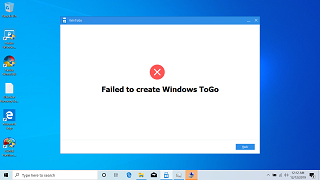
In alcuni casi AOMEI Partition Assistant potrebbe non riuscire a creare un'unità Windows To Go. Il messaggio "Failed to create Windows ToGO" non fornisce altre informazioni utili per diagnosticare l'errore.
Errore di AOMEI: impossibile creare Windows ToGo
4
Non consente di selezionare l'edizione di Windows quando si crea Windows To Go da un file ISO.
5
Non supporta la crittografia BitLocker delle unità USB Windows To Go per proteggere i dati.
6
Non supporta la creazione di unità USB di installazione di Windows e di unità USB WinPE avviabili.

La migliore alternativa a Windows To Go Creator integrato in AOMEI Partition Assistant

Come accennato, se AOMEI Partition Assistant visualizza l'errore "Failed to create Windows ToGO" o non soddisfa le proprie esigenze, si può prendere in considerazione uno strumento alternativo. Fortunatamente esiste un'alternativa gratuita a Windows To Go Creator integrato in AOMEI Partition Assistant: Hasleo WinToUSB. Hasleo WinToUSB è il primo creatore di Windows To Go di terze parti al mondo e crea Windows To Go in modo rapido ed efficace. Se si conoscono gli strumenti di creazione di Windows To Go presenti sul mercato, si noterà che alcune tecnologie introdotte per la prima volta da Hasleo WinToUSB (come la creazione di Windows To Go basati su VHD(X) e la clonazione di un Windows esistente su USB) vengono imitate da altri strumenti di terze parti, tra cui AOMEI, EaseUS e Rufus.

Tutorial per creare Windows To Go con Hasleo WinToUSB — la migliore alternativa gratuita a Windows To Go Creator integrato in AOMEI Partition Assistant.


1
Collegare l'unità USB al computer, quindi scaricare, installare e avviare Hasleo WinToUSB. Fare clic sull'opzione "Windows To Go USB".
Interfaccia principale di WinToUSB con l'opzione Windows To Go USB evidenziata
2
Fare clic su "Selezionare l'origine di installazione" => "Sfoglia file immagine". Selezionare nella finestra di dialogo il file ISO di installazione di Windows come origine. In alternativa, scegliere un'unità CD/DVD con un supporto di installazione di Windows.
Finestra di selezione dell'origine di installazione di WinToUSB
3
Hasleo WinToUSB analizzerà e elencherà le edizioni di Windows disponibili. Selezionare l'edizione che si desidera installare.
Schermata di selezione dell'edizione di Windows di WinToUSB con le versioni disponibili
4
Fare clic su "Selezionare l'unità di destinazione", quindi scegliere l'unità di destinazione dall'elenco a comparsa. Se Hasleo WinToUSB non rileva l'unità, fare clic sul pulsante Pulsante di aggiornamento dell'elenco delle unità in WinToUSB per avviare il riconoscimento dell'unità.

Schermata di selezione dell'unità di destinazione di WinToUSB con le unità USB disponibili
5
Selezionare lo schema di partizione e la modalità di installazione preferiti. Facoltativamente, è possibile specificare driver aggiuntivi o abilitare la crittografia BitLocker per l'unità Windows To Go, quindi fare clic su "Procedi".
Schermata di configurazione dello schema di partizione e della modalità di installazione di WinToUSB

* Suggerimenti:

1
Per informazioni dettagliate su "Schema di partizione", "Modalità di installazione" e "Abilita BitLocker", consultare: Come creare un Windows 11/10/8/7 portatile da file ISO/WIM/ESD/SWM/VHD(X) o DBI?
2
Se si seleziona l'opzione "Mantieni lo schema di partizione esistente", è necessario preparare manualmente le partizioni dell'unità USB prima di questo passaggio. Vedere la guida: Come preparare manualmente le partizioni per Windows To Go?
6
Dopo aver fatto clic su "Procedi", verrà visualizzata una finestra di conferma che chiede se continuare a formattare l'unità. Fare clic su "Sì" per accettare l'operazione.
Finestra di conferma della formattazione dell'unità di WinToUSB
7
Dopo aver fatto clic su "Sì", WinToUSB avvia l'installazione di Windows sull'unità di destinazione.
Barra di avanzamento dell'installazione di Windows di WinToUSB
8
L'installazione richiederà un po' di tempo; attendere con pazienza. Al termine dell'installazione, riavviare il computer e accedere alle impostazioni UEFI/BIOS per avviare dall'unità USB.
Istruzioni per modificare l'ordine di avvio del BIOS sul dispositivo USB
9
Un'installazione standard di Windows richiede il completamento di tutti i passaggi di configurazione durante il primo avvio. Successivamente è possibile installare applicazioni, copiare file e così via.
Schermata di configurazione iniziale di Windows 11

Domande frequenti (FAQ)

Q: Hasleo WinToUSB è completamente gratuito?

A: Hasleo WinToUSB offre una versione gratuita che consente di creare Windows To Go da file ISO/WIM/ESD. La versione Professional a pagamento aggiunge funzioni come la clonazione di un Windows esistente su USB e il supporto per la crittografia BitLocker.

Q: WinToUSB può clonare un'installazione di Windows esistente su USB?

A: Sì, con WinToUSB Professional è possibile clonare un'installazione di Windows esistente su un'unità USB come Windows To Go, funzione supportata anche da AOMEI Partition Assistant ma con prestazioni inferiori.

Q: WinToUSB supporta la crittografia BitLocker per Windows To Go?

A: Sì, WinToUSB supporta la crittografia BitLocker per proteggere i dati di Windows To Go. Si tratta di una funzione chiave che AOMEI Partition Assistant non offre.

Q: Quali formati di file supporta WinToUSB per la creazione di Windows To Go?

A: WinToUSB supporta la creazione di Windows To Go da file ISO, WIM, ESD, SWM, VHD(X) e DBI. Supporta inoltre la clonazione di un'installazione di Windows esistente su USB.

Conclusione

Come migliore creatore di Windows To Go alternativo ad AOMEI Partition Assistant, Hasleo WinToUSB non solo consente di creare facilmente un'unità USB Windows To Go, ma anche di crittografare l'unità con BitLocker per proteggere i dati.

In quanto strumento più professionale per la creazione di unità USB avviabili con Windows, Hasleo WinToUSB supporta la creazione di Windows To Go, di unità USB di installazione di Windows e di unità WinPE avviabili.





