

AOMEI Partition Assistant 支持创建 Windows To Go。作为全球首款第三方 Windows To Go 创建工具,Hasleo WinToUSB 是 AOMEI Partition Assistant 内置 Windows To Go Creator 的最佳替代品。
AOMEI Partition Assistant 内置 Windows To Go Creator 概述
AOMEI Partition Assistant 是一款受 Windows 用户欢迎的磁盘分区工具,用户可以通过创建、删除、格式化、移动或调整分区来管理硬盘空间。你也可以用它来 克隆磁盘或分区。AOMEI Partition Assistant 内置的 Windows To Go Creator 允许用户在 U 盘上安装并运行 Windows,其功能类似 Microsoft 的 Windows To Go Creator 向导。
AOMEI Partition Assistant 内置的 Windows To Go Creator 可以从 ISO/WIM/ESD 文件创建 Windows To Go,也可以 将现有的 Windows 克隆到 U 盘。
为什么你可能需要 AOMEI Partition Assistant 内置 Windows To Go Creator 的替代品?
说实话,AOMEI Partition Assistant 内置的 Windows To Go Creator 是一款不错的 Windows To Go 创建工具,界面友好且成功率高。不过,它存在以下不足:
AOMEI Partition Assistant 内置 Windows To Go Creator 的最佳替代品
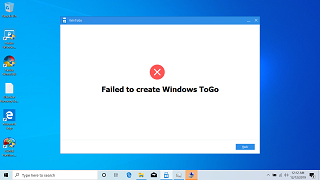
如上所述,如果 AOMEI Partition Assistant 显示“Failed to create Windows ToGO”错误,或者无法满足你的需求,可以考虑换一款工具。幸运的是,AOMEI Partition Assistant 内置 Windows To Go Creator 有一款免费替代品:Hasleo WinToUSB。Hasleo WinToUSB 是全球首款第三方 Windows To Go Creator,能快速高效地创建 Windows To Go。如果你熟悉市面上的 Windows To Go 创建工具,就会发现 Hasleo WinToUSB 首创的一些 Windows To Go 创建技术(例如创建基于 VHD(X) 的 Windows To Go、将现有的 Windows 克隆到 U 盘)正被其他第三方工具模仿,包括 AOMEI、EaseUS 和 Rufus。
使用 Hasleo WinToUSB(AOMEI Partition Assistant 内置 Windows To Go Creator 的最佳免费替代品)创建 Windows To Go 的教程。



 按钮重新识别驱动器。


* 提示:




常见问题(FAQ)
A: Hasleo WinToUSB 提供免费版,可用于从 ISO/WIM/ESD 文件创建 Windows To Go。付费的专业版增加了将现有 Windows 克隆到 U 盘、BitLocker 加密支持等额外功能。
A: 可以,使用 WinToUSB 专业版,你可以将现有的 Windows 安装克隆到 U 盘作为 Windows To Go。AOMEI Partition Assistant 也支持这一功能,但性能较差。
A: 支持,WinToUSB 支持 BitLocker 加密以保护你的 Windows To Go 数据。这是 AOMEI Partition Assistant 不具备的关键功能。
A: WinToUSB 支持从 ISO、WIM、ESD、SWM、VHD(X) 和 DBI 文件创建 Windows To Go,也支持将现有的 Windows 安装克隆到 U 盘。
结论
作为 AOMEI Partition Assistant 替代品中最佳的 Windows To Go Creator,Hasleo WinToUSB 不仅能让你轻松创建 Windows To Go U 盘,还能用 BitLocker 加密驱动器以保护你的数据。
作为最专业的 Windows 可启动 U 盘创建工具,Hasleo WinToUSB 支持创建 Windows To Go、Windows 安装 U 盘和可启动 WinPE 驱动器。