
James - Hasleo Technology のシニアテクニカルライター
著者:James
Hasleo Technology のシニアテクニカルライター。Windows テクノロジーとデータ保護の分野で 10 年以上の経験を持っています。
2026年6月16日更新 | WinToUSB

AOMEI Partition Assistant は Windows To Go の作成をサポートしています。世界初のサードパーティ製 Windows To Go 作成ツールである Hasleo WinToUSB は、AOMEI Partition Assistant に組み込まれた Windows To Go Creator に代わる最高のソフトです。

AOMEI Partition Assistant に組み込まれた Windows To Go Creator の概要

AOMEI Partition Assistant は、Windows ユーザーに人気のあるディスク パーティション ツールです。パーティションの作成、削除、フォーマット、移動、サイズ変更によってハードドライブの領域を管理できます。ディスクまたはパーティションのクローンにも使用できます。AOMEI Partition Assistant に組み込まれた Windows To Go Creator では、USB ドライブに Windows をインストールして実行できます。Microsoft の Windows To Go Creator ウィザードと同様に機能します。

AOMEI Partition Assistant に組み込まれた Windows To Go Creator は、ISO/WIM/ESD ファイルから Windows To Go を作成したり、既存の Windows を USB ドライブにクローンしたりできます。

AOMEI Partition Assistant に組み込まれた Windows To Go Creator の代替ツールが必要になるのはなぜですか?

正直に言うと、AOMEI Partition Assistant に組み込まれた Windows To Go Creator は優れた Windows To Go 作成ツールで、見やすいグラフィカル インターフェイスと高い成功率を備えています。ただし、次のような欠点があります。
1
ISO からの Windows To Go 作成のパフォーマンスが比較的低いです。
2
既存の Windows を USB ドライブにクローンして Windows To Go にする機能は有料版でのみ利用でき、パフォーマンスも低くなります。
3
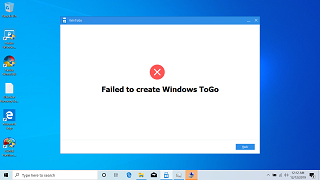
場合によっては、AOMEI Partition Assistant で Windows To Go ドライブの作成に失敗することがあります。「Failed to create Windows ToGO」というメッセージには、エラーの診断に役立つ他の情報が含まれていません。
Aomei Failed to create Windows ToGO
4
ISO ファイルから Windows To Go を作成するときに Windows エディションを選択できません。
5
Windows To Go USB ドライブの BitLocker 暗号化によるデータ保護はサポートしていません。
6
Windows インストール USB ドライブと起動可能な WinPE USB ドライブの作成はサポートしていません。

AOMEI Partition Assistant に組み込まれた Windows To Go Creator に代わる最高のソフト

上述のように、AOMEI Partition Assistant に「Failed to create Windows ToGO」というエラーが表示される場合や、ニーズを満たせない場合は、代替ツールの使用を検討してください。幸いなことに、AOMEI Partition Assistant に組み込まれた Windows To Go Creator に代わる無料のツールがあります: Hasleo WinToUSB です。Hasleo WinToUSB は世界初のサードパーティ製 Windows To Go Creator で、Windows To Go を迅速かつ効果的に作成します。市場にある Windows To Go 作成ツールに詳しければ、Hasleo WinToUSB が先駆けて実現した Windows To Go 作成技術 (VHD(X) ベースの Windows To Go の作成、既存の Windows の USB へのクローンなど) が、AOMEI、EaseUS、Rufus などの他のサードパーティ製ツールによって模倣されていることがわかるでしょう。

Hasleo WinToUSB で Windows To Go を作成するチュートリアル — AOMEI Partition Assistant に組み込まれた Windows To Go Creator に代わる最高の無料ソフト。


1
USB ドライブをコンピューターに接続し、Hasleo WinToUSB をダウンロード、インストール、起動します。「Windows To Go USB」オプションをクリックします。
WinToUSB main interface with Windows To Go USB option highlighted
2
「Select installation source」=>「Browse image file」をクリックします。ダイアログ ボックスから Windows インストール ISO ファイルをソースとして選択します。または、Windows インストール メディアが入った CD/DVD ドライブを選択します。
WinToUSB installation source selection dialog
3
Hasleo WinToUSB が利用可能な Windows エディションをスキャンして一覧表示します。インストールするエディションを選択してください。
WinToUSB Windows edition selection screen showing available Windows versions
4
「Select destination drive」をクリックし、ポップアップ リストからターゲット ドライブを選択します。Hasleo WinToUSB がドライブを検出できない場合は、Refresh drive list button in WinToUSB ボタンをクリックしてドライブの認識を開始します。
WinToUSB destination drive selection screen showing available USB drives
5
希望するパーティション構成とインストール モードを選択します。必要に応じて追加のドライバーを指定したり、Windows To Go ドライブの BitLocker 暗号化を有効にしたりしてから、「Proceed」をクリックします。
WinToUSB partition scheme and installation mode configuration screen

* ヒント:

1
「Partition scheme」、「Installation mode」、「Enable BitLocker」の詳細については、次を参照してください: ISO/WIM/ESD/SWM/VHD(X)、DBI ファイルからポータブル Windows 11/10/8/7 を作成する方法。
2
「Keep the existing partition scheme」オプションを選択する場合は、この手順の前に USB ドライブのパーティションを手動で準備する必要があります。ガイド: Windows To Go 用のパーティションを手動で準備する方法 を参照してください。
6
「Proceed」をクリックすると、ドライブのフォーマットを続行するかどうかを確認するダイアログが表示されます。操作を承認する場合は「Yes」をクリックします。
WinToUSB drive formatting confirmation warning dialog
7
「Yes」をクリックすると、WinToUSB が宛先ドライブへの Windows のインストールを開始します。
WinToUSB Windows installation progress bar
8
インストールにはしばらく時間がかかります。しばらくお待ちください。インストール後、コンピューターを再起動し、UEFI/BIOS 設定に入って USB ドライブから起動します。
Instructions to change BIOS boot order to USB device
9
標準の Windows インストールでは、初回起動時にすべてのセットアップ手順を完了する必要があります。その後、アプリケーションのインストールやファイルのコピーなどを行えます。
Windows 11 out-of-box experience setup screen

よくある質問(FAQ)

Q: Hasleo WinToUSB は完全に無料で使用できますか?

A: Hasleo WinToUSB には無料版があり、ISO/WIM/ESD ファイルから Windows To Go を作成できます。有料の Professional 版では、既存の Windows を USB にクローンする機能や BitLocker 暗号化のサポートなど、追加の機能が利用できます。

Q: WinToUSB は既存の Windows インストールを USB にクローンできますか?

A: はい。WinToUSB Professional では、既存の Windows インストールを USB ドライブにクローンして Windows To Go にできます。AOMEI Partition Assistant もこれをサポートしていますが、パフォーマンスは劣ります。

Q: WinToUSB は Windows To Go の BitLocker 暗号化をサポートしていますか?

A: はい。WinToUSB は BitLocker 暗号化をサポートし、Windows To Go のデータを保護できます。これは AOMEI Partition Assistant にはない重要な機能です。

Q: WinToUSB は Windows To Go の作成にどのファイル形式をサポートしていますか?

A: WinToUSB は ISO、WIM、ESD、SWM、VHD(X)、DBI ファイルから Windows To Go を作成できます。既存の Windows インストールを USB にクローンすることもサポートしています。

まとめ

AOMEI Partition Assistant に対する最高の Windows To Go Creator の代替ツールとして、Hasleo WinToUSB を使えば Windows To Go USB ドライブを簡単に作成できるだけでなく、ドライブを BitLocker で暗号化してデータを保護することもできます。

最もプロフェッショナルな Windows 起動可能 USB ドライブ作成ツールとして、Hasleo WinToUSB は Windows To Go、Windows インストール USB ドライブ、起動可能な WinPE ドライブの作成をサポートしています。






