

EaseUS OS2Go と EaseUS Todo Backup は Windows To Go の作成をサポートしています。世界初のサードパーティ製 Windows To Go ツールである Hasleo WinToUSB は、EaseUS OS2Go と、EaseUS Todo Backup に組み込まれた Windows To Go Creator に代わる最高のソフトです。
EaseUS OS2Go と、EaseUS Todo Backup に組み込まれた Windows To Go Creator の概要
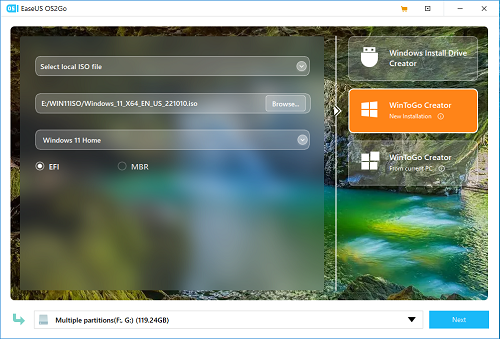
EaseUS OS2Go は、EaseUS が Windows To Go を作成するために開発したソフトで、ISO ファイルから Windows を USB にインストールしたり、既存の Windows を USB ドライブにクローンしたりできます。
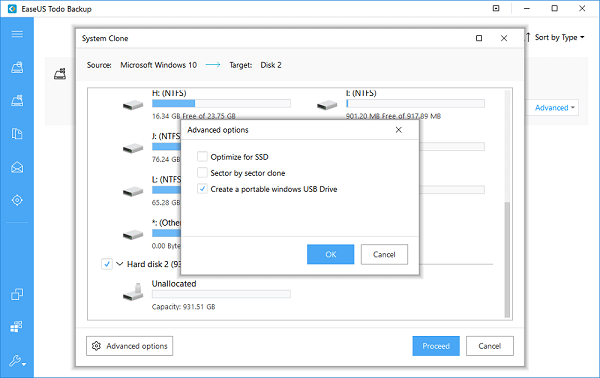
EaseUS Todo Backup は、Windows OS、ディスク/パーティション、ファイルのバックアップ機能を提供する、強力で信頼性が高く安全な Windows バックアップ ソリューションです。さらに、Windows、ディスク/パーティションのクローンを作成する Windows ディスク クローン ツールでもあります。EaseUS Todo Backup に組み込まれた Windows To Go Creator は、高度な Windows クローン オプションです。内蔵ディスクから USB ドライブに Windows をクローンし、そのドライブから OS が正しく起動できるようにします。Microsoft の Windows To Go Creator ウィザードと同様に機能しますが、ISO/WIM/ESD ファイルから直接 Windows To Go を作成することはサポートしていません。
EaseUS OS2Go と EaseUS Windows To Go Creator の代替ツールが必要になるのはなぜですか?
正直に言うと、EaseUS OS2Go と、EaseUS Todo Backup に組み込まれた Windows To Go Creator は優れた Windows To Go ソリューションで、見やすいグラフィカル インターフェイスと高い成功率を備えています。ただし、次のような欠点があります。
EaseUS OS2Go と、EaseUS Todo Backup に組み込まれた Windows To Go Creator に代わる最高のソフト
上述のように、EaseUS OS2Go は有料ツールであり、EaseUS Todo Backup に組み込まれた Windows To Go Creator (これも有料機能です) は、既存の Windows を USB ドライブにクローンして Windows To Go にすることしかできません。ISO/WIM/ESD/VHD(X) ファイルからの Windows To Go の作成はサポートしていません。EaseUS Windows To Go Creator がニーズを満たさない場合は、代替ツールが必要になるかもしれません。ここでは、Hasleo WinToUSB を試すことをお勧めします。これは世界初のサードパーティ製 Windows To Go Creator であり、上述のすべての問題を完璧に解決します。
Hasleo WinToUSB で Windows To Go を作成するチュートリアル - EaseUS OS2Go と EaseUS Windows To Go Creator に代わる最高の無料ソフト。

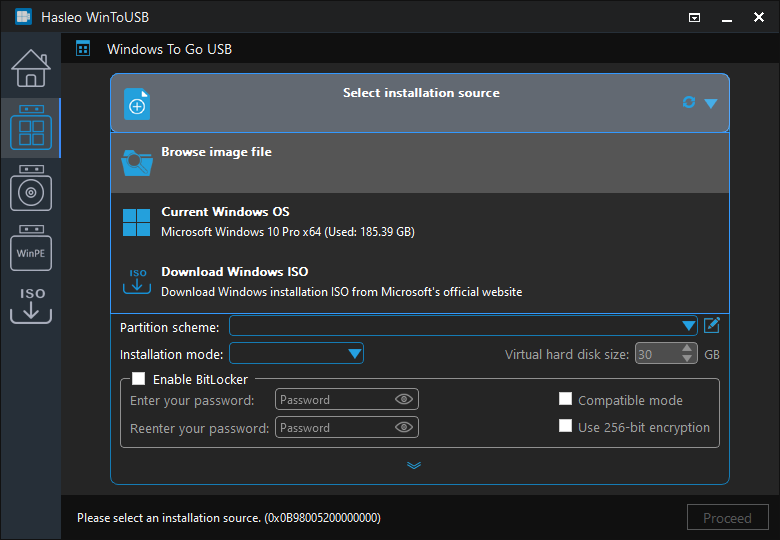
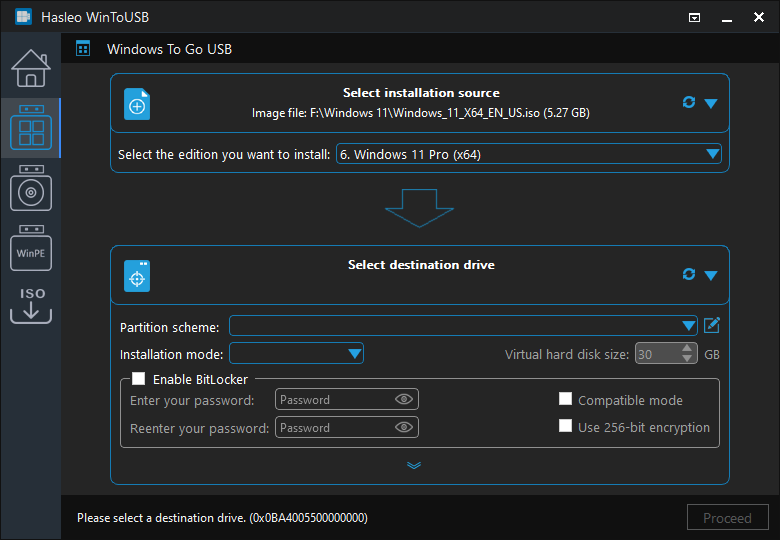
 ボタンをクリックしてドライブの認識を開始します。
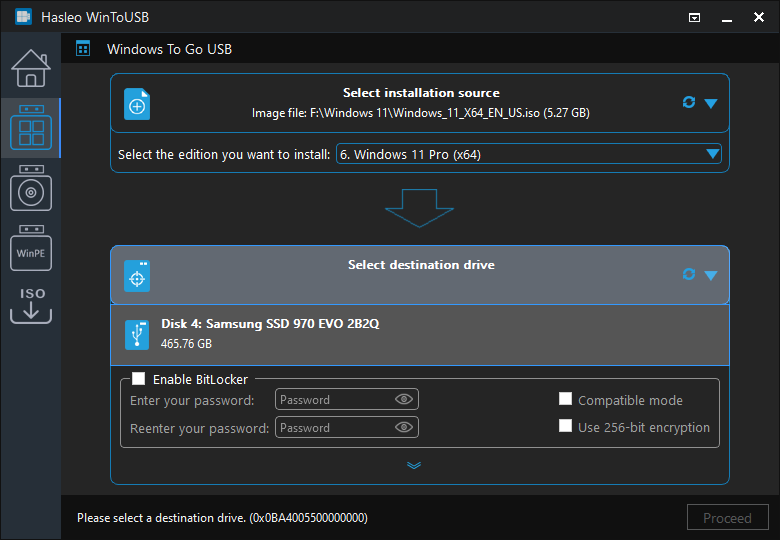
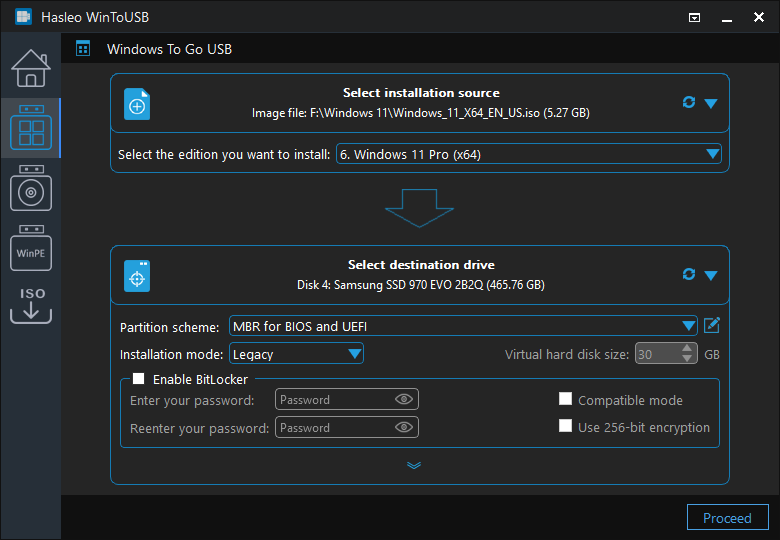
* ヒント:
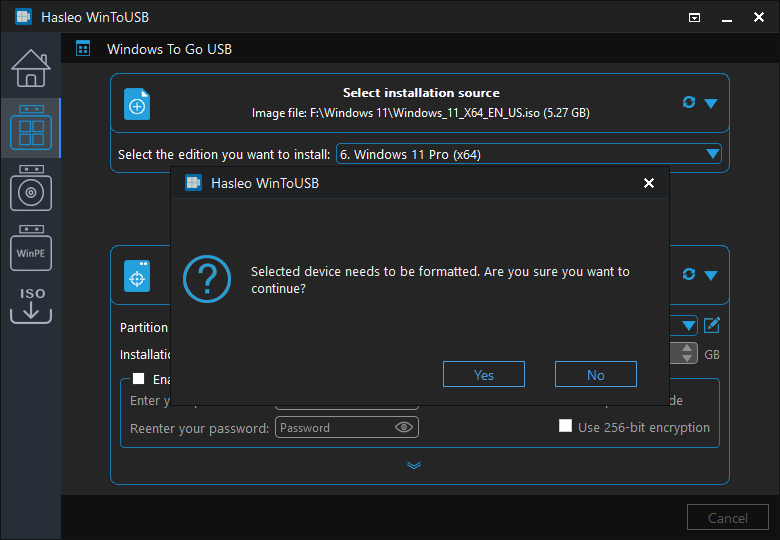
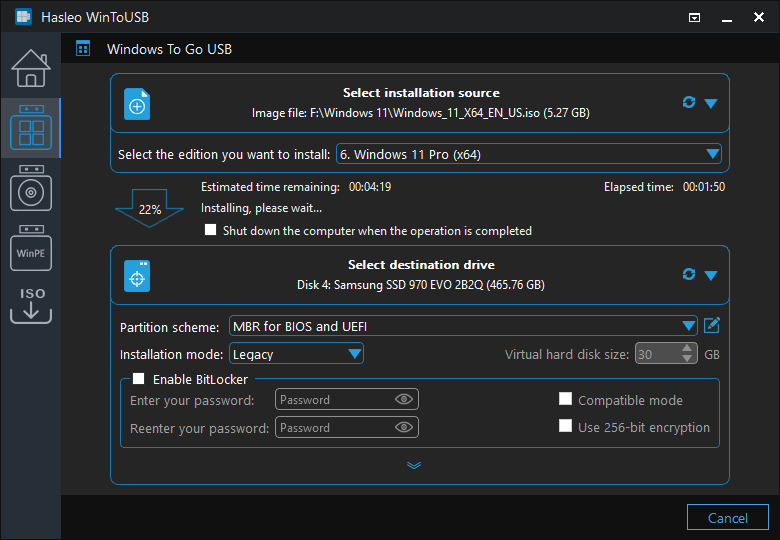


よくある質問(FAQ)
A: Hasleo WinToUSB には無料版があり、ISO/WIM/ESD ファイルから Windows To Go を作成できます。有料の Professional 版では、既存の Windows を USB にクローンする機能や BitLocker 暗号化のサポートなど、追加の機能が利用できます。
A: はい。WinToUSB は Windows ISO、WIM、ESD、SWM、VHD(X)、DBI ファイルから直接 Windows To Go を作成できますが、EaseUS OS2Go はこれをサポートしていません。
A: はい。WinToUSB は BitLocker 暗号化をサポートし、Windows To Go のデータを保護できます。これは EaseUS OS2Go と EaseUS Windows To Go Creator にはない重要な機能です。
A: WinToUSB にはいくつかの利点があります。無料版が利用可能、ISO/WIM/ESD/VHD(X) ファイル ソースをサポート、BitLocker 暗号化をサポート、VHD(X) ベースの Windows To Go を作成、認定 USB ドライブが不要です。
A: はい。WinToUSB Professional では、既存の Windows インストールを USB ドライブにクローンして Windows To Go にできます。EaseUS Windows To Go Creator と同様ですが、より多くの機能を備えています。
まとめ
EaseUS OS2Go と、EaseUS Todo Backup に組み込まれた Windows To Go Creator に代わる最高の無料ソフトとして、Hasleo WinToUSB を使用すると、ISO/WIM/ESD/VHD(X) ファイルから Windows To Go を作成できるだけでなく、Windows To Go USB ドライブを BitLocker で暗号化してデータを保護することもできます。プレミアム版では、既存の Windows を USB ドライブにクローンして Windows To Go にすることもできます。
Windows OS、ディスク/パーティションのバックアップまたはクローンを行う EaseUS Todo Backup の代替ツールをお探しなら、無料の Windows バックアップ ソフト Hasleo Backup Suite Free をお試しいただくことをお勧めします。