

EaseUS OS2Go 與 EaseUS Todo Backup 皆支援建立 Windows To Go。Hasleo WinToUSB 是全球首款第三方 Windows To Go 工具,也是 EaseUS OS2Go 與內建於 EaseUS Todo Backup 的 Windows To Go Creator 的最佳替代方案。
EaseUS OS2Go 與內建於 EaseUS Todo Backup 的 Windows To Go Creator 概觀
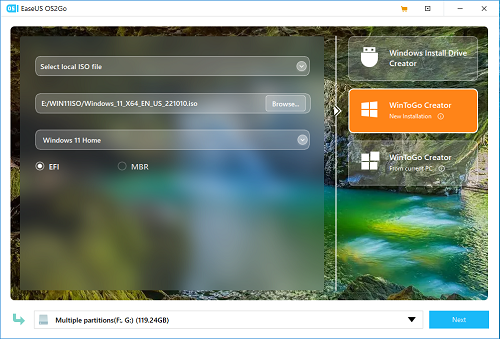
EaseUS OS2Go 是 EaseUS 開發的 Windows To Go 建立軟體,支援從 ISO 檔案將 Windows 安裝到 USB 磁碟機,或將現有的 Windows 複製到 USB 磁碟機。
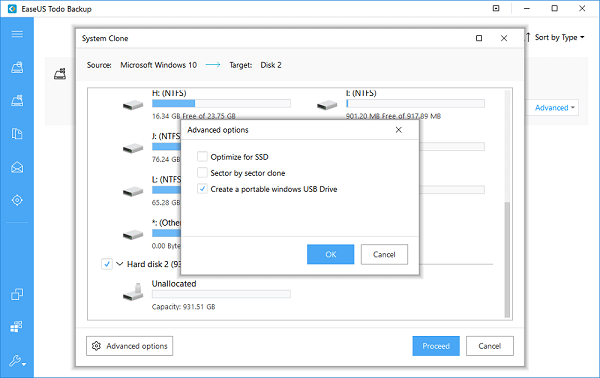
EaseUS Todo Backup 是一套功能強大、可靠且安全的 Windows 備份解決方案,提供 Windows 作業系統、磁碟/磁碟分割與檔案備份功能。此外,它也是適用於 Windows 的 Windows 磁碟複製工具,可進行 Windows、磁碟/磁碟分割複製。內建於 EaseUS Todo Backup 的 Windows To Go Creator 是一項進階的 Windows 複製選項,可將 Windows 從內接磁碟複製到 USB 磁碟機,並讓作業系統能從該磁碟機正確開機。它的運作方式與 Microsoft 的 Windows To Go Creator 精靈類似,但不支援直接從 ISO/WIM/ESD 檔案建立 Windows To Go。
為什麼您可能需要 EaseUS OS2Go 與 EaseUS Windows To Go Creator 的替代方案?
坦白說,EaseUS OS2Go 與內建於 EaseUS Todo Backup 的 Windows To Go Creator 都是很棒的 Windows To Go 解決方案,提供美觀的圖形介面與高成功率。不過,它們有以下缺點:
EaseUS OS2Go 與內建於 EaseUS Todo Backup 的 Windows To Go Creator 的最佳替代方案
如上所述,EaseUS OS2Go 是付費工具,而內建於 EaseUS Todo Backup 的 Windows To Go Creator(同樣是付費功能)只能將現有的 Windows 複製到 USB 磁碟機作為 Windows To Go,不支援從 ISO/WIM/ESD/VHD(X) 檔案建立 Windows To Go。如果 EaseUS Windows To Go Creator 無法滿足您的需求,您可能需要替代方案。在此我們建議您試試 Hasleo WinToUSB,它是全球首款第三方 Windows To Go Creator,能完美解決上述所有問題。
使用 Hasleo WinToUSB(EaseUS OS2Go 與 EaseUS Windows To Go Creator 的最佳免費替代方案)建立 Windows To Go 的教學。

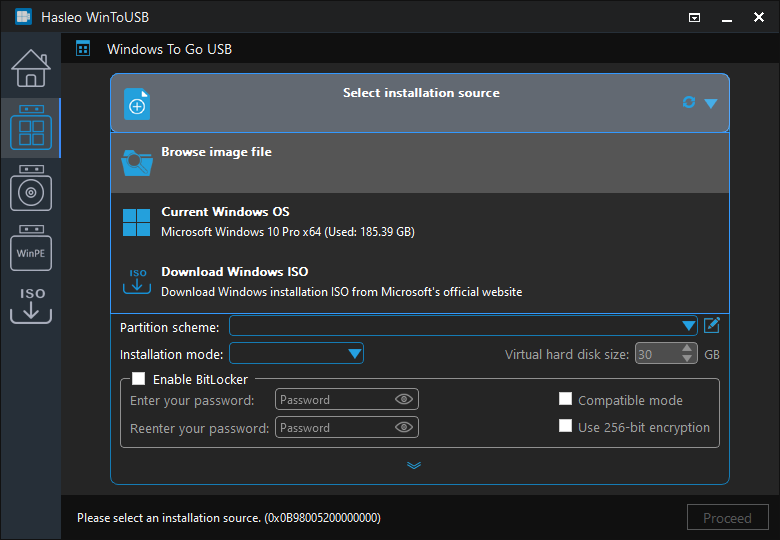
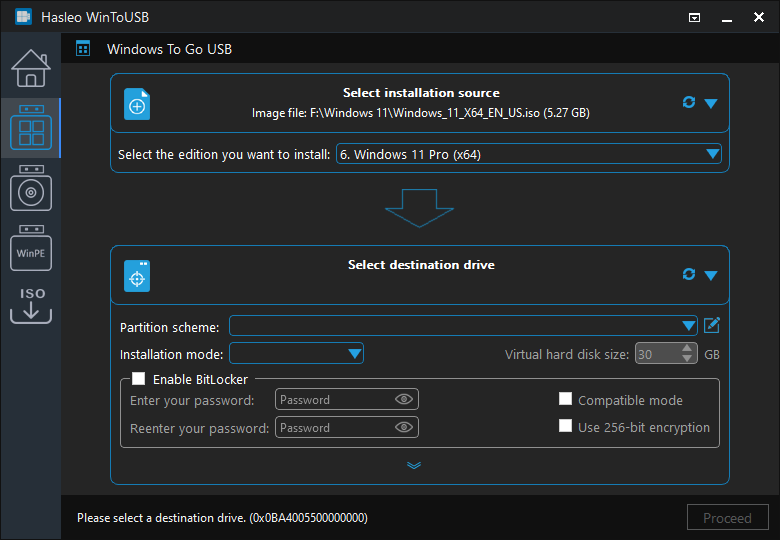
 按鈕,讓程式重新辨識磁碟機。
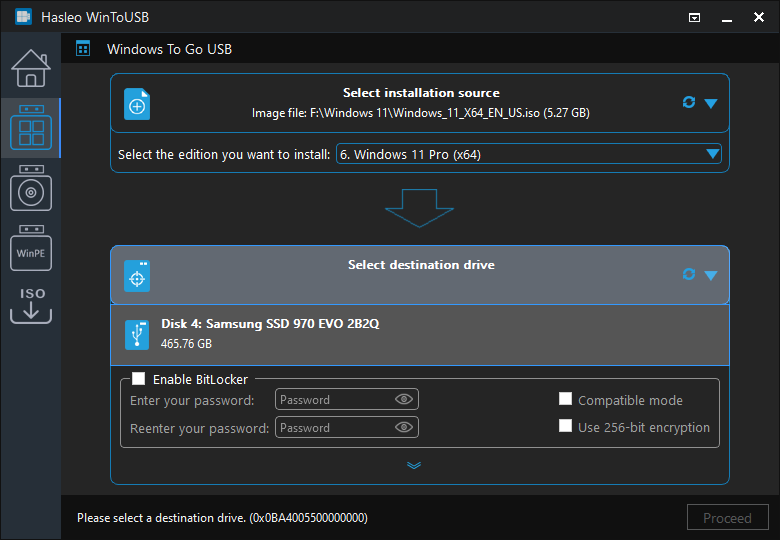
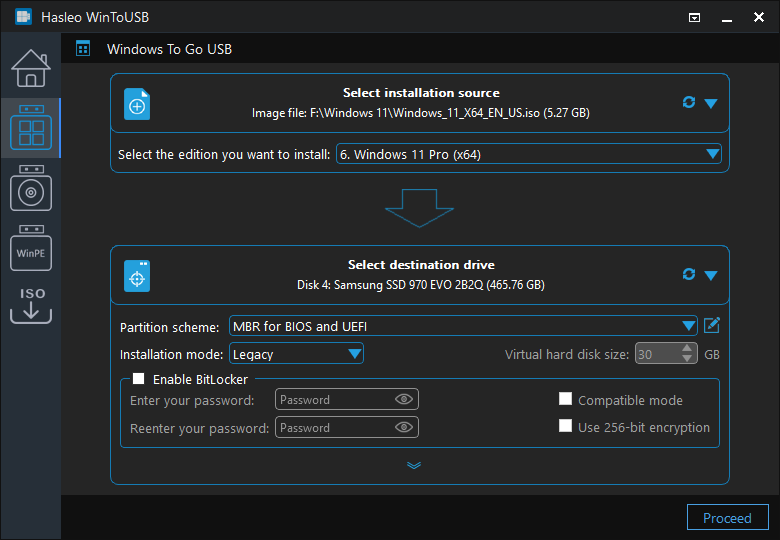
* 提示:
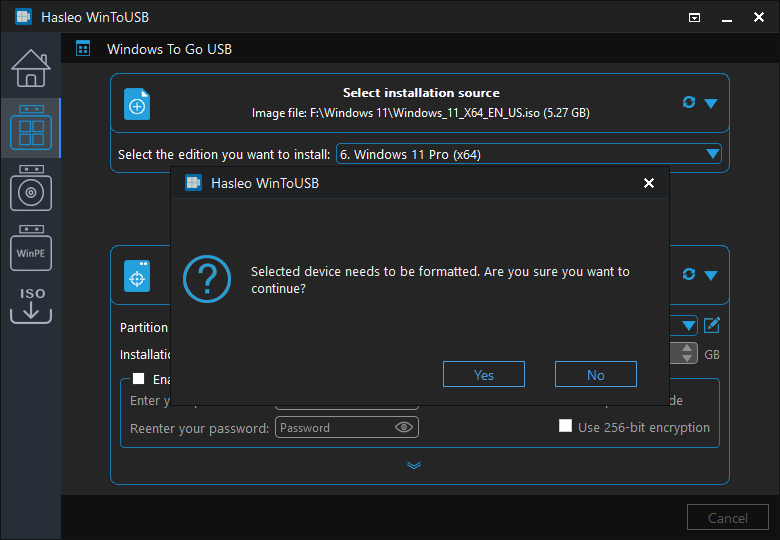
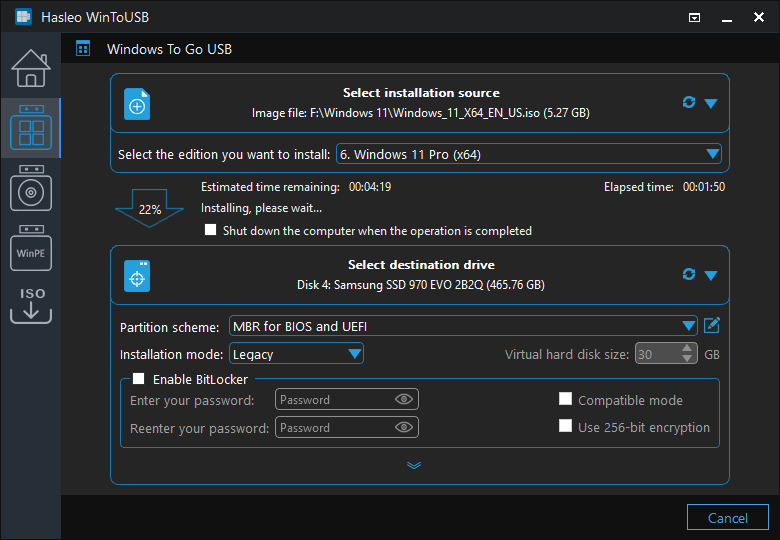


常見問題(FAQ)
A: Hasleo WinToUSB 提供免費版,可讓您從 ISO/WIM/ESD 檔案建立 Windows To Go。付費的專業版則增加將現有 Windows 複製到 USB 及 BitLocker 加密支援等功能。
A: 可以,WinToUSB 支援直接從 Windows ISO、WIM、ESD、SWM、VHD(X) 與 DBI 檔案建立 Windows To Go,而 EaseUS OS2Go 不支援。
A: 支援,WinToUSB 支援以 BitLocker 加密保護您的 Windows To Go 資料。這是 EaseUS OS2Go 與 EaseUS Windows To Go Creator 未提供的關鍵功能。
A: WinToUSB 具備多項優勢:提供免費版、支援 ISO/WIM/ESD/VHD(X) 檔案來源、支援 BitLocker 加密、可建立以 VHD(X) 為基礎的 Windows To Go,且不需要通過認證的 USB 磁碟機。
A: 可以,使用 WinToUSB 專業版,您可以將現有的 Windows 安裝複製到 USB 磁碟機作為 Windows To Go,功能與 EaseUS Windows To Go Creator 類似,但提供更多功能。
結論
身為 EaseUS OS2Go 與內建於 EaseUS Todo Backup 的 Windows To Go Creator 的最佳免費替代方案,您不僅可以使用 Hasleo WinToUSB 從 ISO/WIM/ESD/VHD(X) 檔案建立 Windows To Go,還可以使用 BitLocker 加密 Windows To Go USB 磁碟機以保護您的資料。使用進階版本,您還可以將現有的 Windows 複製到 USB 磁碟機作為 Windows To Go。
如果您正在尋找可備份或複製 Windows 作業系統、磁碟/磁碟分割的 EaseUS Todo Backup 替代方案,我們建議您試試免費的 Windows 備份軟體 Hasleo Backup Suite Free。