

EaseUS OS2Go et EaseUS Todo Backup prennent en charge la création de Windows To Go. Hasleo WinToUSB, premier outil tiers de création de Windows To Go au monde, est la meilleure alternative à EaseUS OS2Go et au créateur Windows To Go intégré à EaseUS Todo Backup.
Présentation d'EaseUS OS2Go et du créateur Windows To Go intégré à EaseUS Todo Backup
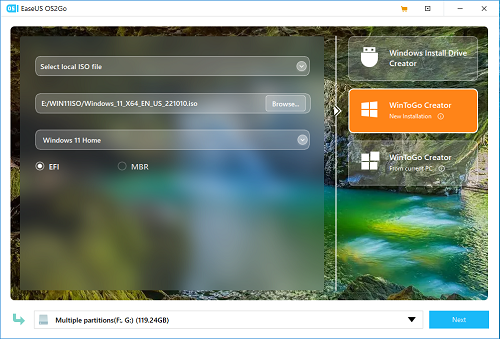
EaseUS OS2Go est un logiciel développé par EaseUS pour créer un Windows To Go; il permet d'installer Windows depuis un fichier ISO vers un lecteur USB ou de cloner un Windows existant vers des lecteurs USB.
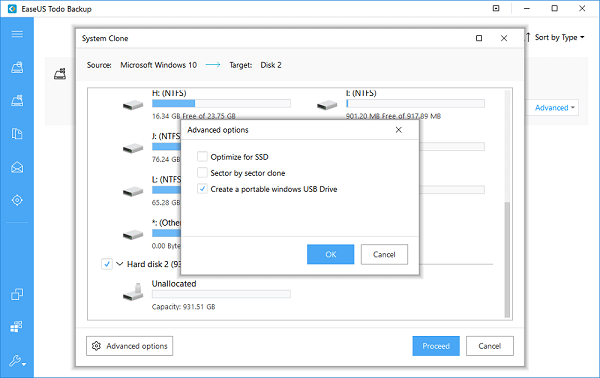
EaseUS Todo Backup est une solution de sauvegarde Windows puissante, fiable et sécurisée, qui propose des fonctions de sauvegarde du système d'exploitation Windows, des disques/partitions et des fichiers. C'est aussi un outil de clonage de disque Windows pour le clonage de Windows et des disques/partitions. Le créateur Windows To Go intégré à EaseUS Todo Backup est une option de clonage Windows avancée. Il clone Windows d'un disque interne vers un lecteur USB et permet au système d'exploitation de démarrer correctement depuis ce lecteur. Son fonctionnement est similaire à celui de l'assistant Windows To Go Creator de Microsoft, mais il ne prend pas en charge la création directe de Windows To Go à partir de fichiers ISO/WIM/ESD.
Pourquoi avoir besoin d'une alternative à EaseUS OS2Go et au créateur Windows To Go d'EaseUS?
Pour être honnête, EaseUS OS2Go et le créateur Windows To Go intégré à EaseUS Todo Backup sont d'excellentes solutions de Windows To Go, avec une interface graphique agréable et un taux de réussite élevé. Toutefois, elles présentent les inconvénients suivants:
La meilleure alternative à EaseUS OS2Go et au créateur Windows To Go intégré à EaseUS Todo Backup
Comme indiqué ci-dessus, EaseUS OS2Go est un outil payant, et le créateur Windows To Go intégré à EaseUS Todo Backup (également une fonction payante) ne peut que cloner un Windows existant vers un lecteur USB en Windows To Go. Il ne prend pas en charge la création de Windows To Go à partir de fichiers ISO/WIM/ESD/VHD(X). Si le créateur Windows To Go d'EaseUS ne répond pas à vos besoins, vous aurez peut-être besoin d'une alternative. Nous vous recommandons donc d'essayer Hasleo WinToUSB, le premier créateur Windows To Go tiers au monde, qui résout parfaitement tous les problèmes mentionnés ci-dessus.
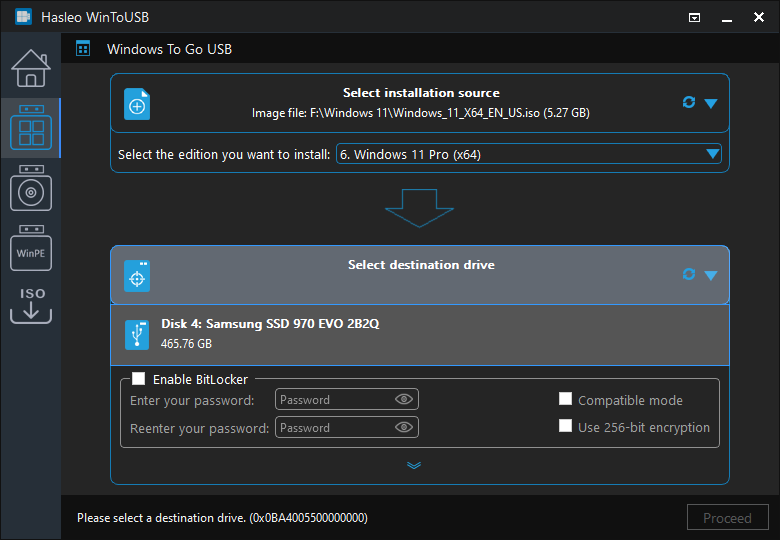
Tutoriel pour créer un Windows To Go avec Hasleo WinToUSB - la meilleure alternative gratuite à EaseUS OS2Go et au créateur Windows To Go d'EaseUS.

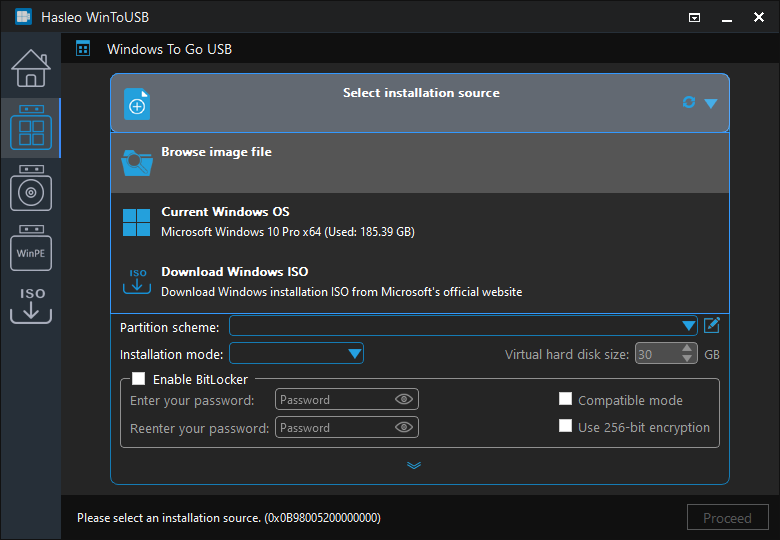
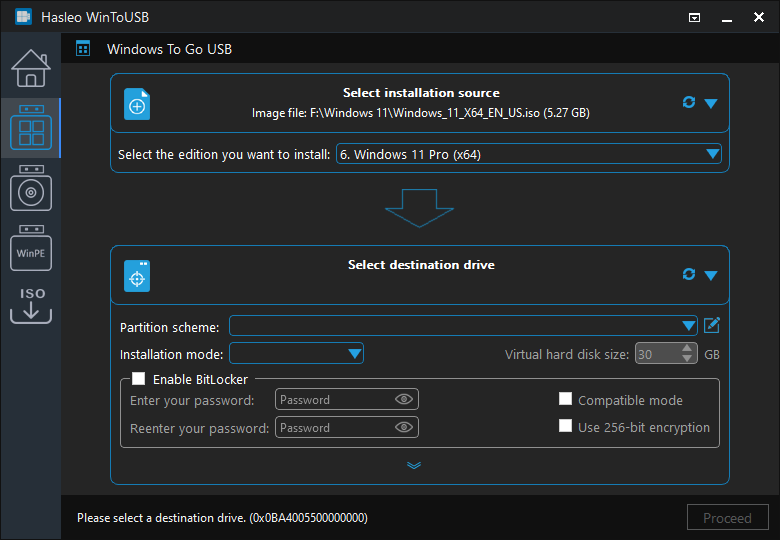
 pour lancer la reconnaissance du lecteur.
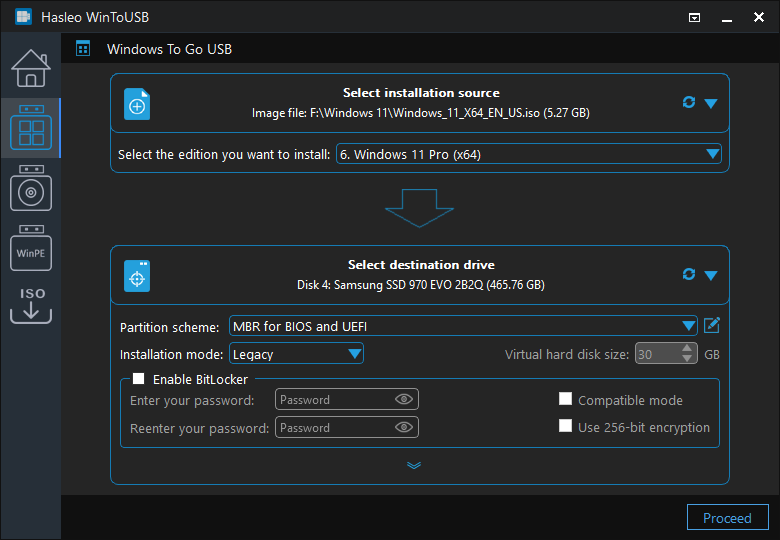
* Conseils:
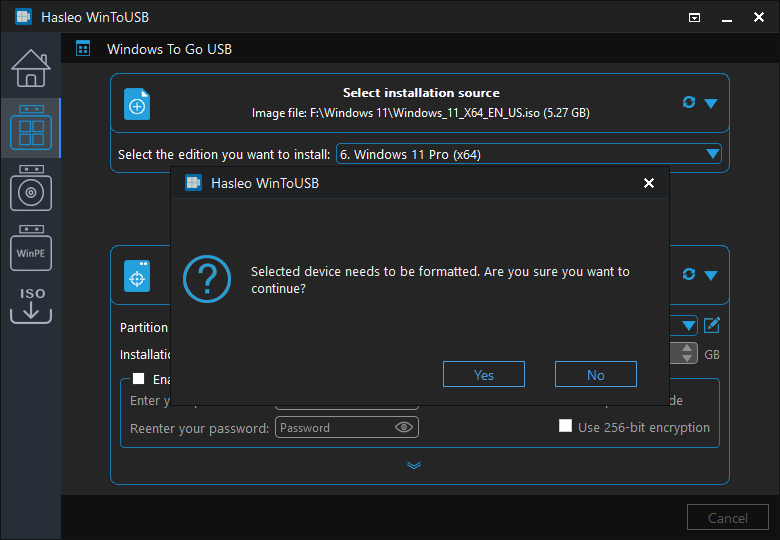
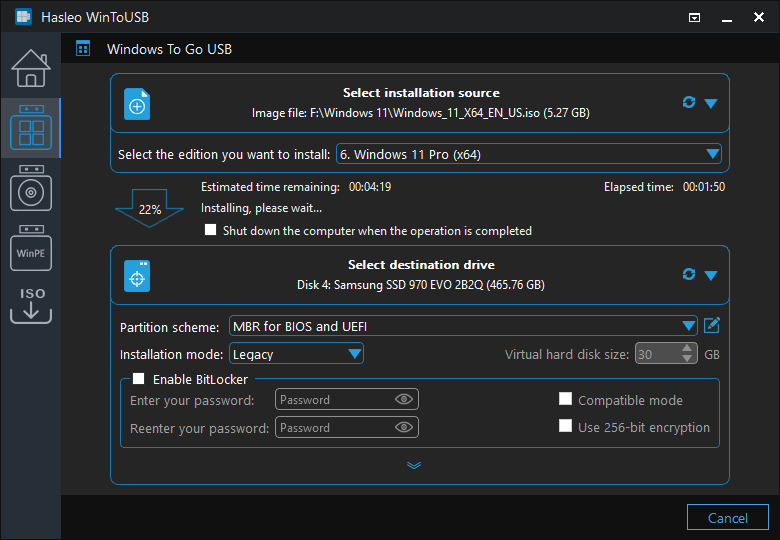


Questions fréquentes (FAQ)
A: Hasleo WinToUSB propose une version gratuite qui permet de créer un Windows To Go à partir de fichiers ISO/WIM/ESD. La version Professionnel payante ajoute des fonctions supplémentaires comme le clonage d'un Windows existant vers USB et la prise en charge du chiffrement BitLocker.
A: Oui, WinToUSB prend en charge la création directe de Windows To Go à partir de fichiers ISO, WIM, ESD, SWM, VHD(X) et DBI de Windows, ce que ne permet pas EaseUS OS2Go.
A: Oui, WinToUSB prend en charge le chiffrement BitLocker pour protéger vos données Windows To Go. Il s'agit d'une fonction essentielle que n'offrent pas EaseUS OS2Go et le créateur Windows To Go d'EaseUS.
A: WinToUSB offre plusieurs avantages: version gratuite disponible, prise en charge des sources de fichiers ISO/WIM/ESD/VHD(X), prise en charge du chiffrement BitLocker, création de Windows To Go basé sur VHD(X), et aucune exigence de lecteurs USB certifiés.
A: Oui, avec WinToUSB Professionnel, vous pouvez cloner une installation Windows existante vers un lecteur USB en Windows To Go, comme avec le créateur Windows To Go d'EaseUS, mais avec des fonctions supplémentaires.
Conclusion
En tant que meilleure alternative gratuite à EaseUS OS2Go et au créateur Windows To Go intégré à EaseUS Todo Backup, Hasleo WinToUSB vous permet non seulement de créer un Windows To Go à partir de fichiers ISO/WIM/ESD/VHD(X), mais aussi de chiffrer le lecteur USB Windows To Go avec BitLocker pour protéger vos données. Avec la version premium, vous pouvez également cloner un Windows existant vers un lecteur USB en Windows To Go.
Si vous recherchez une alternative à EaseUS Todo Backup pour sauvegarder ou cloner le système d'exploitation Windows, des disques/partitions, nous vous recommandons d'essayer le logiciel de sauvegarde Windows gratuit Hasleo Backup Suite Free.