

Questo articolo presenta i 3 migliori software gratuiti per la creazione di Windows To Go (Win To Go), confrontandone le funzioni e fornendo una guida all'uso che copre i seguenti argomenti. Si noti che sono inclusi solo software con versioni gratuite; le soluzioni esclusivamente a pagamento non vengono trattate.
Panoramica di Windows To Go (WTG)
Windows To Go (WTG) (Win To Go) è una funzione aziendale di Microsoft che consente di installare un sistema Windows completo su un'unità USB come Windows portatile, in grado di avviare Windows dall'unità. Il Windows To Go Creator Wizard ufficiale di Microsoft consente di creare Windows To Go solo con Windows Enterprise e unità USB certificate. È un'ottima soluzione per alcuni utenti che devono lavorare in luoghi diversi. Purtroppo, però, nel 2019 Microsoft ha annunciato la dismissione di questa funzione.
Sebbene Microsoft abbia interrotto lo sviluppo di Windows To Go e rimosso il Creator Wizard integrato, gli strumenti di terze parti per la creazione di Windows To Go come Hasleo WinToUSB e Rufus restano soluzioni efficaci. Questi strumenti supportano la creazione di Windows To Go sia dalle edizioni Home e Professional di Windows sia su unità USB non certificate.
Hasleo WinToUSB
Hasleo WinToUSB è il primo strumento di terze parti al mondo per la creazione di Windows To Go, rilasciato da Hasleo nel gennaio 2014. Supporta la creazione di Windows To Go direttamente da file ISO/WIM/ESD o da CD/DVD e la clonazione di un sistema esistente su un'unità USB come Windows To Go portatile. Il software ha un'interfaccia semplice ed è compatibile con diverse versioni di Windows, incluse Windows 11/10/8/7. Inoltre offre funzionalità per creare unità USB di installazione di Windows e unità USB WinPE avviabili.
Funzioni principali di Hasleo WinToUSB:
- Offre velocità di scrittura e clonazione fulminee.
- Supporta la creazione di unità USB Windows To Go da file ISO/WIM/ESD/VHD(X).
- Supporta la creazione di Windows To Go da immagini di backup generate da Hasleo Backup Suite.
- Supporta la clonazione del Windows attualmente in esecuzione su unità USB come Windows To Go.
- Supporta la creazione di Windows To Go crittografati con BitLocker.
- Supporta la regolazione delle partizioni di destinazione.
- Supporta la creazione di unità USB di installazione di Windows e di unità USB WinPE avviabili.
- È gratuito per uso personale.
Come usare Hasleo WinToUSB per creare Windows To Go?
- Collegare l'unità USB al computer e avviare Hasleo WinToUSB. Fare clic sull'opzione "Windows To Go USB".
- Fare clic su "Seleziona l'origine di installazione", quindi su "Sfoglia file immagine" per scegliere l'origine di installazione.
- Fare clic su "Seleziona l'unità di destinazione", quindi scegliere l'unità di destinazione dall'elenco visualizzato. Poi selezionare le opzioni di creazione in base alle proprie esigenze, come lo schema di partizione, se crittografare o meno l'unità e così via.
- Fare clic sul pulsante "Procedi" per iniziare a creare Windows To Go, quindi attendere il completamento.

Rufus
Rufus è un software gratuito, open source e leggero progettato per creare unità USB avviabili. È ampiamente usato per installare sistemi operativi (Windows, Linux e altri) o eseguire diagnosi, offrendo prestazioni elevate con il supporto di più file system. Per gli utenti Windows crea facilmente unità USB di installazione di Windows, unità USB Windows To Go o unità USB WinPE avviabili.
Funzioni principali di Rufus:
- Offre velocità di scrittura estremamente elevate.
- Supporta la creazione di unità USB Windows To Go da file ISO/WIM/ESD/VHD(X).
- Supporta una varietà di ISO, incluse DOS, Windows e Linux.
- Supporta la creazione di unità USB di installazione di Windows e di unità USB WinPE avviabili.
- Supporta la formattazione delle unità con file system NTFS/FAT32/exFAT/UDF.
- Non richiede installazione e può essere scaricato e usato direttamente.
- È gratuito per uso personale e commerciale.
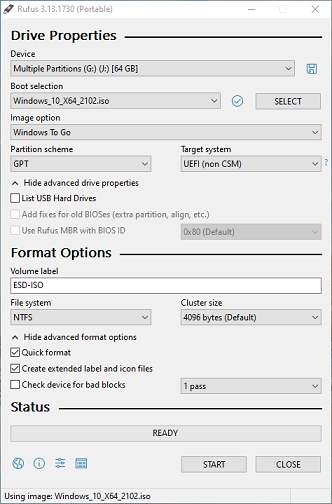
Come usare Rufus per creare Windows To Go?
- Collegare l'unità USB al computer e avviare l'app Rufus.
- Rufus rileva e seleziona automaticamente un'unità USB. Se si dispone di più unità USB, selezionare quella corretta dall'elenco dei dispositivi.
- Fare clic sul pulsante "SELECT" per scegliere l'origine di installazione.
- Selezionare Windows To Go nella casella a discesa "Image option" e scegliere le opzioni di creazione necessarie, come lo schema di partizione, l'etichetta del volume e così via.
- Fare clic sul pulsante "START" e seguire le indicazioni per completare le altre impostazioni, quindi attendere il completamento del processo.
AOMEI Partition Assistant Free
AOMEI Partition Assistant Free è uno strumento gratuito e non distruttivo per la gestione delle partizioni sviluppato da AOMEI Technology. Supporta i sistemi Windows, incluse Windows 11/10 e le edizioni Server. Le sue funzioni principali comprendono il ridimensionamento, l'unione e la divisione delle partizioni e la clonazione dei dischi. Lo strumento garantisce anche la sicurezza dei dati e offre un'interfaccia intuitiva. Inoltre supporta la creazione di Windows To Go.
Funzioni principali di AOMEI Partition Assistant Free:
- Supporta la creazione di unità USB Windows To Go da file immagine ISO/WIM/ESD.
- Supporta la clonazione del Windows attualmente in esecuzione su unità USB come Windows To Go.
- È gratuito per uso personale.
- Offre funzioni complete di gestione delle partizioni.
- Ha molte altre funzioni, ma questo articolo si concentra su Windows To Go, quindi non vengono approfondite qui.
Come usare AOMEI Partition Assistant Free per creare Windows To Go?
- Collegare l'unità USB al computer e avviare l'app AOMEI Partition Assistant Free.
- Fare clic su "Tools" => "Windows To Go Creator".
- Selezionare "Create Windows To Go for personal computer" e fare clic su "Next".
- Selezionare "Create Windows To Go with system disk/ISO" e fare clic su "Next".
- Selezionare l'unità di destinazione dall'elenco visualizzato, quindi scegliere le opzioni di creazione necessarie facendo clic sul pulsante "Advanced".
- Fare clic sul pulsante "Proceed" per iniziare a creare Windows To Go, quindi attendere il completamento.

Confronto delle funzioni
Di seguito è riportato un confronto tra i tre strumenti gratuiti per la creazione di Windows To Go. Inoltre sono elencate le loro funzioni principali (gratuite e a pagamento) non correlate alla funzionalità Windows To Go.
| Hasleo WinToUSB | Rufus | AOMEI Partition Assistant Free | |
| Velocità di scrittura | Più veloce | Più veloce | Normale |
| Creare WTG da ISO/WIM/ESD |  |
|
|
| Creare WTG da VHD(X) | |
|
 |
| Creare WTG da un file di backup del sistema | |
|
|
| Clonare Windows su unità USB come WTG | |
|
|
| Delta Clone per aggiornare un WTG esistente | |
|
|
| Creare WTG crittografati con BitLocker | |
|
|
| Creare WTG basati su VHD(X) | |
|
|
| Ridimensionare e spostare le partizioni | |
|
|
| Creare unità USB di installazione di Windows (Non correlate alla creazione di WTG) |
|
|
|
| Creare unità USB WinPE (Non correlate alla creazione di WTG) |
|
|
|
| Creare unità USB di installazione Linux (Non correlate alla creazione di WTG) |
|
|
|
Domande frequenti (FAQ)
A: Rufus supporta la creazione di Windows To Go sulla maggior parte delle unità USB, ma non supporta la creazione di Windows To Go clonando un'installazione di Windows esistente. Hasleo WinToUSB offre questa capacità di clonazione, risultando più versatile per creare ambienti Windows portatili dal sistema attuale.
A: Un SSD portatile NVMe con interfaccia USB 3.2 Gen 2x2 o USB4. Queste unità possono raggiungere velocità sequenziali di lettura/scrittura di circa 2.000 MB/s e le loro prestazioni casuali 4K superano di gran lunga quelle delle normali unità flash, riducendo sensibilmente i tempi di avvio e migliorando la reattività del sistema. Evitare quando possibile le unità USB 2.0 più vecchie, le cui basse velocità casuali 4K possono compromettere gravemente le prestazioni di Windows.
A: No, AOMEI Partition Assistant Free non supporta la creazione di Windows To Go da file VHD. Hasleo WinToUSB e Rufus supportano entrambi questa funzione, consentendo di creare ambienti Windows portatili basati su dischi rigidi virtuali.
A: Tra i tre principali strumenti gratuiti, solo Hasleo WinToUSB supporta la creazione di unità Windows To Go crittografate con BitLocker. Questa funzione offre una crittografia a livello hardware per il Windows portatile, proteggendo i dati se l'unità USB viene persa o rubata.
Riepilogo
Questo articolo presenta i 3 migliori strumenti gratuiti per la creazione di Windows To Go (Win To Go) sul mercato (Hasleo WinToUSB, Rufus e AOMEI Partition Assistant Free), offrendo una panoramica delle loro funzioni e del loro utilizzo. Inoltre fornisce un confronto completo delle funzioni offerte. Come descritto sopra, Hasleo WinToUSB offre il set di funzioni più completo per la creazione di Windows To Go ed è il creatore gratuito di Windows To Go più professionale sul mercato.