
James - Redattore tecnico senior di Hasleo Technology
Scritto da James
Redattore tecnico senior di Hasleo Technology con oltre 10 anni di esperienza nella tecnologia Windows e nella protezione dei dati.
Aggiornato il 16 giugno 2026 | WinToUSB

Rufus è uno strumento gratuito e open source in grado di creare Windows To Go. Hasleo WinToUSB, il primo software di terze parti al mondo per la creazione di Windows To Go, è la migliore alternativa a Rufus per creare Windows To Go.

Panoramica di Windows To Go (WTG)

In breve, Windows To Go (WTG) è una funzione molto utile che consente di installare un sistema operativo Windows completamente funzionante su un'unità USB come Windows portatile. È quindi possibile portare con sé l'unità Windows portatile ovunque e usarla su qualsiasi computer. Windows To Go rende possibile il BYOD (bring your own device), consentendo di utilizzare il proprio sistema operativo Windows e le proprie applicazioni su qualsiasi computer. Questo migliora notevolmente l'efficienza sul lavoro.

Nelle versioni precedenti di Windows 10 Enterprise/Education Edition, Microsoft forniva Windows To Go Creator Wizard per creare unità Windows To Go. Tuttavia, lo sviluppo è stato interrotto nel 2019 e la funzione non è disponibile nelle versioni successive, comprese Windows 11/10.

Panoramica di Rufus e di Rufus Windows To Go

Rufus è un software gratuito e open source per Windows, progettato principalmente per creare unità USB avviabili. Supporta diverse immagini ISO, tra cui DOS, Windows, Linux e altre. È uno degli strumenti più diffusi sul mercato per la creazione di unità USB avviabili. La funzione principale di Rufus è creare unità USB di installazione di Windows e Linux. Inoltre, supporta la creazione di unità USB live Linux e di unità USB Windows To Go.
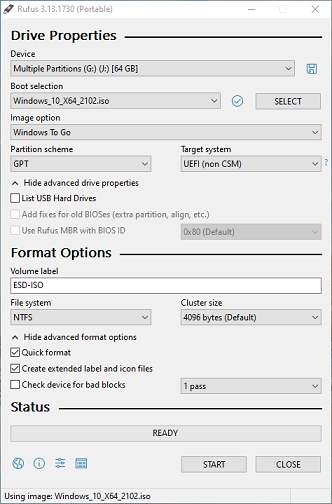
Creare Windows To Go con Rufus

Perché potrebbe servire un'alternativa a Rufus Windows To Go?

Come accennato, Rufus supporta la creazione di Windows To Go ed è davvero una buona scelta per creare un'unità USB Windows To Go. Presenta però i seguenti limiti:

1
Non supporta la creazione di Windows To Go basati su VHD(X) da file ISO.
2
Non supporta la clonazione di un Windows esistente su un'unità USB come Windows To Go.
3
Non supporta la crittografia BitLocker delle unità USB Windows To Go per proteggere i dati.
4
L'interfaccia è complessa e il supporto tecnico non è tempestivo.

Come accennato, alcuni limiti di Rufus possono impedirgli di soddisfare le proprie esigenze. Se si cerca un'alternativa a Rufus per Windows To Go, consigliamo Hasleo WinToUSB. In quanto primo creatore di Windows To Go di terze parti al mondo, Hasleo WinToUSB non presenta affatto questi limiti ed è più flessibile ed efficiente.

Tutorial per creare Windows To Go con Hasleo WinToUSB: la migliore alternativa gratuita a Rufus Windows To Go.


1
Collegare l'unità USB al computer, quindi scaricare, installare e avviare Hasleo WinToUSB. Fare clic sull'opzione "Windows To Go USB".
Interfaccia principale di WinToUSB con l'opzione Windows To Go USB evidenziata
2
Fare clic su "Selezionare l'origine di installazione" => "Sfoglia file immagine". Selezionare nella finestra di dialogo il file ISO di installazione di Windows come origine. In alternativa, scegliere un'unità CD/DVD con un supporto di installazione di Windows.
Finestra di selezione dell'origine di installazione di WinToUSB
3
Hasleo WinToUSB analizzerà e elencherà le edizioni di Windows disponibili. Selezionare l'edizione che si desidera installare.
Schermata di selezione dell'edizione di Windows di WinToUSB con le versioni disponibili
4
Fare clic su "Selezionare l'unità di destinazione", quindi scegliere l'unità di destinazione dall'elenco a comparsa. Se Hasleo WinToUSB non rileva l'unità, fare clic sul pulsante Pulsante di aggiornamento dell'elenco delle unità in WinToUSB per avviare il riconoscimento dell'unità.

Schermata di selezione dell'unità di destinazione di WinToUSB con le unità USB disponibili
5
Selezionare lo schema di partizione e la modalità di installazione preferiti. Facoltativamente, è possibile specificare driver aggiuntivi o abilitare la crittografia BitLocker per l'unità Windows To Go, quindi fare clic su "Procedi".
Schermata di configurazione dello schema di partizione e della modalità di installazione di WinToUSB

* Suggerimenti:

1
Per informazioni dettagliate su "Schema di partizione", "Modalità di installazione" e "Abilita BitLocker", consultare: Come creare un Windows 11/10/8/7 portatile da file ISO, WIM, ESD, SWM, VHD(X) o DBI?
2
Se si seleziona l'opzione "Mantieni lo schema di partizione esistente", è necessario preparare manualmente le partizioni dell'unità USB prima di questo passaggio. Vedere la guida: Come preparare manualmente le partizioni per Windows To Go?
6
Dopo aver fatto clic su "Procedi", verrà visualizzata una finestra di conferma che chiede se continuare a formattare l'unità. Fare clic su "Sì" per accettare l'operazione.
Finestra di conferma della formattazione dell'unità di WinToUSB
7
Dopo aver fatto clic su "Sì", WinToUSB avvia l'installazione di Windows sull'unità di destinazione.
Barra di avanzamento dell'installazione di Windows di WinToUSB
8
L'installazione richiederà un po' di tempo; attendere con pazienza. Al termine dell'installazione, riavviare il computer e accedere alle impostazioni UEFI/BIOS per avviare dall'unità USB.
Istruzioni per modificare l'ordine di avvio del BIOS sul dispositivo USB
9
Un'installazione standard di Windows richiede il completamento di tutti i passaggi di configurazione durante il primo avvio. Successivamente è possibile installare applicazioni, copiare file e così via.
Schermata di configurazione iniziale di Windows 11

Domande frequenti (FAQ)

Q: WinToUSB è migliore di Rufus per creare Windows To Go?

A: Sì, WinToUSB offre più funzioni di Rufus, tra cui la creazione di Windows To Go basati su VHD(X), il supporto della crittografia BitLocker e la possibilità di clonare installazioni di Windows esistenti su USB.

Q: WinToUSB può creare Windows To Go da file ISO come Rufus?

A: Sì, WinToUSB supporta la creazione di Windows To Go da file ISO, WIM, ESD, SWM, VHD(X) e DBI, eguagliando le capacità di Rufus e aggiungendo il supporto a ulteriori formati.

Q: WinToUSB supporta la crittografia BitLocker per Windows To Go?

A: Sì, WinToUSB supporta la crittografia BitLocker per proteggere i dati di Windows To Go, una funzione che Rufus non offre.

Q: È possibile clonare un Windows esistente su USB con WinToUSB?

A: Sì, con WinToUSB Professional è possibile clonare un'installazione di Windows esistente su un'unità USB come Windows To Go, cosa che Rufus non supporta.

Q: WinToUSB è gratuito?

A: WinToUSB offre una versione gratuita che consente di creare Windows To Go da file ISO/WIM/ESD. La versione Professional aggiunge le funzioni di clonazione e BitLocker.

Conclusione

Come migliore alternativa gratuita a Rufus Windows To Go, Hasleo WinToUSB è in grado di offrire tutte le funzioni di Rufus per creare Windows portatile. Inoltre, la sua versione premium consente di clonare un Windows esistente su un'unità USB come Windows To Go Workspace e di crittografare l'unità con BitLocker per la sicurezza dei dati.





