Escrito por James Redactor técnico sénior de Hasleo Technology con más de 10 años de experiencia en tecnología Windows y protección de datos. Actualizado el 18 de mayo de 2026 | WinToUSB
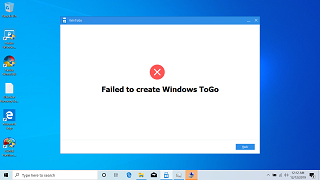
AOMEI Partition Assistant es una popular herramienta gratuita de particionado de discos para usuarios de Windows que permite crear Windows To Go. Resulta frustrante para los usuarios crear Windows To Go con AOMEI y encontrarse con frecuencia el error "no se pudo crear Windows To Go" tras largas esperas.
En este caso, puede ponerse en contacto con AOMEI para obtener soporte técnico. Si AOMEI no puede ofrecer una solución eficaz, es posible que necesite un software alternativo. Aquí recomendamos usar Hasleo WinToUSB en lugar de AOMEI para crear Windows To Go. Hasleo WinToUSB es la primera herramienta de terceros del mundo para crear Windows To Go y ofrece un rendimiento rápido y estable.
Tutorial para crear Windows To Go con Hasleo WinToUSB (el mejor creador gratuito de Windows To Go).
1
Conecte la unidad USB a su equipo y, a continuación, descargue, instale y ejecute Hasleo WinToUSB. Haga clic en la opción "Windows To Go USB".
2
Haga clic en "Seleccionar origen de instalación" y, a continuación, en "Examinar archivo de imagen". Después, elija el archivo ISO de instalación de Windows en el cuadro de diálogo como origen de instalación. Como alternativa, seleccione una unidad de CD/DVD con medios de instalación de Windows.
3
Hasleo WinToUSB buscará y mostrará las ediciones de Windows disponibles. Seleccione la edición que desea instalar.
4
Haga clic en "Seleccionar unidad de destino" y elija la unidad de destino en la lista emergente. Si Hasleo WinToUSB no detecta la unidad, haga clic en el botón para iniciar el reconocimiento de unidades.
5
Seleccione el esquema de partición y el modo de instalación que prefiera. De forma opcional, puede especificar controladores adicionales o habilitar el cifrado BitLocker para la unidad de Windows To Go; después, haga clic en "Continuar".
Después de hacer clic en "Continuar", aparecerá un cuadro de diálogo de confirmación en el que se preguntará si desea continuar con el formateo de la unidad. Haga clic en "Sí" si acepta la operación.
7
Después de hacer clic en "Sí", WinToUSB inicia la instalación de Windows en la unidad de destino.
8
La instalación tardará algún tiempo. Después de la instalación, reinicie el equipo y acceda a la configuración de UEFI/BIOS para arrancar desde la unidad USB.
9
Una instalación estándar de Windows requiere completar todos los pasos de configuración durante el primer arranque. Después, puede instalar aplicaciones y copiar archivos, etc.
Preguntas frecuentes (FAQ)
Q: ¿Por qué AOMEI Partition Assistant muestra el error "no se pudo crear Windows To Go"?
A:AOMEI puede no conseguir crear Windows To Go por diversos motivos, como unidades USB incompatibles, archivos de origen de Windows dañados, capacidad insuficiente de la unidad USB o errores de software en AOMEI Partition Assistant.
Q: ¿Es WinToUSB una buena alternativa a AOMEI Windows To Go Creator?
A:Sí, WinToUSB está ampliamente considerado como la mejor alternativa gratuita a AOMEI Windows To Go Creator. Ofrece una velocidad de creación más rápida, mejor compatibilidad con unidades USB y más funciones, incluido el soporte de cifrado BitLocker.
Q: ¿Cuáles son las ventajas de WinToUSB frente a AOMEI Windows To Go?
A:WinToUSB ofrece varias ventajas: velocidad de creación más rápida, compatibilidad con orígenes ISO/WIM/ESD/VHD(X), soporte de cifrado BitLocker, no requiere unidades USB certificadas y un rendimiento más fiable en distintos hardware.
Q: ¿Puedo usar AOMEI y WinToUSB en el mismo equipo?
A:Sí, puede tener AOMEI Partition Assistant y WinToUSB instalados en el mismo equipo. Si AOMEI no consigue crear Windows To Go, simplemente use WinToUSB en su lugar sin necesidad de desinstalar AOMEI.
Q: ¿WinToUSB admite todas las ediciones de Windows para Windows To Go?
A:Sí, WinToUSB admite todas las ediciones de Windows, incluidas Home, Professional, Education y Enterprise. A diferencia de AOMEI, que puede tener limitaciones, WinToUSB ofrece la máxima flexibilidad para crear Windows To Go.
Resumen
Como el mejor creador de Windows To Go, WinToUSB puede instalar Windows en unidades USB correctamente, por lo que es su mejor opción para solucionar el error "no se pudo crear Windows To Go" de AOMEI.





 para iniciar el reconocimiento de unidades.





