

Mi chiedo se abbiate avuto fortuna ad avviare Windows 10 October 2018 Update (1809) da un SSD esterno. Windows 10 1803 funzionava perfettamente. Con la 1809, però, sia a ottobre sia di nuovo ieri l'avvio non riesce e compare una BSOD che segnala "Driver Unloaded Without Cancelling Pending Operations". Non credo affatto che dipenda dal vostro software, quanto piuttosto dalla mia configurazione (Lenovo X1 Yoga 3rd Gen) o dal fatto che Microsoft stia cercando di bloccare le configurazioni Windows To Go di terze parti con le build più recenti. Purtroppo non riesco a ottenere i log della BSOD perché la schermata si blocca e richiede un riavvio ogni volta. OPZIONI BIOS: Secure Boot è disattivato e l'avvio HDD è impostato su LEGACY. Sono disponibile a fornire ulteriori informazioni se riscontrate gli stessi problemi. - Todd Mitchell
Dopo aver creato Windows To Go con Windows 10 1809 e aver avviato dall'unità USB, il sistema si blocca su una schermata blu con il seguente errore: Stop Code: DRIVER_UNLOADED_WITHOUT_CANCELLING_PENDING_OPERATIONS What failed: dump_WppRecorder.sys
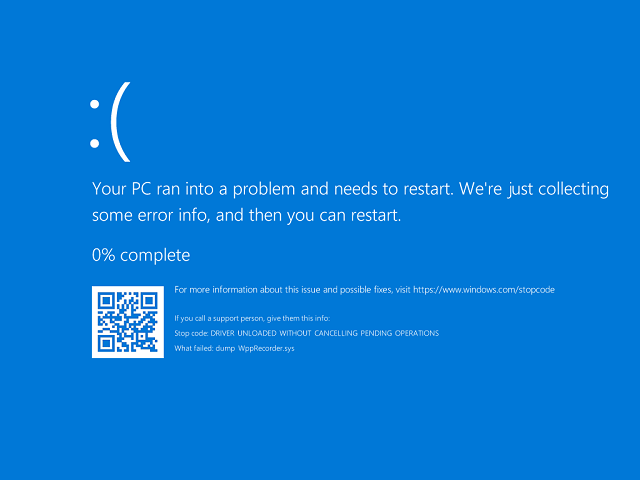
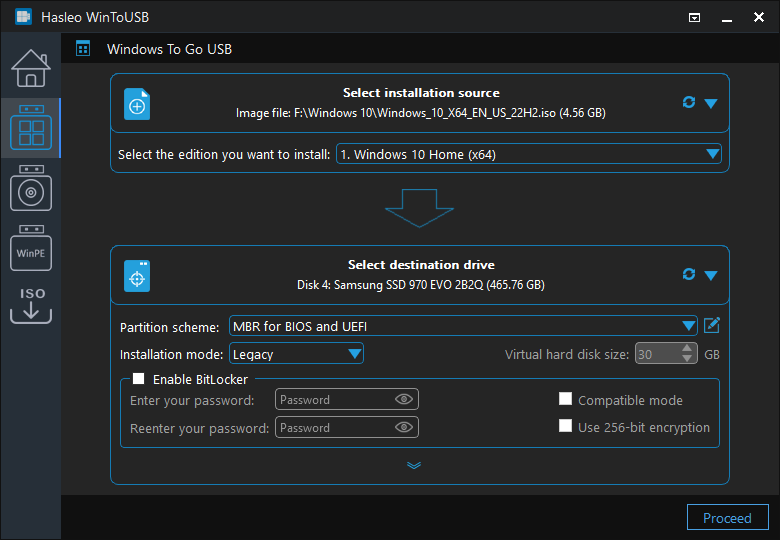
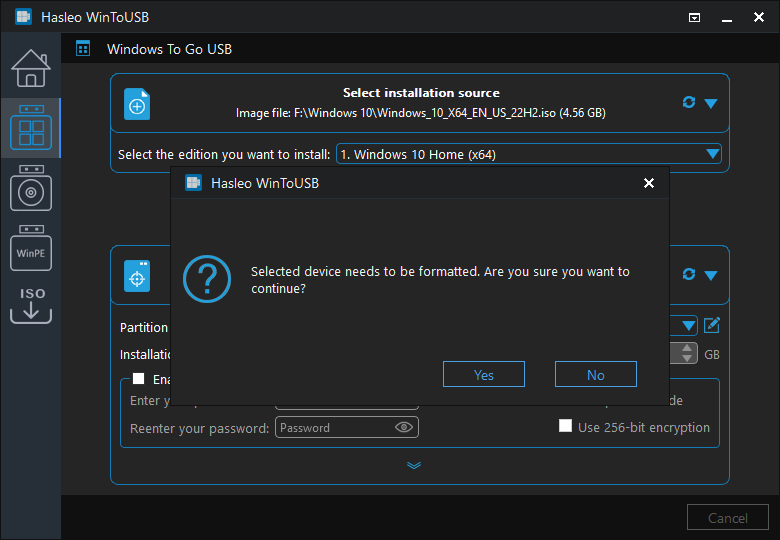
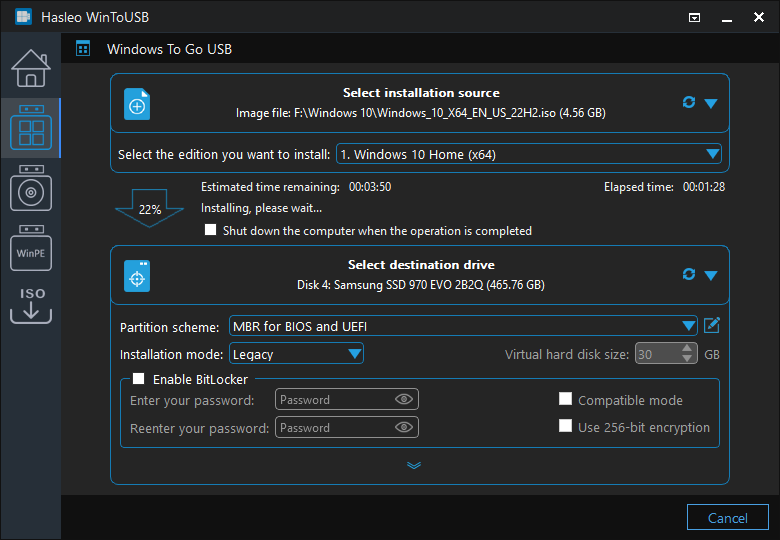
Che Microsoft lo abbia fatto intenzionalmente o che sia solo un bug di Windows 10 October 2018 Update (versione 1809), si tratta di un disastro per gli appassionati di Windows To Go. Fortunatamente l'ultima versione di Hasleo WinToUSB ha risolto il problema. È in grado di prevenire gli errori di schermata blu (BSOD) dump_WppRecorder.sys in Windows 10 1809 To Go. Per risolvere l'errore BSOD "Driver Unloaded Without Cancelling Pending Operations" (dump_WppRecorder.sys) è sufficiente scaricare e installare l'ultima versione di Hasleo WinToUSB. Usarla per installare Windows 10 1809 su unità USB o dischi rigidi esterni. Così è possibile liberarsi degli errori di schermata blu. Di seguito viene descritto in dettaglio come usare Hasleo WinToUSB per installare Windows 10 1809 su un'unità USB come Windows To Go Workspace.
Tutorial per risolvere gli errori di schermata blu (dump_WppRecorder.sys) in Windows 10 To Go con Hasleo WinToUSB.

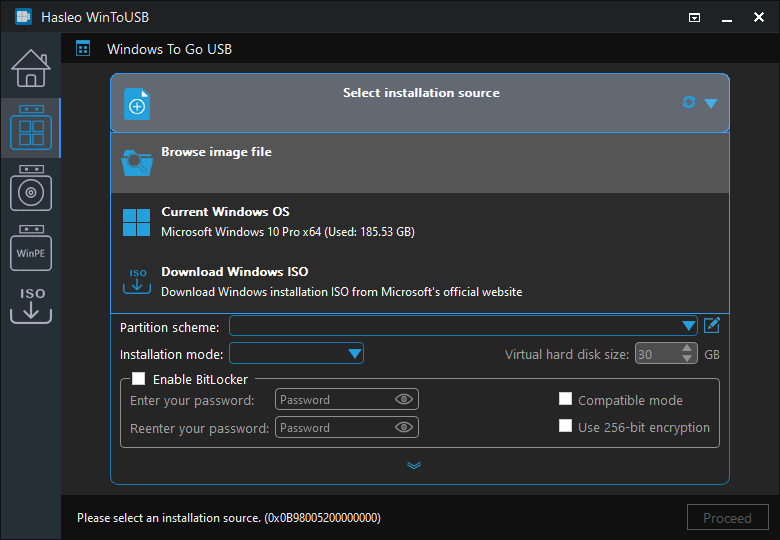
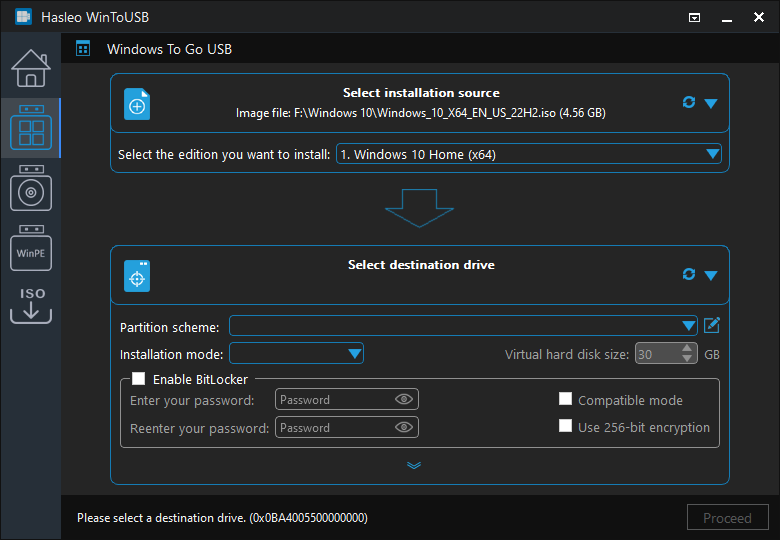
 per avviare il riconoscimento dell'unità.
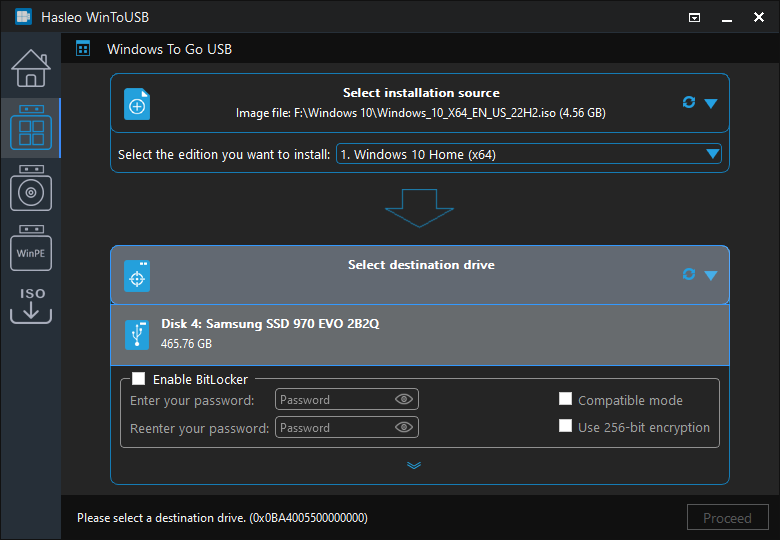
* Suggerimenti:


Domande frequenti (FAQ)
A: L'errore di schermata blu dump_WppRecorder.sys si verifica a causa di un problema di incompatibilità dei driver in Windows 10 October 2018 Update (versione 1809). Il driver WppRecorder non riesce a scaricarsi correttamente durante il processo di avvio, causando l'errore 'Driver Unloaded Without Cancelling Pending Operations'. È un problema noto che interessa le installazioni Windows To Go create con determinati metodi.
A: Scaricare e installare l'ultima versione di Hasleo WinToUSB, quindi ricreare l'unità USB Windows 10 1809 To Go con il software aggiornato. L'ultima versione di WinToUSB include patch che prevengono l'errore di schermata blu dump_WppRecorder.sys durante l'avvio.
A: Purtroppo correggere l'errore dump_WppRecorder.sys richiede in genere di ricreare l'unità Windows To Go. Il problema ha origine nei componenti di avvio scritti durante il processo di creazione iniziale. Usare l'ultima versione di WinToUSB garantisce che i componenti di avvio corretti vengano installati fin dall'inizio.
A: Dopo aver applicato la correzione di WinToUSB, Windows 10 1809 To Go dovrebbe avviarsi correttamente sulla maggior parte dei computer. I risultati possono però variare in base alle configurazioni hardware. Alcuni sistemi più vecchi con impostazioni BIOS legacy o versioni firmware specifiche potrebbero ancora riscontrare problemi. Per la massima compatibilità, si consiglia di usare Windows 10 1903 o versioni successive, che offrono un migliore supporto hardware.
A: Windows 10 1809 ha raggiunto la fine del supporto a novembre 2020, il che significa che non vengono forniti aggiornamenti di sicurezza. Per una migliore sicurezza e compatibilità hardware, aggiornare a una versione più recente di Windows 10 come la 22H2 oppure usare Windows 11. Hasleo WinToUSB supporta tutte le edizioni di Windows 10 e 11 per creare ambienti Windows portatili.
Conclusione
In quanto creatore professionale di Windows To Go, Hasleo WinToUSB è in grado di risolvere in pochi passaggi gli errori di schermata blu (dump_WppRecorder.sys) "Driver Unloaded Without Cancelling Pending Operations" in Windows 10 1809 To Go. Inoltre Hasleo WinToUSB può clonare un'installazione esistente di Windows 10 1809 su un'unità USB come Windows To Go Workspace.