

Windows To Go aporta una flexibilidad sin precedentes a los profesionales que necesitan su entorno Windows habitual en cualquier equipo. Sin embargo, la portabilidad que hace tan valioso Windows To Go también genera importantes riesgos de seguridad: todo su entorno de trabajo, incluidos documentos confidenciales, contraseñas y datos empresariales, viaja con usted en una pequeña unidad USB que se puede perder o robar fácilmente. Aquí es donde el cifrado BitLocker se vuelve esencial. Esta completa guía le explicará todo lo que necesita saber para habilitar y administrar BitLocker en Windows To Go, y así garantizar que su Windows portátil siga siendo seguro incluso si la unidad física cae en manos equivocadas.
Tanto si es un directivo que lleva presentaciones confidenciales, como un profesional sanitario con historiales de pacientes o un administrador de TI que accede a sistemas sensibles, proteger su unidad de Windows To Go con el cifrado BitLocker le aporta tranquilidad y cumplimiento de las normativas de protección de datos. El cifrado se realiza de forma transparente, lo que significa que puede seguir trabajando con normalidad sabiendo que sus datos permanecen protegidos frente a accesos no autorizados.
Entender el cifrado BitLocker para Windows To Go
BitLocker es la tecnología de cifrado de volumen completo de Microsoft, diseñada para proteger los datos del acceso no autorizado cifrando unidades completas. Introducida originalmente con Windows Vista, BitLocker ha evolucionado significativamente con los años y ahora ofrece una protección robusta apta tanto para entornos de consumo como empresariales. Cuando se aplica a Windows To Go, BitLocker cifra todo el volumen del sistema donde está instalado Windows, lo que garantiza que todos sus archivos, aplicaciones, configuraciones y archivos de sistema permanezcan inaccesibles sin la autenticación adecuada.
La metodología de cifrado de BitLocker utiliza AES (estándar de cifrado avanzado) con claves de 128 o 256 bits, según su configuración y su edición de Windows. Este cifrado se aplica a nivel de sector, lo que significa que cada fragmento de datos que se escribe en la unidad se cifra automáticamente antes de almacenarse y se descifra al acceder a él en lectura. La propia clave de cifrado está protegida por una contraseña, un PIN o un módulo de seguridad de hardware, lo que crea varias capas de defensa frente a distintos vectores de ataque. En el caso concreto de Windows To Go, esto significa que, incluso si alguien extrae físicamente la unidad USB e intenta acceder a ella desde otro equipo, solo encontrará datos cifrados si no dispone de las credenciales adecuadas.
Windows To Go plantea consideraciones de seguridad únicas que hacen que BitLocker sea especialmente importante. A diferencia de una unidad interna que permanece en un solo equipo, su unidad de Windows To Go se conecta a diversos sistemas, algunos seguros y otros potencialmente comprometidos. Puede usarla en la oficina de un cliente, en una cafetería, en el centro de negocios de un hotel o en cualquiera de los muchos entornos donde no se puede garantizar la seguridad física. Una unidad de Windows To Go perdida o robada sin cifrado podría exponer no solo sus datos personales, sino también información corporativa sensible, datos de clientes, credenciales de inicio de sesión y propiedad intelectual. Las consecuencias de una brecha de este tipo pueden incluir pérdidas económicas, sanciones normativas, daños reputacionales y responsabilidad legal, todo lo cual se puede prevenir con un cifrado BitLocker adecuado.
Hasleo WinToUSB integra la compatibilidad con BitLocker directamente en su flujo de trabajo de creación de Windows To Go, lo que facilita habilitar el cifrado durante el proceso de configuración inicial. Esta integración perfecta significa que no necesita ser un experto en seguridad para proteger su entorno Windows portátil. El software gestiona automáticamente la compleja configuración del cifrado, lo que le permite centrarse en su trabajo en lugar de en los detalles técnicos. Además, si usa Windows To Go en equipos que también tienen BitLocker habilitado, la protección combinada crea una seguridad en profundidad que protege sus datos en varios niveles.
Requisitos previos y requisitos de BitLocker
Antes de habilitar BitLocker en su unidad de Windows To Go, es esencial comprender los requisitos y asegurarse de que su entorno esté configurado correctamente. Cumplir estos requisitos previos evita problemas habituales y garantiza un cifrado fluido y el uso posterior de su Windows portátil protegido.
Los requisitos de edición de Windows influyen significativamente en la disponibilidad de BitLocker. BitLocker está incluido en las ediciones Pro, Enterprise y Education de Windows 10 y 11. Las ediciones Home de Windows 10 y 11 no incluyen la funcionalidad BitLocker, aunque los usuarios de estas ediciones pueden seguir creando Windows To Go cifrado con herramientas de terceros como Hasleo BitLocker Anywhere para Windows Home. Al crear Windows To Go, asegúrese de que los medios de instalación de Windows de origen sean de una edición Pro, Enterprise o Education si tiene previsto usar BitLocker integrado. La propia unidad de Windows To Go heredará estas capacidades de edición, lo que significa que no podrá actualizar la funcionalidad BitLocker después de la creación simplemente cambiando de edición: tendría que volver a crear la unidad de Windows To Go.
Las consideraciones sobre TPM (módulo de plataforma segura) difieren en Windows To Go respecto a las implementaciones estándar de BitLocker. Las implementaciones tradicionales de BitLocker suelen requerir un chip TPM en el equipo para el almacenamiento y la medición de claves basados en hardware. Sin embargo, Windows To Go funciona de forma distinta porque debe arrancar en diversos equipos con configuraciones de hardware desconocidas. En Windows To Go, BitLocker puede funcionar en "modo compatible" sin TPM, usando autenticación basada en contraseña. Esta flexibilidad es esencial, ya que no puede garantizar que todos los equipos desde los que arranque tengan un TPM compatible. Cuando habilita BitLocker durante la creación de Windows To Go, WinToUSB configura este modo compatible automáticamente, lo que garantiza que su unidad funcione en cualquier equipo.
Los requisitos de la unidad USB para BitLocker incluyen varias consideraciones importantes. La unidad debe tener capacidad suficiente: se recomiendan al menos 32 GB para Windows 10/11 con BitLocker, aunque 64 GB o más proporcionan un entorno de trabajo más cómodo. La unidad debe estar conectada mediante USB 2.0 o superior (se recomienda USB 3.0/3.1/USB-C por rendimiento). Además, algunas unidades USB antiguas o de baja calidad pueden presentar problemas de compatibilidad con BitLocker, especialmente durante el proceso de cifrado. Usar marcas y modelos de confianza garantiza un funcionamiento fiable. El propio proceso de cifrado requiere espacio libre temporal en la unidad (normalmente se recomienda entre un 20 y un 30 % de espacio libre), así que evite cifrar una unidad casi llena.
El acceso administrativo y los permisos son obligatorios para las operaciones de BitLocker. Debe haber iniciado sesión como administrador o disponer de privilegios de administrador para habilitar el cifrado BitLocker. El proceso de cifrado modifica estructuras críticas del sistema y los datos de configuración de arranque, por lo que requiere permisos elevados. Si crea Windows To Go en un entorno corporativo, asegúrese de que su cuenta de usuario tenga los derechos necesarios. Las directivas de grupo también pueden afectar a la configuración de BitLocker, especialmente en entornos empresariales donde los administradores de TI pueden haber preconfigurado ajustes o requisitos para los métodos de cifrado, el almacenamiento de claves de recuperación y los métodos de autenticación.
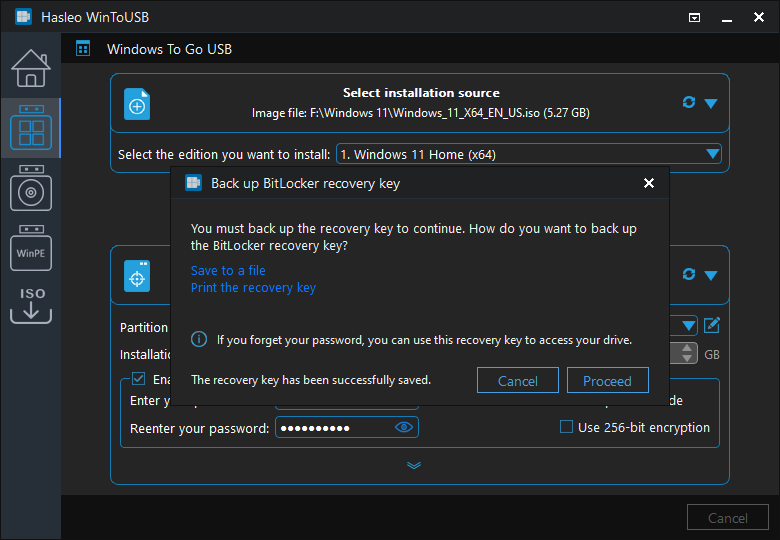
La preparación de copias de seguridad y recuperación debe completarse antes de habilitar BitLocker, especialmente en unidades de Windows To Go existentes. Aunque el proceso de cifrado de BitLocker está diseñado para no ser destructivo, disponer de una copia de seguridad de los datos importantes proporciona una capa adicional de seguridad. Además, DEBE guardar su clave de recuperación de BitLocker antes de continuar: esta clave es la única forma de acceder a su unidad cifrada si olvida la contraseña o se producen determinados cambios de hardware. Microsoft ofrece varias opciones de almacenamiento de la clave de recuperación, como su cuenta de Microsoft, Azure Active Directory (para usuarios empresariales), la impresión de la clave o su guardado en un archivo. Elija el método que mejor se adapte a su flujo de trabajo y que le garantice poder acceder a la clave cuando sea necesario.
Habilitar BitLocker durante la creación de Windows To Go
Hasleo WinToUSB ofrece el método más sencillo para crear una unidad de Windows To Go cifrada con BitLocker, integrando la configuración del cifrado directamente en el asistente de creación. Este enfoque garantiza una configuración adecuada y elimina la complejidad de la configuración posterior a la creación. A continuación se ofrece una guía completa para crear su Windows portátil cifrado.

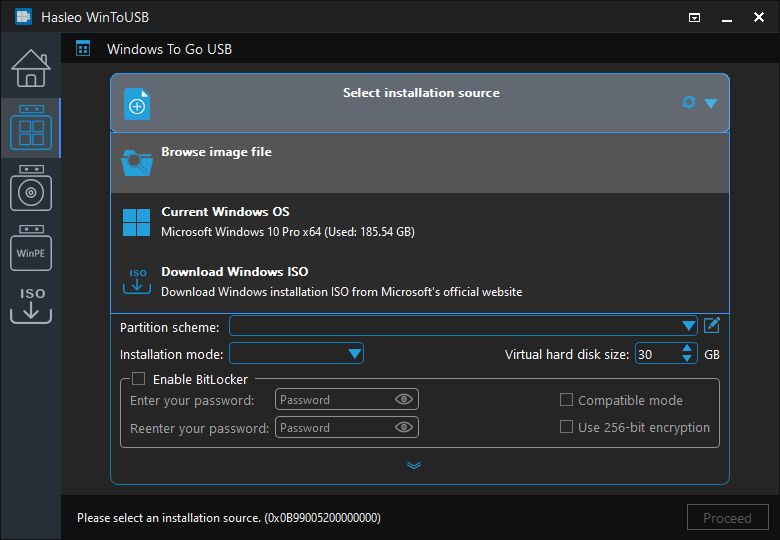
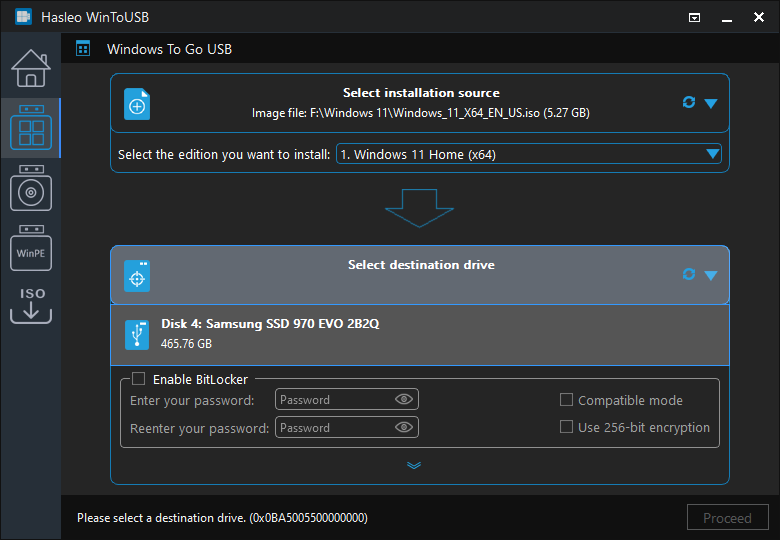
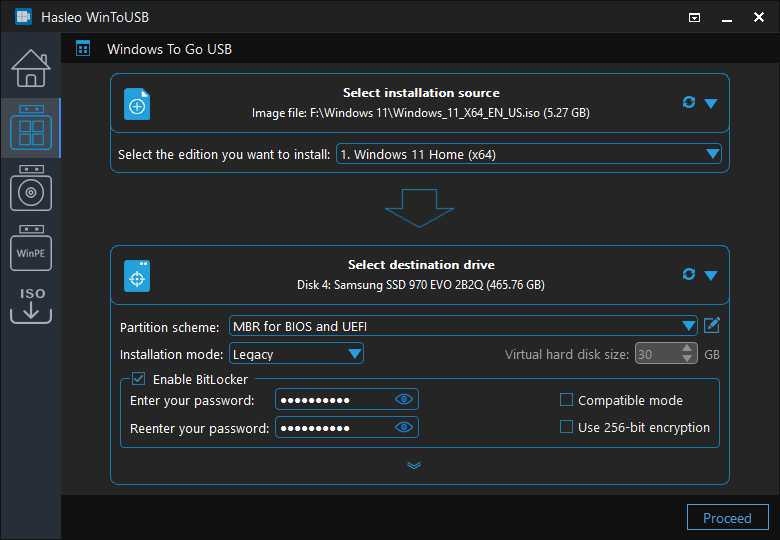
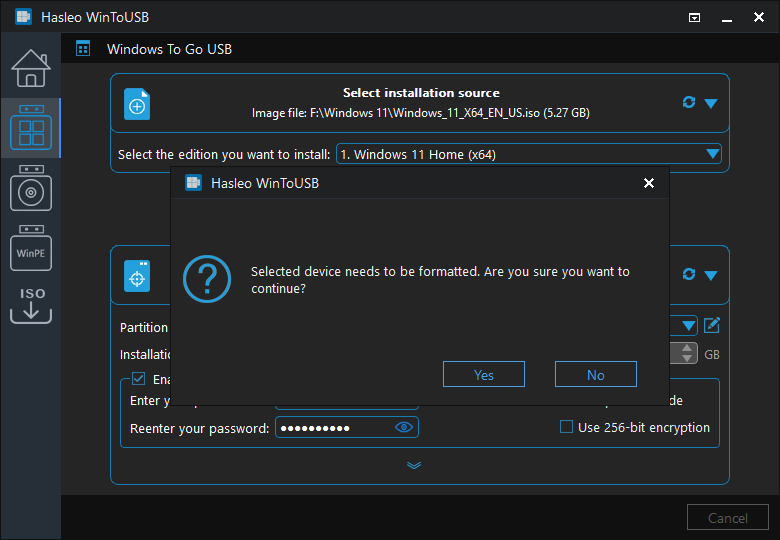
Habilitar BitLocker en unidades de Windows To Go existentes
Si ya ha creado una unidad de Windows To Go sin cifrado BitLocker, aún puede habilitar el cifrado en la instalación existente. Este proceso cifra todos los datos de la unidad y añade la protección de BitLocker a su entorno Windows portátil. Los pasos difieren ligeramente entre Windows 10/11 Enterprise/Education (BitLocker integrado) y las ediciones Home de Windows.
Para las ediciones Windows 10/11 Pro, Enterprise o Education, habilite BitLocker a través del Panel de control. Arranque su unidad de Windows To Go y vaya a Panel de control > Sistema y seguridad > Cifrado de unidad BitLocker. Verá el estado de BitLocker de su unidad del sistema (normalmente C:). Haga clic en "Activar BitLocker" para iniciar el proceso de configuración del cifrado. El sistema comprobará primero la compatibilidad con TPM: como Windows To Go usa el modo compatible sin TPM, esta comprobación indicará que el equipo no tiene un TPM compatible. Seleccione "Requerir contraseña en cada inicio" para continuar en el modo compatible.
El asistente de configuración le pedirá que guarde su clave de recuperación. Elija el método que prefiera: guardar en su cuenta de Microsoft (recomendado para usuarios individuales), guardar en Azure Active Directory (para usuarios empresariales con cuentas de organización), guardar en un archivo (puede especificar una ubicación en otra unidad) o imprimir la clave. Recomendamos encarecidamente la opción de la cuenta de Microsoft, porque permite recuperar su clave de recuperación desde cualquier equipo con acceso a Internet: un salvavidas si necesita desbloquear su unidad y no tiene a mano la clave impresa o el archivo.
Después de guardar la clave de recuperación, se le pedirá que elija la configuración de cifrado. "Cifrar solo el espacio usado en disco" es más rápido y adecuado para unidades nuevas, mientras que "Cifrar toda la unidad" es más exhaustivo y se recomienda para unidades que ya se han utilizado. También puede optar por ejecutar el cifrado en segundo plano, lo que le permite seguir usando Windows mientras el proceso finaliza. No obstante, para obtener la máxima seguridad, considere la posibilidad de dejar que finalice antes de usar la unidad para trabajos sensibles. Haga clic en "Iniciar cifrado" para comenzar: la unidad seguirá siendo utilizable durante el cifrado, aunque el rendimiento puede verse ligeramente reducido.
En las ediciones Home de Windows 10/11, la función BitLocker integrada no está disponible. Sin embargo, puede cifrar su unidad de Windows To Go con Hasleo BitLocker Anywhere, que proporciona capacidades de cifrado BitLocker para las ediciones Home de Windows. El proceso es similar: instale BitLocker Anywhere en su unidad de Windows To Go, inicie la aplicación y siga el asistente para habilitar el cifrado con protección por contraseña y copia de seguridad de la clave de recuperación. Esta solución de terceros utiliza los mismos algoritmos de cifrado que BitLocker de Microsoft, lo que garantiza compatibilidad y seguridad.
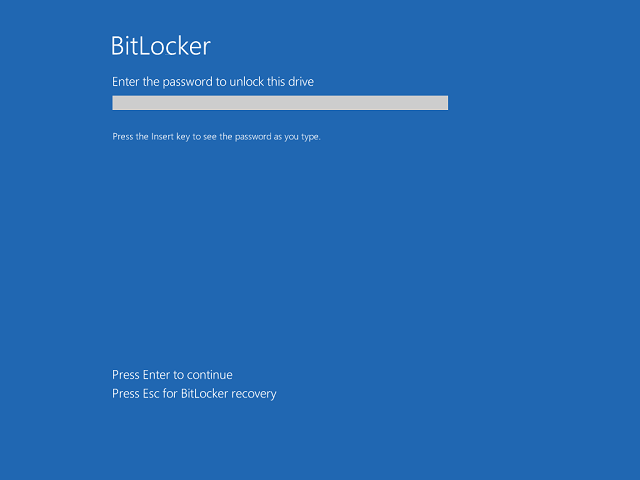
Una vez habilitado BitLocker en su unidad de Windows To Go existente, pruébelo reiniciando el equipo. Debería ver la pantalla de BitLocker previa al arranque solicitando su contraseña antes de que Windows se cargue. Verifique que puede acceder a todos sus archivos y aplicaciones con normalidad. Si encuentra algún problema, use su clave de recuperación para desbloquear la unidad y compruebe que el estado de BitLocker aparece como "Activado" en el panel de Cifrado de unidad BitLocker.
Administrar las claves de recuperación de BitLocker
Su clave de recuperación de BitLocker es la red de seguridad que permite acceder a su unidad cifrada cuando falla la autenticación normal. Entender cómo administrar, almacenar y recuperar correctamente esta clave es esencial para mantener tanto la seguridad como la accesibilidad. Perder una clave de recuperación puede suponer una pérdida permanente de datos, por lo que una gestión adecuada de las claves es tan importante como el propio cifrado.
Comprender los escenarios de la clave de recuperación le ayuda a valorar por qué es importante una gestión fiable de las claves. BitLocker solicitará la clave de recuperación en varias situaciones: cuando inicie su unidad de Windows To Go en un equipo que difiere significativamente de aquel en el que se configuró originalmente (los cambios de hardware activan una autenticación adicional), cuando los datos de configuración de arranque se dañen o sean incoherentes, cuando olvide su contraseña de BitLocker, cuando el TPM informe de una medición no válida (lo que puede ocurrir con determinadas actualizaciones de BIOS/UEFI) o cuando necesite recuperar datos de la unidad usando otro equipo. Estos escenarios no son hipotéticos: muchos usuarios se enfrentan al menos a una de estas situaciones mientras usan unidades cifradas con BitLocker.
El almacenamiento en la cuenta de Microsoft es el método más cómodo y recomendado para la mayoría de los usuarios. Cuando guarda su clave de recuperación en su cuenta de Microsoft, esta es accesible desde cualquier equipo con acceso a Internet visitando https://account.microsoft.com/devices/recoverykey. Este método funciona en todos sus dispositivos y proporciona una copia de seguridad centralizada y siempre disponible de sus claves de recuperación. Para guardar su clave en su cuenta de Microsoft durante la configuración inicial, elija "Guardar en su cuenta de Microsoft" cuando se le solicite. En el caso de unidades ya cifradas, puede añadir la clave de recuperación a su cuenta desde el panel de Cifrado de unidad BitLocker seleccionando "Hacer copia de seguridad de la clave de recuperación" y eligiendo la opción de cuenta de Microsoft.
Azure Active Directory para empresas proporciona una gestión de claves de nivel empresarial para entornos de organización. Cuando los usuarios de una organización conectada a Azure AD habilitan BitLocker, sus claves de recuperación se almacenan automáticamente en su cuenta de Azure AD. Los administradores de TI pueden ver y administrar las claves de recuperación a través del portal de Azure, lo que permite una recuperación autorizada cuando los empleados necesitan ayuda. Este enfoque satisface muchos requisitos de cumplimiento y garantiza que la recuperación sea posible incluso si los usuarios individuales pierden sus copias personales de la clave de recuperación. Si su organización usa Microsoft 365 o Azure AD, este método se integra perfectamente con su infraestructura de identidad existente.
Las claves de recuperación impresas proporcionan una copia de seguridad física y sin conexión, inmune a fallos en línea o a problemas de cuenta. Imprimir su clave de recuperación crea un documento que puede guardar en un lugar seguro, como una caja fuerte, un archivador cerrado con llave o en manos de un colega de confianza. La ventaja es la independencia de la tecnología: las impresiones no requieren acceso a Internet ni software para leerse. Sin embargo, los documentos físicos tienen sus propios riesgos: se pueden perder, dañar, destruir en un incendio o robar. Si decide imprimir su clave de recuperación, guárdela en un lugar que sea a la vez seguro y accesible para usted (o para sus contactos de recuperación designados) cuando sea necesario. Considere la posibilidad de hacer varias copias y guardarlas en distintos lugares seguros para mayor redundancia.
El almacenamiento de la clave de recuperación en un archivo guarda su clave de recuperación como un archivo de texto que puede almacenar en otra unidad, en una ubicación de red o en un servicio de almacenamiento en la nube. Este método ofrece comodidad, ya que puede copiar o mover el archivo fácilmente, pero requiere las mismas consideraciones de seguridad que cualquier archivo sensible. Nunca guarde la clave de recuperación en la misma unidad que está cifrando (obviamente, porque no podría acceder a ella después del cifrado). Guárdela en otra unidad USB, en una carpeta de almacenamiento en la nube cifrada, en un recurso compartido de red con acceso restringido o en su disco duro interno. Considere la posibilidad de usar cifrado de archivos o protección por contraseña para el propio archivo de la clave de recuperación, como seguridad adicional.
Recuperar su clave de recuperación cuando sea necesario depende de dónde la haya guardado. Para las claves de la cuenta de Microsoft, visite https://account.microsoft.com/devices/recoverykey desde cualquier navegador web e inicie sesión con la misma cuenta de Microsoft que usó al hacer la copia de seguridad de la clave. Verá una lista de todas las claves de recuperación asociadas a su cuenta, incluido el identificador de clave que le ayudará a identificar a qué unidad pertenece cada clave. Para las claves de Azure AD, su administrador de TI puede recuperar la clave a través del portal de Azure en Azure Active Directory > Dispositivos > seleccionar el dispositivo > Claves de recuperación. Para las claves impresas o basadas en archivo, localice su copia de seguridad y use el identificador de clave que aparece en la pantalla de recuperación de BitLocker para identificar la clave correcta.
Usar Windows To Go cifrado con BitLocker
Una vez que su unidad de Windows To Go esté protegida con BitLocker, la experiencia diaria implica algunos pasos adicionales en comparación con una unidad sin cifrar. Comprender estos pasos y optimizar su flujo de trabajo garantiza que la seguridad no dificulte innecesariamente su productividad.
El proceso de autenticación previa al arranque es la primera interacción que tendrá con su unidad de Windows To Go cifrada tras encender el equipo. Cuando arranque desde la unidad cifrada, verá la pantalla de BitLocker previa al arranque antes de que Windows se cargue. Esta pantalla muestra el identificador de la unidad (lo que le ayuda a confirmar que está desbloqueando la unidad correcta) y solicita su contraseña. Introduzca la contraseña que configuró durante la instalación de BitLocker y presione Entrar. En algunos sistemas, también puede ver opciones para usar una clave de recuperación (si la ha guardado en una unidad USB) o para suspender temporalmente BitLocker (no recomendado salvo para solución de problemas). Tras una autenticación correcta, Windows continúa con su proceso de arranque normal.
Las consideraciones de rendimiento con el cifrado BitLocker suelen ser mínimas en los sistemas modernos. Las operaciones de cifrado y descifrado AES se realizan de forma transparente y eficiente, y normalmente solo suponen una sobrecarga de rendimiento del 5 al 15 % para la mayoría de las operaciones. Las CPU modernas incluyen aceleración por hardware para el cifrado AES, lo que hace que el impacto en el rendimiento sea prácticamente imperceptible para el trabajo de productividad habitual. El arranque inicial tras encender el equipo puede tardar algo más debido al proceso de autenticación previa al arranque, normalmente entre 10 y 30 segundos adicionales. Durante el proceso de cifrado (si habilitó BitLocker después de instalar Windows), puede notar un rendimiento reducido mientras la unidad completa el cifrado en segundo plano: téngalo en cuenta si tiene trabajo con plazos ajustados.
El desbloqueo en distintos equipos es un flujo de trabajo habitual para los usuarios de Windows To Go. Su contraseña de BitLocker funciona independientemente del equipo desde el que arranque: el cifrado está vinculado a la unidad, no al sistema anfitrión. Esto es intencionado y proporciona la flexibilidad que hace valioso Windows To Go. Sin embargo, es posible que se encuentre con la solicitud de la clave de recuperación de BitLocker al arrancar en equipos con configuraciones de hardware muy distintas. Se trata de una función de seguridad: BitLocker detecta los cambios de hardware y requiere una autenticación adicional para garantizar que la unidad no se ha trasladado a un sistema no autorizado. Si esto ocurre con frecuencia, puede usar el cmdlet de PowerShell "Resume-BitLockerKeyProtector" (como administrador) para intentar reducir las solicitudes de recuperación en sistemas de confianza.
Suspender BitLocker solo debe hacerse de forma temporal y para fines específicos de solución de problemas. La suspensión desactiva la protección del cifrado de la unidad, lo que hace que sus datos sean accesibles sin autenticación. Microsoft ofrece esta opción para situaciones en las que BitLocker interfiere en el mantenimiento del sistema, como determinadas actualizaciones de BIOS/UEFI, la solución de problemas de hardware o los procesos de creación de imágenes corporativas. Para suspender BitLocker en su unidad de Windows To Go, abra PowerShell o el Símbolo del sistema con privilegios elevados y ejecute "manage-bde -protectors -disable C:" (sustituyendo C: por la letra de su unidad del sistema). Recuerde volver a habilitar la protección con "manage-bde -protectors -enable C:" cuando haya terminado la solución de problemas. Nunca deje BitLocker suspendido en una unidad portátil que pueda perderse o ser robada.
Administrar varias unidades cifradas requiere organización si usa varios dispositivos de almacenamiento protegidos con BitLocker. Cada unidad tiene su propia contraseña y clave de recuperación, lo que puede resultar engorroso si tiene muchas unidades. Considere la posibilidad de usar un gestor de contraseñas para almacenar sus contraseñas de BitLocker de forma segura, de modo que estén disponibles en todos sus dispositivos. En cuanto a las claves de recuperación, asegúrese de saber qué clave pertenece a cada unidad: BitLocker incluye un identificador de clave que ayuda a identificar la correcta. Algunas organizaciones usan la gestión centralizada de claves a través de Azure AD, que ofrece una vista unificada de todos los dispositivos protegidos con BitLocker y sus claves de recuperación.
La recuperación de datos de unidades cifradas es posible, pero requiere la autenticación adecuada o las claves de recuperación. Si su unidad de Windows To Go deja de ser accesible debido a daños u otros problemas, Hasleo BitLocker Data Recovery puede ayudarle a recuperar sus archivos usando la clave de recuperación. Nunca intente eludir el cifrado BitLocker mediante herramientas de "hacking" de terceros: normalmente son malware y comprometerán sus datos y su sistema. Si necesita recuperar datos de una unidad BitLocker en un sistema que no es Windows, BitLocker para macOS y Linux de Microsoft puede desbloquear unidades usando su contraseña o clave de recuperación.
Solucionar problemas habituales de BitLocker
Aunque BitLocker es una tecnología madura y fiable, los usuarios se encuentran ocasionalmente con problemas que requieren solución. Comprender los problemas habituales y sus soluciones le ayuda a resolverlos rápidamente y a mantener el acceso a su unidad de Windows To Go cifrada.
Las solicitudes inesperadas de la clave de recuperación de BitLocker son uno de los problemas más habituales a los que se enfrentan los usuarios. Estas solicitudes suelen aparecer cuando BitLocker detecta cambios importantes de hardware, como una placa base o una CPU nueva, o actualizaciones de firmware significativas. Si ve una solicitud inesperada de clave de recuperación, compruebe primero que está usando la clave de recuperación correcta para esa unidad concreta (consulte el identificador de clave). Si está en casa o en un entorno de confianza y el hardware del equipo no ha cambiado, el problema puede estar relacionado con actualizaciones de BIOS/UEFI, cambios de controladores u otras modificaciones del sistema. Para evitar solicitudes de recuperación frecuentes en sus equipos habituales, puede configurar el sistema para que confíe en la plataforma de hardware ejecutando "manage-bde -autounlock -enable C:" en un símbolo del sistema con privilegios elevados después de arrancar y autenticarse correctamente.
Los escenarios de contraseña olvidada requieren usar su clave de recuperación para recuperar el acceso. Si ha olvidado su contraseña de BitLocker, reinicie el equipo y arranque desde la unidad de Windows To Go. En la pantalla de BitLocker previa al arranque, busque una opción para usar la clave de recuperación en lugar de la contraseña. Si guardó su clave de recuperación en su cuenta de Microsoft, puede recuperarla en https://account.microsoft.com/devices/recoverykey. Una vez que haya accedido a Windows con la clave de recuperación, debería crear inmediatamente una nueva contraseña a través del panel de Cifrado de unidad BitLocker. Considere la posibilidad de cambiar la contraseña por otra más fácil de recordar o de usar un gestor de contraseñas para recordarla en adelante.
Los problemas de rendimiento después del cifrado suelen ser mínimos, pero pueden aparecer en situaciones concretas. Si nota un rendimiento significativamente degradado, compruebe primero que está usando una conexión USB 3.0 o superior: las conexiones USB 2.0 pueden tener dificultades con la sobrecarga del cifrado. Compruebe que la propia unidad USB funciona con normalidad probando las velocidades de lectura y escritura con una transferencia de archivos sin cifrar. Algunas unidades de baja calidad o muy usadas pueden estar fallando, y el cifrado saca a la luz problemas de rendimiento subyacentes. Si la unidad está envejeciendo o muestra signos de fallo, migre su Windows To Go a una unidad nueva con la función de clonación de WinToUSB y vuelva a habilitar BitLocker en la nueva unidad.
La unidad no se reconoce después del cifrado puede ocurrir en varias situaciones. Si su unidad de Windows To Go cifrada no aparece en el menú de arranque ni en las opciones de arranque de BIOS/UEFI, compruebe primero que la unidad está correctamente conectada y que la BIOS/UEFI del equipo la reconoce como dispositivo arrancable. Algunas implementaciones de BIOS antiguas tienen compatibilidad limitada para arrancar desde unidades particionadas en GPT (que BitLocker suele requerir): cambiar al esquema de partición MBR durante la creación puede resolverlo. Si la unidad aparece en Windows pero se muestra como "bloqueada" y no puede acceder a ella, asegúrese de introducir la contraseña correcta en la pantalla previa al arranque. Si la unidad aparece como RAW o sin formatear, puede indicar daños que requieran una recuperación de datos profesional.
Los errores de servicio BitLocker no en ejecución impiden las operaciones de cifrado normales. Si ve mensajes sobre que el servicio BitLocker no se está ejecutando, arranque su unidad de Windows To Go y abra Servicios (services.msc). Localice "Servicio de cifrado de unidad BitLocker" y asegúrese de que su tipo de inicio esté establecido en "Automático" y de que el servicio esté en ejecución. Si el servicio no se inicia, consulte el Visor de eventos de Windows para ver los códigos de error específicos que pueden orientar la solución de problemas. En algunos casos, los daños en los archivos del sistema pueden requerir una instalación de reparación o la clonación a una unidad nueva.
Las situaciones de clave de recuperación no disponible son graves, pero a veces tienen solución. Si ha perdido su clave de recuperación y no puede acceder a su unidad, las opciones son limitadas. Compruebe si la clave aún podría estar disponible en su cuenta de Microsoft o en Azure AD: aunque crea que no la guardó allí, verifíquelo iniciando sesión y consultando la página de claves de recuperación. Los usuarios empresariales deben ponerse en contacto con su administrador de TI: las claves de recuperación pueden estar almacenadas en Azure AD aunque usted no tenga acceso directo. Como último recurso, si la unidad se utilizó en un entorno corporativo, el departamento de TI de su organización puede disponer de agentes de recuperación que pueden desbloquear la unidad sin su clave de recuperación individual. Si no existe ninguna opción de recuperación, los datos cifrados son efectivamente irrecuperables, lo que subraya la importancia crítica de una gestión adecuada de las claves.
Buenas prácticas de BitLocker para Windows To Go
Implementar BitLocker de forma eficaz requiere algo más que habilitar la función: implica seguir buenas prácticas establecidas que maximicen la seguridad sin dejar de mantener la usabilidad. Estas recomendaciones le ayudan a obtener la máxima protección de BitLocker y a evitar los errores más habituales.
La elección de una contraseña segura es su primera línea de defensa. Su contraseña de BitLocker debe cumplir o superar las directrices estándar: un mínimo de 8 caracteres, idealmente 12 o más; una combinación de letras mayúsculas y minúsculas, números y símbolos; y evitar palabras del diccionario, información personal o patrones comunes. Considere la posibilidad de usar una frase de contraseña de 4 o 5 palabras aleatorias encadenadas: resultan fáciles de recordar y resistentes a los ataques de fuerza bruta. Nunca comparta su contraseña de BitLocker con otras personas a menos que sea absolutamente necesario, y nunca la anote cerca de la propia unidad. Usar un gestor de contraseñas para almacenar su contraseña de BitLocker garantiza que pueda acceder a ella cuando sea necesario sin comprometer la seguridad.
La verificación periódica de la clave de recuperación garantiza que pueda acceder a su unidad cuando sea necesario. Confirme periódicamente que su clave de recuperación es accesible: pruebe a recuperarla de su cuenta de Microsoft o verifique que la copia impresa sigue en su lugar de almacenamiento. Las claves almacenadas en Azure AD se pueden verificar a través del portal de Azure. Esta verificación es especialmente importante si no ha necesitado usar la clave de recuperación desde hace tiempo, ya que desea detectar cualquier problema de acceso antes de que una emergencia lo convierta en crítico. Configure un recordatorio en el calendario para comprobar la accesibilidad de su clave de recuperación cada pocos meses.
Las opciones de cifrado completo frente a solo espacio usado afectan tanto a la seguridad como al rendimiento. El cifrado completo cifra todos los sectores de la unidad, incluidos los datos eliminados previamente, lo que garantiza una protección completa incluso si se utilizan herramientas de recuperación de datos. El cifrado de solo espacio usado cifra únicamente el espacio que contiene datos en ese momento: es más rápido inicialmente y ofrece una protección equivalente para los datos activos, pero teóricamente podría dejar rastros de archivos eliminados. Para las unidades de Windows To Go que puedan contener información sensible, el cifrado completo es la opción más segura. Para las unidades con datos estrictamente controlados y prácticas rigurosas de eliminación, el cifrado de solo espacio usado puede ofrecer un equilibrio práctico. Una vez cifrada la unidad, puede comprobar el estado del cifrado a través del panel de Cifrado de unidad BitLocker.
La integración con otras medidas de seguridad crea una protección por capas. BitLocker protege sus datos en reposo, es decir, mientras la unidad está apagada o extraída. Combine esto con otras prácticas de seguridad para una protección integral: use Windows Hello o Windows Hello for Business para una autenticación adicional dentro de Windows; habilite el arranque seguro para impedir sistemas operativos no autorizados; mantenga Windows actualizado para protegerse frente a vulnerabilidades; use una VPN al conectarse desde redes no confiables; implemente el bloqueo de pantalla cuando se aleje del equipo, aunque sea brevemente; y use software de protección de puntos de conexión para defenderse del malware que podría comprometer su sistema mientras está en ejecución.
La planificación de la respuesta a incidentes le prepara para el escenario improbable pero posible de una unidad perdida o robada. Sepa de antemano cómo gestionará este tipo de incidentes: notifique la pérdida a su departamento de TI (si está relacionada con la empresa); si la unidad contenía datos sensibles o regulados, puede tener obligaciones legales de notificación; cambie las contraseñas que pudieran estar almacenadas en la unidad; supervise cualquier actividad sospechosa que pueda indicar que se ha accedido a los datos; y valore si los datos cifrados por sí solos podrían causar daños si se expusieran (algunas combinaciones de datos siguen siendo sensibles incluso sin credenciales). Disponer de un plan de respuesta reduce el pánico y garantiza que se actúe adecuadamente si ocurre lo peor.
La gestión del ciclo de vida de la unidad incluye una eliminación adecuada al actualizar o retirar unidades de Windows To Go. Simplemente eliminar archivos no borra todos los datos de una unidad, e incluso las unidades cifradas con BitLocker deben sanitizarse correctamente antes de deshacerse de ellas. Windows incluye el comando "cipher /w:C:" (sustituya C: por la letra de su unidad) que escribe patrones sobre el espacio libre, lo que hace que la recuperación de datos sea prácticamente imposible. Para una tranquilidad total, la destrucción física o los servicios profesionales de destrucción de unidades garantizan que no se pueda recuperar ningún dato. Si va a migrar a una unidad nueva, use WinToUSB para clonar su unidad cifrada en el nuevo hardware manteniendo la protección de BitLocker.
La documentación y los procedimientos para implementaciones en organizaciones garantizan una seguridad coherente. Si va a implementar unidades de Windows To Go cifradas con BitLocker en su organización, documente los procedimientos operativos estándar para la gestión de claves de recuperación, los requisitos de formación de los usuarios y la respuesta a incidentes. Considere la posibilidad de usar directivas de grupo para aplicar ajustes de BitLocker coherentes en todas las unidades de Windows To Go. Forme a los usuarios sobre el manejo adecuado de contraseñas y claves de recuperación, y establezca procedimientos claros para cuando los empleados se marchen o pierdan sus unidades. Las auditorías periódicas pueden verificar que las unidades sigan cifradas y que las claves de recuperación estén almacenadas correctamente.
Preguntas frecuentes (FAQ)
A: No, Windows To Go usa BitLocker en "modo compatible" sin necesidad de TPM. Esto permite que la unidad arranque en cualquier equipo independientemente de la disponibilidad de TPM. La autenticación se basa en contraseña en lugar de en hardware.
A: Microsoft recomienda guardarla en su cuenta de Microsoft (para uso personal) o en Azure Active Directory (para uso empresarial). Esto permite recuperar la clave desde cualquier dispositivo conectado a Internet. Otras opciones alternativas son imprimir la clave o guardarla en un archivo en otra unidad.
A: Windows Home no incluye BitLocker integrado, pero puede usar herramientas de terceros como Hasleo BitLocker Anywhere para cifrar unidades de Windows To Go. Esto proporciona el mismo cifrado AES-256 que BitLocker de Microsoft.
A: BitLocker detecta los cambios de hardware y puede requerir la clave de recuperación al arrancar en equipos con configuraciones muy distintas. Se trata de una función de seguridad que garantiza que la unidad no se ha trasladado a un sistema no autorizado.
A: Las CPU modernas con compatibilidad con AES-NI tienen una sobrecarga de rendimiento mínima (5-15 %). Se recomiendan conexiones USB 3.0 o superiores. El cifrado inicial puede ralentizar el rendimiento, pero el uso normal posterior apenas se ve afectado.
Conclusión
El cifrado BitLocker transforma su unidad de Windows To Go de un cómodo espacio de trabajo portátil en un entorno informático seguro que protege sus datos incluso si la unidad física se pierde o es robada. La integración de BitLocker en Hasleo WinToUSB hace que el cifrado sea accesible para usuarios sin amplios conocimientos técnicos, mientras que la sólida tecnología subyacente proporciona una seguridad de nivel empresarial incluso para los datos más sensibles.
La clave para una implementación correcta de BitLocker reside en comprender los requisitos, configurar adecuadamente el cifrado durante o después de la creación de Windows To Go y mantener buenas prácticas en la gestión de contraseñas y claves de recuperación. Con estos elementos en su sitio, puede disfrutar de toda la flexibilidad de Windows To Go, trabajando desde cualquier equipo y en cualquier lugar, con la confianza de que sus datos permanecen protegidos frente a accesos no autorizados.
Tanto si es un profesional que maneja información confidencial de clientes, como un trabajador sanitario sujeto a normativas de privacidad o simplemente alguien que valora su privacidad personal, BitLocker proporciona una protección esencial para su entorno Windows portátil. Dedique tiempo a configurar y comprender correctamente BitLocker en su unidad de Windows To Go: su yo futuro se lo agradecerá si alguna vez necesita recurrir a esa protección.
Descargue Hasleo WinToUSB para crear hoy su propia unidad de Windows To Go cifrada con BitLocker y mantener su sistema portátil seguro allá donde vaya.