

Windows To Go offre une flexibilité sans précédent aux professionnels qui ont besoin de retrouver leur environnement Windows familier sur n'importe quel ordinateur. Toutefois, la portabilité qui fait la valeur de Windows To Go crée aussi des risques de sécurité importants: l'ensemble de votre environnement de travail, y compris les documents sensibles, les mots de passe et les données professionnelles, voyage avec vous sur une petite clé USB qui peut facilement être perdue ou volée. C'est là que le chiffrement BitLocker devient essentiel. Ce guide complet vous présente tout ce que vous devez savoir pour activer et gérer BitLocker dans Windows To Go, afin que votre Windows portable reste sécurisé même si le lecteur physique tombe entre de mauvaises mains.
Que vous soyez un dirigeant d'entreprise transportant des présentations confidentielles, un professionnel de santé disposant de dossiers de patients ou un administrateur informatique accédant à des systèmes sensibles, protéger votre lecteur Windows To Go avec le chiffrement BitLocker apporte tranquillité d'esprit et conformité aux réglementations sur la protection des données. Le chiffrement s'effectue de manière transparente: vous pouvez continuer à travailler normalement tout en sachant que vos données restent protégées contre tout accès non autorisé.
Comprendre le chiffrement BitLocker pour Windows To Go
BitLocker est la technologie de chiffrement de volume complet de Microsoft, conçue pour protéger les données contre les accès non autorisés en chiffrant des lecteurs entiers. Introduit à l'origine avec Windows Vista, BitLocker a beaucoup évolué au fil des années et offre aujourd'hui une protection robuste adaptée aux environnements grand public comme aux environnements d'entreprise. Appliqué à Windows To Go, BitLocker chiffre tout le volume système sur lequel Windows est installé, ce qui garantit que tous vos fichiers, applications, paramètres et fichiers système restent inaccessibles sans authentification appropriée.
La méthode de chiffrement de BitLocker repose sur AES (Advanced Encryption Standard) avec des clés de 128 ou 256 bits, selon votre configuration et votre édition de Windows. Ce chiffrement s'applique au niveau des secteurs: chaque donnée écrite sur le lecteur est automatiquement chiffrée avant d'être stockée et déchiffrée lors de la lecture. La clé de chiffrement elle-même est protégée par un mot de passe, un code PIN ou un module de sécurité matériel, ce qui crée plusieurs couches de défense contre différents vecteurs d'attaque. Pour Windows To Go en particulier, cela signifie que même si quelqu'un retire physiquement le lecteur USB et tente d'y accéder depuis un autre ordinateur, il ne rencontrera que des données chiffrées sans les identifiants appropriés.
Windows To Go présente des considérations de sécurité uniques qui rendent BitLocker particulièrement important. Contrairement à un disque interne qui reste dans un seul ordinateur, votre lecteur Windows To Go se connecte à divers systèmes, certains sécurisés, d'autres potentiellement compromis. Vous pouvez l'utiliser au bureau d'un client, dans un café, dans un centre d'affaires d'hôtel ou dans bien d'autres environnements où la sécurité physique ne peut pas être garantie. Un lecteur Windows To Go perdu ou volé sans chiffrement pourrait exposer non seulement vos données personnelles, mais aussi des informations d'entreprise sensibles, des données clients, des identifiants de connexion et de la propriété intellectuelle. Les conséquences d'une telle fuite peuvent inclure des pertes financières, des sanctions réglementaires, un préjudice de réputation et une responsabilité juridique, autant de risques que le chiffrement BitLocker permet d'éviter.
Hasleo WinToUSB intègre la prise en charge de BitLocker directement dans son processus de création de Windows To Go, ce qui permet d'activer simplement le chiffrement lors de la configuration initiale. Cette intégration transparente signifie que vous n'avez pas besoin d'être expert en sécurité pour protéger votre environnement Windows portable. Le logiciel gère automatiquement la configuration complexe du chiffrement, vous permettant de vous concentrer sur votre travail plutôt que sur les détails techniques. De plus, si vous utilisez Windows To Go sur des ordinateurs où BitLocker est également activé, la protection combinée crée une sécurité en profondeur qui protège vos données à plusieurs niveaux.
Prérequis et conditions pour BitLocker
Avant d'activer BitLocker sur votre lecteur Windows To Go, il est essentiel de comprendre les prérequis et de vous assurer que votre environnement est correctement configuré. Le respect de ces prérequis évite les problèmes courants et garantit un chiffrement fluide ainsi qu'une utilisation ultérieure sans difficulté de votre Windows portable protégé.
Les exigences relatives à l'édition de Windows ont un impact important sur la disponibilité de BitLocker. BitLocker est inclus dans les éditions Professionnel, Entreprise et Éducation de Windows 10 et 11. Les éditions Famille de Windows 10 et 11 n'incluent pas la fonctionnalité BitLocker, mais leurs utilisateurs peuvent tout de même créer un Windows To Go chiffré avec des outils tiers comme Hasleo BitLocker Anywhere pour Windows Famille. Lors de la création d'un Windows To Go, assurez-vous que votre support d'installation de Windows source provient d'une édition Professionnel, Entreprise ou Éducation si vous prévoyez d'utiliser BitLocker intégré. Le lecteur Windows To Go héritera lui-même de ces capacités d'édition, ce qui signifie que vous ne pouvez pas ajouter la fonctionnalité BitLocker après la création en changeant simplement d'édition: vous devrez recréer le lecteur Windows To Go.
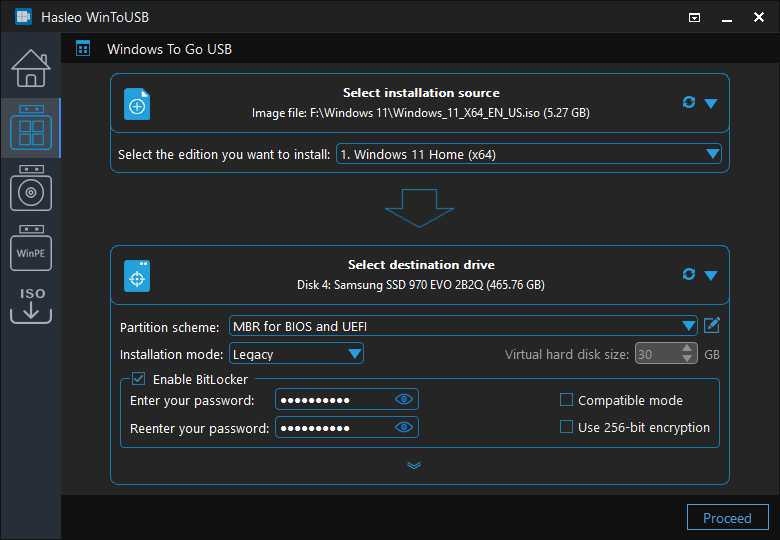
Les considérations relatives au TPM (Trusted Platform Module) diffèrent pour Windows To Go par rapport aux déploiements BitLocker classiques. Les implémentations BitLocker traditionnelles nécessitent souvent une puce TPM sur l'ordinateur pour le stockage et la mesure des clés au niveau matériel. Or Windows To Go fonctionne différemment, car il doit démarrer sur divers ordinateurs dont la configuration matérielle est inconnue. Pour Windows To Go, BitLocker peut fonctionner en « mode compatible » sans TPM, en utilisant une authentification par mot de passe. Cette flexibilité est essentielle, car vous ne pouvez pas garantir que chaque ordinateur sur lequel vous démarrerez dispose d'un TPM compatible. Lorsque vous activez BitLocker pendant la création du Windows To Go, WinToUSB configure automatiquement ce mode compatible, ce qui garantit que votre lecteur fonctionne sur n'importe quel ordinateur.
Les exigences relatives au lecteur USB pour BitLocker incluent plusieurs points importants. Le lecteur doit disposer d'une capacité suffisante: au moins 32 Go sont recommandés pour Windows 10/11 avec BitLocker, mais 64 Go ou plus offrent un environnement de travail plus confortable. Le lecteur doit être connecté via USB 2.0 ou plus rapide (USB 3.0/3.1/USB-C recommandé pour les performances). De plus, certains lecteurs USB anciens ou de qualité médiocre peuvent rencontrer des problèmes de compatibilité avec BitLocker, en particulier pendant le processus de chiffrement. L'utilisation de marques et de modèles reconnus garantit un fonctionnement fiable. Le processus de chiffrement lui-même nécessite un espace libre temporaire sur le lecteur (20 à 30 % d'espace libre sont généralement recommandés); évitez donc de chiffrer un lecteur presque plein.
L'accès administratif et les autorisations sont obligatoires pour les opérations BitLocker. Vous devez être connecté en tant qu'administrateur ou disposer de privilèges d'administrateur pour activer le chiffrement BitLocker. Le processus de chiffrement modifie des structures système critiques et les données de configuration de démarrage, ce qui nécessite des autorisations élevées. Si vous créez un Windows To Go dans un environnement d'entreprise, assurez-vous que votre compte utilisateur dispose des droits nécessaires. Les stratégies de groupe peuvent également influencer la configuration de BitLocker, en particulier dans les environnements d'entreprise où les administrateurs informatiques peuvent avoir préconfiguré des paramètres ou des exigences concernant les méthodes de chiffrement, le stockage des clés de récupération et les méthodes d'authentification.
La préparation à la sauvegarde et à la récupération doit être effectuée avant d'activer BitLocker, en particulier sur les lecteurs Windows To Go existants. Bien que le processus de chiffrement BitLocker soit conçu pour ne pas être destructif, disposer d'une sauvegarde de vos données importantes offre une couche de sécurité supplémentaire. De plus, vous DEVEZ enregistrer votre clé de récupération BitLocker avant de continuer: cette clé est le seul moyen d'accéder à votre lecteur chiffré si vous oubliez votre mot de passe ou rencontrez certains changements matériels. Microsoft propose plusieurs options de stockage de la clé de récupération, notamment votre compte Microsoft, Azure Active Directory (pour les utilisateurs en entreprise), l'impression de la clé ou l'enregistrement dans un fichier. Choisissez la méthode la mieux adaptée à votre façon de travailler et qui vous garantira de pouvoir accéder à la clé en cas de besoin.
Activer BitLocker lors de la création du Windows To Go
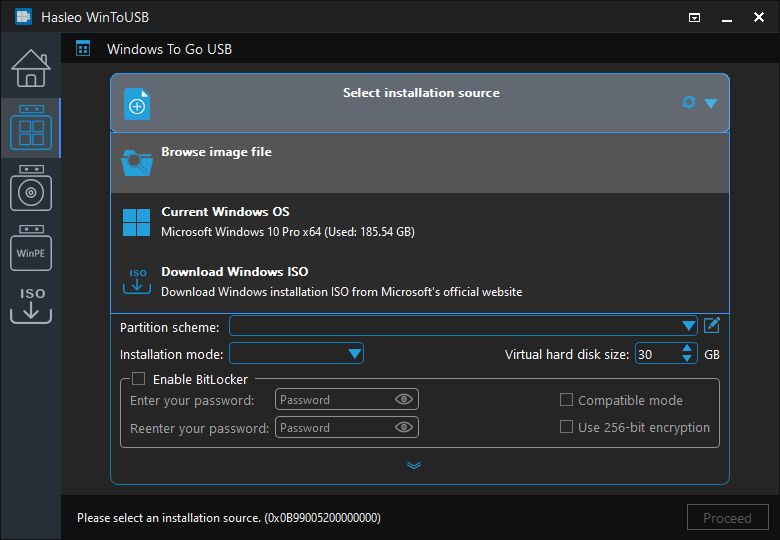
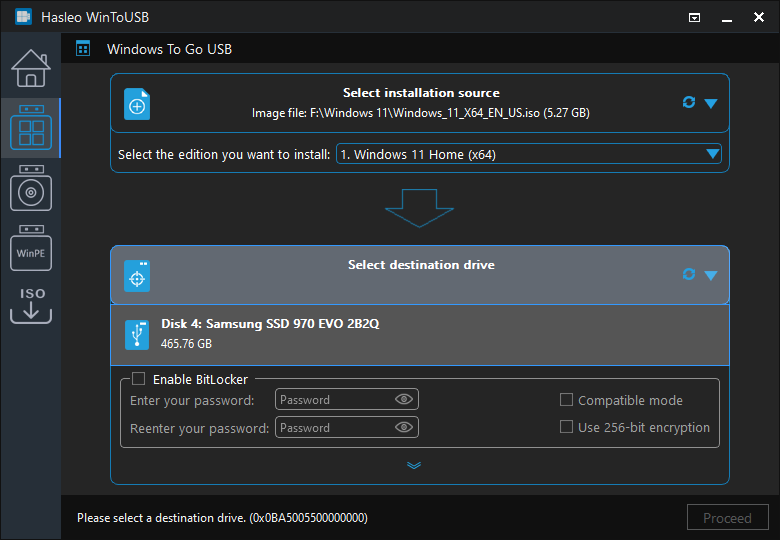
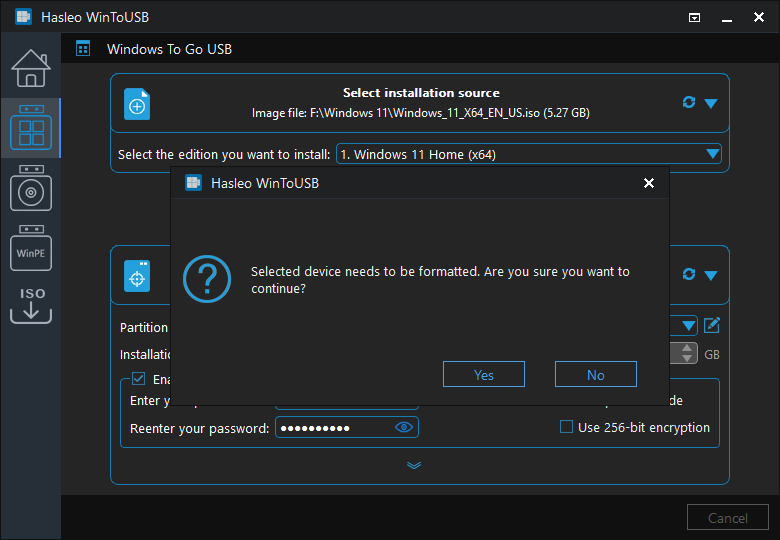
Hasleo WinToUSB offre la méthode la plus simple pour créer un lecteur Windows To Go chiffré par BitLocker, en intégrant la configuration du chiffrement directement dans l'assistant de création. Cette approche garantit une configuration correcte et élimine la complexité d'une configuration après la création. Voici un guide complet pour créer votre Windows portable chiffré.

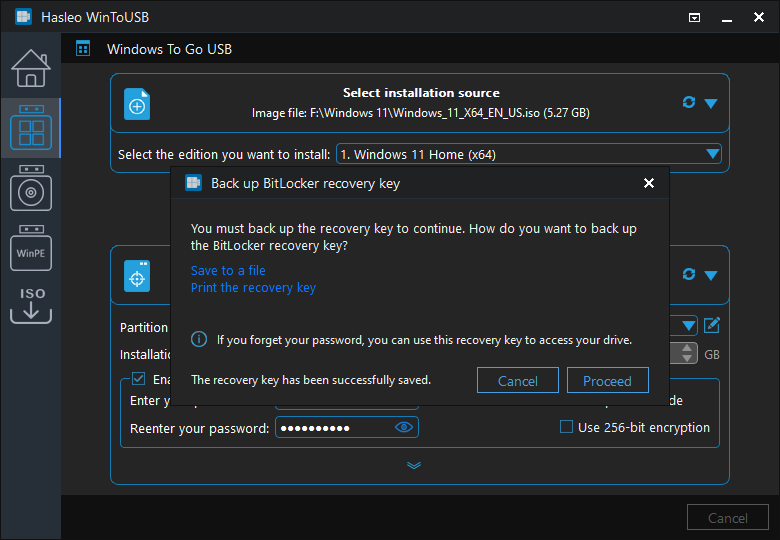
Activer BitLocker sur des lecteurs Windows To Go existants
Si vous avez déjà créé un lecteur Windows To Go sans chiffrement BitLocker, vous pouvez tout de même activer le chiffrement sur l'installation existante. Ce processus chiffre toutes les données du lecteur et ajoute la protection BitLocker à votre environnement Windows portable. Les étapes diffèrent légèrement entre Windows 10/11 Entreprise/Éducation (BitLocker intégré) et les éditions Famille de Windows.
Pour les éditions Professionnel, Entreprise ou Éducation de Windows 10/11, activez BitLocker via le Panneau de configuration. Démarrez sur votre lecteur Windows To Go et accédez à Panneau de configuration > Système et sécurité > Chiffrement de lecteur BitLocker. Vous verrez l'état BitLocker de votre lecteur système (généralement C:). Cliquez sur « Activer BitLocker » pour lancer le processus de configuration du chiffrement. Le système vérifie d'abord la compatibilité TPM: comme Windows To Go utilise le mode compatible sans TPM, cette vérification indiquera que l'ordinateur ne dispose pas d'un TPM compatible. Sélectionnez « Exiger un mot de passe à chaque démarrage » pour continuer en mode compatible.
L'assistant de configuration vous invitera à enregistrer votre clé de récupération. Choisissez la méthode de votre choix: enregistrer dans votre compte Microsoft (recommandé pour les particuliers), enregistrer dans Azure Active Directory (pour les utilisateurs professionnels disposant de comptes d'organisation), enregistrer dans un fichier (vous pouvez indiquer un emplacement sur un autre lecteur) ou imprimer la clé. Nous recommandons vivement l'option du compte Microsoft, car elle permet de récupérer votre clé de récupération depuis n'importe quel ordinateur connecté à Internet: un vrai secours si vous devez déverrouiller votre lecteur sans avoir sous la main la clé imprimée ou le fichier.
Après avoir enregistré la clé de récupération, il vous sera demandé de choisir les paramètres de chiffrement. « Chiffrer l'espace disque utilisé uniquement » est plus rapide et adapté aux lecteurs neufs, tandis que « Chiffrer tout le lecteur » est plus complet et recommandé pour les lecteurs déjà utilisés. Vous pouvez également choisir d'exécuter le chiffrement en arrière-plan, ce qui vous permet de continuer à utiliser Windows pendant l'opération. Toutefois, pour une sécurité maximale, envisagez de laisser le processus se terminer avant d'utiliser le lecteur pour des travaux sensibles. Cliquez sur « Démarrer le chiffrement » pour commencer: le lecteur reste utilisable pendant le chiffrement, mais ses performances peuvent être légèrement réduites.
Pour les éditions Famille de Windows 10/11, la fonctionnalité BitLocker intégrée n'est pas disponible. Vous pouvez toutefois chiffrer votre lecteur Windows To Go avec Hasleo BitLocker Anywhere, qui offre des capacités de chiffrement BitLocker aux éditions Famille de Windows. Le processus est similaire: installez BitLocker Anywhere sur votre lecteur Windows To Go, lancez l'application et suivez l'assistant pour activer le chiffrement avec protection par mot de passe et sauvegarde de la clé de récupération. Cette solution tierce utilise les mêmes algorithmes de chiffrement que BitLocker de Microsoft, ce qui garantit compatibilité et sécurité.
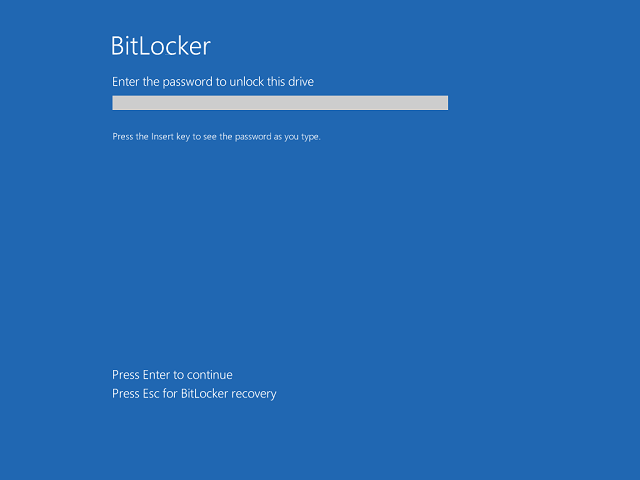
Une fois BitLocker activé sur votre lecteur Windows To Go existant, testez-le en redémarrant. Vous devriez voir l'écran BitLocker avant démarrage vous demandant votre mot de passe avant le chargement de Windows. Vérifiez que vous pouvez accéder normalement à tous vos fichiers et applications. Si vous rencontrez un problème, utilisez votre clé de récupération pour déverrouiller le lecteur et vérifiez que l'état BitLocker est bien indiqué comme « Activé » dans le panneau de configuration Chiffrement de lecteur BitLocker.
Gérer les clés de récupération BitLocker
Votre clé de récupération BitLocker est le filet de sécurité qui permet d'accéder à votre lecteur chiffré lorsque l'authentification normale échoue. Comprendre comment gérer, stocker et récupérer correctement cette clé est essentiel pour concilier sécurité et accessibilité. Une clé de récupération perdue peut signifier une perte définitive de données, ce qui rend une bonne gestion des clés aussi importante que le chiffrement lui-même.
La compréhension des scénarios de récupération vous aide à mesurer l'importance d'une gestion fiable des clés. BitLocker demandera la clé de récupération dans plusieurs situations: lorsque vous démarrez votre lecteur Windows To Go sur un ordinateur très différent de celui où il a été configuré à l'origine (les changements matériels déclenchent une authentification supplémentaire), lorsque les données de configuration de démarrage sont endommagées ou incohérentes, lorsque vous oubliez votre mot de passe BitLocker, lorsque le TPM signale une mesure invalide (ce qui peut arriver avec certaines mises à jour BIOS/UEFI), ou lorsque vous devez récupérer des données du lecteur à l'aide d'un autre ordinateur. Ces scénarios ne sont pas hypothétiques: de nombreux utilisateurs rencontrent au moins l'une de ces situations au cours de leur utilisation de lecteurs chiffrés par BitLocker.
Le stockage dans un compte Microsoft est la méthode la plus pratique et la plus recommandée pour la plupart des utilisateurs. Lorsque vous enregistrez votre clé de récupération dans votre compte Microsoft, elle devient accessible depuis n'importe quel ordinateur connecté à Internet en visitant https://account.microsoft.com/devices/recoverykey. Cette méthode fonctionne sur tous vos appareils et fournit une sauvegarde centralisée et toujours disponible de vos clés de récupération. Pour enregistrer votre clé dans votre compte Microsoft lors de la configuration initiale, choisissez « Enregistrer dans votre compte Microsoft » lorsque cela vous est proposé. Pour les lecteurs déjà chiffrés, vous pouvez ajouter la clé de récupération à votre compte via le panneau de configuration Chiffrement de lecteur BitLocker en sélectionnant « Sauvegarder votre clé de récupération » et en choisissant l'option du compte Microsoft.
Azure Active Directory pour les entreprises offre une gestion des clés de niveau entreprise pour les environnements d'organisation. Lorsque des utilisateurs d'une organisation connectée à Azure AD activent BitLocker, leurs clés de récupération sont automatiquement stockées dans leur compte Azure AD. Les administrateurs informatiques peuvent consulter et gérer les clés de récupération via le portail Azure, ce qui permet une récupération autorisée lorsque les employés ont besoin d'aide. Cette approche répond à de nombreuses exigences de conformité et garantit que la récupération reste possible même si des utilisateurs perdent leurs copies personnelles de la clé de récupération. Si votre organisation utilise Microsoft 365 ou Azure AD, cette méthode s'intègre parfaitement à votre infrastructure d'identité existante.
Les clés de récupération imprimées offrent une sauvegarde physique hors ligne, à l'abri des défaillances en ligne ou des problèmes de compte. Imprimer votre clé de récupération crée un document que vous pouvez conserver dans un endroit sûr, comme un coffre-fort, une armoire fermée à clé ou chez un collègue de confiance. L'avantage est l'indépendance vis-à-vis de la technologie: les impressions ne nécessitent ni accès Internet ni logiciel pour être lues. Cependant, les documents physiques ont leurs propres risques: ils peuvent être perdus, endommagés, détruits dans un incendie ou volés. Si vous choisissez d'imprimer votre clé de récupération, conservez-la dans un endroit à la fois sûr et accessible pour vous (ou pour vos contacts de récupération désignés) en cas de besoin. Envisagez de faire plusieurs copies stockées dans différents endroits sûrs pour plus de redondance.
Le stockage de la clé de récupération dans un fichier enregistre votre clé de récupération sous forme de fichier texte que vous pouvez conserver sur un autre lecteur, un emplacement réseau ou un service de stockage cloud. Cette méthode est pratique, car vous pouvez facilement copier ou déplacer le fichier, mais elle exige les mêmes précautions de sécurité que tout fichier sensible. Ne stockez jamais la clé de récupération sur le lecteur que vous chiffrez (de toute évidence, puisque vous ne pourriez plus y accéder après le chiffrement). Conservez-la sur un autre lecteur USB, dans un dossier de stockage cloud chiffré, sur un partage réseau à accès restreint ou sur votre disque dur interne. Envisagez d'appliquer un chiffrement de fichier ou une protection par mot de passe au fichier de clé de récupération lui-même pour plus de sécurité.
La récupération de votre clé de récupération en cas de besoin dépend de l'endroit où vous l'avez stockée. Pour les clés de compte Microsoft, visitez https://account.microsoft.com/devices/recoverykey depuis n'importe quel navigateur web et connectez-vous avec le même compte Microsoft que celui utilisé lors de la sauvegarde de la clé. Vous verrez la liste de toutes les clés de récupération associées à votre compte, y compris l'identifiant de clé qui vous aide à savoir à quel lecteur chaque clé correspond. Pour les clés Azure AD, votre administrateur informatique peut récupérer la clé via le portail Azure sous Azure Active Directory > Appareils > sélectionner l'appareil > Clés de récupération. Pour les clés imprimées ou stockées dans un fichier, retrouvez votre sauvegarde et utilisez l'identifiant de clé affiché sur l'écran de récupération BitLocker pour identifier la bonne clé.
Utiliser un Windows To Go chiffré par BitLocker
Une fois votre lecteur Windows To Go protégé par BitLocker, l'expérience quotidienne implique quelques étapes supplémentaires par rapport à un lecteur non chiffré. Comprendre ces étapes et optimiser votre façon de travailler garantit que la sécurité ne freine pas inutilement votre productivité.
Le processus d'authentification avant démarrage est la première interaction avec votre lecteur Windows To Go chiffré après la mise sous tension. Lorsque vous démarrez depuis le lecteur chiffré, vous voyez l'écran BitLocker avant démarrage avant le chargement de Windows. Cet écran affiche l'identifiant du lecteur (ce qui vous aide à confirmer que vous déverrouillez le bon lecteur) et vous demande votre mot de passe. Saisissez le mot de passe configuré lors de la mise en place de BitLocker et appuyez sur Entrée. Sur certains systèmes, vous pouvez également voir des options pour utiliser une clé de récupération (si vous l'avez enregistrée sur un lecteur USB) ou pour suspendre temporairement BitLocker (déconseillé, sauf pour le dépannage). Après une authentification réussie, Windows poursuit son processus de démarrage normal.
Les considérations de performance liées au chiffrement BitLocker sont généralement minimes sur les systèmes modernes. Les opérations de chiffrement et de déchiffrement AES s'effectuent de manière transparente et efficace, avec généralement seulement 5 à 15 % de surcoût pour la plupart des opérations. Les processeurs modernes intègrent une accélération matérielle du chiffrement AES, ce qui rend l'impact sur les performances quasiment imperceptible pour les tâches de productivité courantes. Le premier démarrage après la mise sous tension peut prendre un peu plus de temps en raison du processus d'authentification avant démarrage, généralement 10 à 30 secondes de plus. Pendant le processus de chiffrement (si vous avez activé BitLocker après l'installation de Windows), vous pouvez constater une baisse de performances le temps que le lecteur termine le chiffrement en arrière-plan: tenez-en compte si vous avez des travaux urgents.
Le déverrouillage sur différents ordinateurs est une pratique courante chez les utilisateurs de Windows To Go. Votre mot de passe BitLocker fonctionne quel que soit l'ordinateur depuis lequel vous démarrez: le chiffrement est lié au lecteur, et non au système hôte. C'est voulu et c'est ce qui offre la flexibilité qui fait la valeur de Windows To Go. Vous pouvez toutefois rencontrer l'invite de clé de récupération BitLocker lorsque vous démarrez sur des ordinateurs dont la configuration matérielle est très différente. Il s'agit d'une fonction de sécurité: BitLocker détecte les changements matériels et exige une authentification supplémentaire pour s'assurer que le lecteur n'a pas été déplacé vers un système non autorisé. Si cela se produit fréquemment, vous pouvez utiliser l'applet de commande PowerShell « Resume-BitLockerKeyProtector » (en tant qu'administrateur) pour réduire les invitations à la récupération sur les systèmes de confiance.
La suspension de BitLocker ne doit être effectuée que temporairement et à des fins de dépannage précises. La suspension désactive la protection par chiffrement du lecteur, ce qui rend vos données accessibles sans authentification. Microsoft propose cette option pour les situations où BitLocker interfère avec la maintenance du système, comme certaines mises à jour BIOS/UEFI, le dépannage matériel ou les processus de déploiement d'images en entreprise. Pour suspendre BitLocker sur votre lecteur Windows To Go, ouvrez une invite PowerShell ou de commandes avec élévation de privilèges et exécutez « manage-bde -protectors -disable C:\ » (en remplaçant C: par la lettre de votre lecteur système). N'oubliez pas de réactiver la protection avec « manage-bde -protectors -enable C:\ » une fois le dépannage terminé. Ne laissez jamais BitLocker suspendu sur un lecteur portable susceptible d'être perdu ou volé.
La gestion de plusieurs lecteurs chiffrés nécessite de l'organisation si vous utilisez plusieurs périphériques de stockage protégés par BitLocker. Chaque lecteur a son propre mot de passe et sa propre clé de récupération, ce qui peut devenir difficile à gérer si vous avez de nombreux lecteurs. Envisagez d'utiliser un gestionnaire de mots de passe pour stocker vos mots de passe BitLocker en lieu sûr et les rendre disponibles sur tous vos appareils. Pour les clés de récupération, assurez-vous de savoir quelle clé correspond à quel lecteur: BitLocker inclut un identifiant de clé qui aide à identifier la bonne clé. Certaines organisations utilisent une gestion centralisée des clés via Azure AD, qui offre une vue unifiée de tous les appareils protégés par BitLocker et de leurs clés de récupération.
La récupération de données à partir de lecteurs chiffrés est possible, mais nécessite une authentification appropriée ou les clés de récupération. Si votre lecteur Windows To Go devient inaccessible en raison d'une corruption ou d'un autre problème, Hasleo BitLocker Data Recovery peut vous aider à récupérer vos fichiers à l'aide de la clé de récupération. Ne tentez jamais de contourner le chiffrement BitLocker avec des outils de « piratage » tiers: ce sont généralement des logiciels malveillants qui compromettront vos données et votre système. Si vous devez récupérer des données d'un lecteur BitLocker sur un système non Windows, BitLocker de Microsoft pour macOS et Linux peut déverrouiller les lecteurs à l'aide de votre mot de passe ou de votre clé de récupération.
Résoudre les problèmes BitLocker courants
BitLocker est une technologie mature et fiable, mais les utilisateurs rencontrent parfois des problèmes nécessitant un dépannage. Comprendre les problèmes courants et leurs solutions vous aide à les résoudre rapidement et à conserver l'accès à votre lecteur Windows To Go chiffré.
Les invites de clé de récupération BitLocker qui apparaissent de manière inattendue font partie des problèmes les plus fréquents. Ces invites surviennent généralement lorsque BitLocker détecte des changements matériels importants, comme une nouvelle carte mère, un nouveau processeur ou des mises à jour du micrologiciel conséquentes. Si vous voyez une invite de clé de récupération inattendue, vérifiez d'abord que vous utilisez la bonne clé de récupération pour ce lecteur précis (contrôlez l'identifiant de clé). Si vous êtes chez vous ou dans un environnement de confiance et que le matériel de l'ordinateur n'a pas changé, le problème peut être lié à des mises à jour BIOS/UEFI, à des changements de pilotes ou à d'autres modifications du système. Pour éviter des invites de récupération fréquentes sur vos ordinateurs habituels, vous pouvez configurer le système pour qu'il fasse confiance à la plate-forme matérielle en exécutant « manage-bde -autounlock -enable C:\ » dans une invite de commandes avec élévation de privilèges après un démarrage et une authentification réussis.
Les situations de mot de passe oublié nécessitent l'utilisation de votre clé de récupération pour retrouver l'accès. Si vous avez oublié votre mot de passe BitLocker, redémarrez votre ordinateur et démarrez depuis le lecteur Windows To Go. Sur l'écran BitLocker avant démarrage, recherchez une option permettant d'utiliser la clé de récupération à la place du mot de passe. Si vous avez enregistré votre clé de récupération dans votre compte Microsoft, vous pouvez la récupérer sur https://account.microsoft.com/devices/recoverykey. Une fois Windows accessible grâce à la clé de récupération, créez immédiatement un nouveau mot de passe via le panneau de configuration Chiffrement de lecteur BitLocker. Envisagez de choisir un mot de passe plus facile à mémoriser ou d'utiliser un gestionnaire de mots de passe pour vous en souvenir à l'avenir.
Les problèmes de performances après le chiffrement sont généralement minimes, mais peuvent survenir dans certains cas. Si vous constatez une dégradation importante des performances, vérifiez d'abord que vous utilisez une connexion USB 3.0 ou plus rapide: les connexions USB 2.0 peuvent avoir du mal à supporter le surcoût du chiffrement. Vérifiez que votre lecteur USB fonctionne normalement en testant les vitesses de lecture et d'écriture avec un transfert de fichier non chiffré. Certains lecteurs de qualité médiocre ou très sollicités peuvent être en fin de vie, et le chiffrement révèle les problèmes de performances sous-jacents. Si le lecteur vieillit ou montre des signes de défaillance, migrez votre Windows To Go vers un nouveau lecteur à l'aide de la fonction de clonage de WinToUSB et réactivez BitLocker sur le nouveau lecteur.
Le cas où le lecteur n'est pas reconnu après le chiffrement peut se produire dans plusieurs situations. Si votre lecteur Windows To Go chiffré n'apparaît pas dans le menu de démarrage ou dans les options de démarrage du BIOS/UEFI, vérifiez d'abord que le lecteur est correctement connecté et reconnu par le BIOS/UEFI de l'ordinateur comme périphérique amorçable. Certaines implémentations BIOS anciennes prennent mal en charge le démarrage depuis des lecteurs partitionnés en GPT (ce que BitLocker exige généralement): passer au schéma de partition MBR lors de la création peut résoudre ce problème. Si le lecteur apparaît dans Windows mais est indiqué comme « verrouillé » et que vous ne pouvez pas y accéder, assurez-vous de saisir le bon mot de passe sur l'écran avant démarrage. Si le lecteur apparaît en RAW ou non formaté, cela peut indiquer une corruption nécessitant une récupération de données professionnelle.
Les erreurs indiquant que le service BitLocker ne s'exécute pas empêchent le déroulement normal des opérations de chiffrement. Si vous voyez des messages indiquant que le service BitLocker ne s'exécute pas, démarrez sur votre lecteur Windows To Go et ouvrez Services (services.msc). Localisez « Service de chiffrement de lecteur BitLocker » et assurez-vous que son type de démarrage est défini sur « Automatique » et que le service est en cours d'exécution. Si le service ne démarre pas, consultez l'Observateur d'événements Windows pour obtenir les codes d'erreur précis qui guideront la suite du dépannage. Dans certains cas, une corruption des fichiers système peut nécessiter une réparation de l'installation ou un clonage vers un nouveau lecteur.
Les situations où la clé de récupération n'est pas disponible sont graves, mais parfois solvables. Si vous avez perdu votre clé de récupération et ne pouvez pas accéder à votre lecteur, les options sont limitées. Vérifiez si la clé est encore disponible dans votre compte Microsoft ou Azure AD: même si vous pensez ne pas l'y avoir enregistrée, connectez-vous et vérifiez la page des clés de récupération. Pour les utilisateurs professionnels, contactez votre administrateur informatique: les clés de récupération peuvent être stockées dans Azure AD même si vous n'y avez pas directement accès. En dernier recours, si le lecteur a été utilisé dans un environnement d'entreprise, le service informatique de votre organisation peut disposer d'agents de récupération capables de déverrouiller le lecteur sans votre clé de récupération individuelle. En l'absence de toute option de récupération, les données chiffrées sont effectivement irrécupérables, ce qui souligne l'importance cruciale d'une bonne gestion des clés.
Bonnes pratiques BitLocker pour Windows To Go
Une mise en œuvre efficace de BitLocker ne se limite pas à l'activation de la fonctionnalité: elle implique de suivre des bonnes pratiques éprouvées qui maximisent la sécurité tout en préservant la facilité d'utilisation. Ces recommandations vous aident à tirer le meilleur parti de BitLocker tout en évitant les pièges courants.
Le choix d'un mot de passe fort est votre première ligne de défense. Votre mot de passe BitLocker doit respecter ou dépasser les recommandations habituelles: au moins 8 caractères, idéalement 12 ou plus; un mélange de majuscules, de minuscules, de chiffres et de symboles; évitez les mots du dictionnaire, les informations personnelles ou les motifs courants. Envisagez d'utiliser une phrase secrète de 4 à 5 mots aléatoires assemblés: elle est à la fois mémorisable et résistante aux attaques par force brute. Ne partagez jamais votre mot de passe BitLocker avec d'autres personnes, sauf nécessité absolue, et ne l'écrivez jamais à proximité du lecteur. Utiliser un gestionnaire de mots de passe pour conserver votre mot de passe BitLocker vous garantit d'y accéder en cas de besoin sans compromettre la sécurité.
La vérification régulière de la clé de récupération vous garantit de pouvoir accéder à votre lecteur en cas de besoin. Confirmez périodiquement que votre clé de récupération est accessible: testez sa récupération depuis votre compte Microsoft ou vérifiez que la copie imprimée se trouve toujours à son emplacement de stockage. Les clés stockées dans Azure AD peuvent être vérifiées via le portail Azure. Cette vérification est particulièrement importante si vous n'avez pas eu besoin d'utiliser la clé de récupération depuis un certain temps: mieux vaut découvrir un problème d'accès avant qu'une urgence ne le rende critique. Programmez un rappel d'agenda pour contrôler l'accessibilité de votre clé de récupération tous les quelques mois.
Le choix entre chiffrement complet et espace utilisé uniquement influence à la fois la sécurité et les performances. Le chiffrement complet chiffre chaque secteur du lecteur, y compris les données précédemment supprimées, ce qui garantit une protection totale même si des outils de récupération de données sont utilisés. Le chiffrement de l'espace utilisé uniquement ne chiffre que l'espace occupé par des données: il est plus rapide au départ et offre une protection équivalente pour les données actives, mais pourrait théoriquement laisser des traces de fichiers supprimés. Pour les lecteurs Windows To Go susceptibles de contenir des informations sensibles, le chiffrement complet est le choix le plus sûr. Pour les lecteurs dont les données sont strictement maîtrisées et dont la suppression est rigoureuse, le chiffrement de l'espace utilisé uniquement peut offrir un équilibre pratique. Une fois le chiffrement effectué, vous pouvez vérifier son état via le panneau de configuration Chiffrement de lecteur BitLocker.
L'intégration avec d'autres mesures de sécurité crée une protection en couches. BitLocker protège vos données au repos, lorsque le lecteur est hors tension ou retiré. Combinez cette protection avec d'autres pratiques de sécurité pour une couverture complète: utilisez Windows Hello ou Windows Hello for Business pour une authentification supplémentaire dans Windows; activez le démarrage sécurisé pour empêcher le chargement de systèmes d'exploitation non autorisés; maintenez Windows à jour pour vous protéger des vulnérabilités; utilisez un VPN lorsque vous vous connectez depuis des réseaux non fiables; activez le verrouillage de l'écran lorsque vous vous éloignez de votre ordinateur, même brièvement; et utilisez un logiciel de protection des points de terminaison contre les logiciels malveillants susceptibles de compromettre votre système pendant son fonctionnement.
La planification de la réponse aux incidents vous prépare au scénario improbable mais possible d'un lecteur perdu ou volé. Sachez à l'avance comment vous gérerez de tels incidents: signalez la perte à votre service informatique (si elle est liée à l'entreprise); si le lecteur contenait des données sensibles ou réglementées, vous pouvez avoir des obligations de déclaration légales; changez tous les mots de passe susceptibles d'être stockés sur le lecteur; surveillez toute activité suspecte pouvant indiquer un accès aux données; et déterminez si les données chiffrées seules pourraient causer un préjudice si elles étaient exposées (certaines combinaisons de données restent sensibles même sans identifiants). Disposer d'un plan de réponse réduit la panique et garantit les bonnes actions si le pire se produit.
La gestion du cycle de vie des lecteurs inclut une mise au rebut appropriée lors de la mise à niveau ou du retrait de lecteurs Windows To Go. La simple suppression de fichiers n'efface pas toutes les données d'un lecteur, et même les lecteurs chiffrés par BitLocker doivent être correctement nettoyés avant d'être mis au rebut. Windows inclut la commande « cipher /w:C: » (remplacez C: par la lettre de votre lecteur) qui écrit des motifs sur l'espace libre, rendant la récupération de données pratiquement impossible. Pour une tranquillité d'esprit totale, la destruction physique ou les services professionnels de destruction de lecteurs garantissent qu'aucune donnée ne peut être récupérée. Si vous migrez vers un nouveau lecteur, utilisez WinToUSB pour cloner votre lecteur chiffré vers le nouveau matériel tout en conservant la protection BitLocker.
La documentation et les procédures pour les déploiements en organisation garantissent une sécurité cohérente. Si vous déployez des lecteurs Windows To Go chiffrés par BitLocker dans votre organisation, documentez les procédures d'exploitation standard pour la gestion des clés de récupération, les besoins de formation des utilisateurs et la réponse aux incidents. Envisagez d'utiliser la stratégie de groupe pour appliquer des paramètres BitLocker cohérents à tous les lecteurs Windows To Go. Formez les utilisateurs à la gestion correcte des mots de passe et des clés de récupération, et établissez des procédures claires pour le départ des employés ou la perte de leurs lecteurs. Des audits réguliers peuvent vérifier que les lecteurs restent chiffrés et que les clés de récupération sont correctement stockées.
Questions fréquentes (FAQ)
A: Non, Windows To Go utilise BitLocker en « mode compatible », sans exigence de TPM. Cela permet au lecteur de démarrer sur n'importe quel ordinateur, que le TPM soit disponible ou non. L'authentification repose sur un mot de passe plutôt que sur le matériel.
A: Microsoft recommande de l'enregistrer dans votre compte Microsoft (pour un usage personnel) ou dans Azure Active Directory (pour un usage professionnel). Cela permet de récupérer la clé depuis tout appareil connecté à Internet. Les autres options incluent l'impression de la clé ou son enregistrement dans un fichier sur un autre lecteur.
A: Windows Famille n'inclut pas BitLocker, mais vous pouvez utiliser des outils tiers comme Hasleo BitLocker Anywhere pour chiffrer des lecteurs Windows To Go. Cela offre le même chiffrement AES-256 que BitLocker de Microsoft.
A: BitLocker détecte les changements matériels et peut demander la clé de récupération lors du démarrage sur des ordinateurs dont la configuration est très différente. Il s'agit d'une fonction de sécurité garantissant que le lecteur n'a pas été déplacé vers un système non autorisé.
A: Les processeurs modernes compatibles AES-NI présentent un surcoût minime (5 à 15 %). Les connexions USB 3.0 ou plus rapides sont recommandées. Le chiffrement initial peut ralentir les performances, mais l'utilisation normale ensuite n'est quasiment pas affectée.
Conclusion
Le chiffrement BitLocker transforme votre lecteur Windows To Go d'un espace de travail portable pratique en un environnement informatique sécurisé qui protège vos données même si le lecteur physique est perdu ou volé. L'intégration de BitLocker à Hasleo WinToUSB rend le chiffrement accessible aux utilisateurs sans connaissances techniques approfondies, tandis que la technologie sous-jacente robuste offre une sécurité de niveau entreprise, même pour les données les plus sensibles.
La clé d'une mise en œuvre réussie de BitLocker réside dans la compréhension des prérequis, la configuration correcte du chiffrement pendant ou après la création du Windows To Go, et le maintien de bonnes pratiques en matière de gestion des mots de passe et des clés de récupération. Avec ces éléments en place, vous pouvez profiter de toute la flexibilité de Windows To Go, en travaillant depuis n'importe quel ordinateur, où que vous soyez, tout en ayant la certitude que vos données restent protégées contre les accès non autorisés.
Que vous soyez un professionnel manipulant des informations clients confidentielles, un professionnel de santé soumis à des réglementations sur la vie privée ou simplement une personne attachée à sa vie privée, BitLocker offre une protection essentielle à votre environnement Windows portable. Prenez le temps de configurer et de comprendre correctement BitLocker sur votre lecteur Windows To Go: votre futur vous remerciera si vous devez un jour compter sur cette protection.
Téléchargez Hasleo WinToUSB pour créer dès aujourd'hui votre propre lecteur Windows To Go chiffré par BitLocker et garder votre système portable en sécurité où que vous alliez.