

Un espacio de trabajo de Windows To Go (WTG) hibernado solo puede reanudar su funcionamiento en el equipo host original, porque los controladores de hardware y el estado del sistema se guardan en el disco durante la hibernación. Para garantizar un funcionamiento correcto en distintos equipos, la hibernación está deshabilitada de forma predeterminada en los espacios de trabajo de Windows To Go. Este tutorial explica cómo habilitar o deshabilitar la hibernación en espacios de trabajo de Windows To Go mediante la configuración de la directiva de grupo.
Consejos: La hibernación no está disponible para Windows ejecutándose en VHD/VHDX debido a una restricción de Microsoft. Por lo tanto, los espacios de trabajo de Windows To Go implementados en VHD/VHDX no pueden habilitar la función de hibernación.
Paso a paso: habilitar o deshabilitar la hibernación en Windows To Go con la configuración de la directiva de grupo
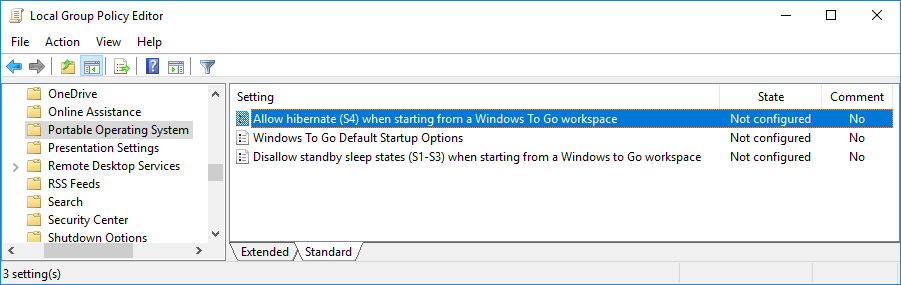
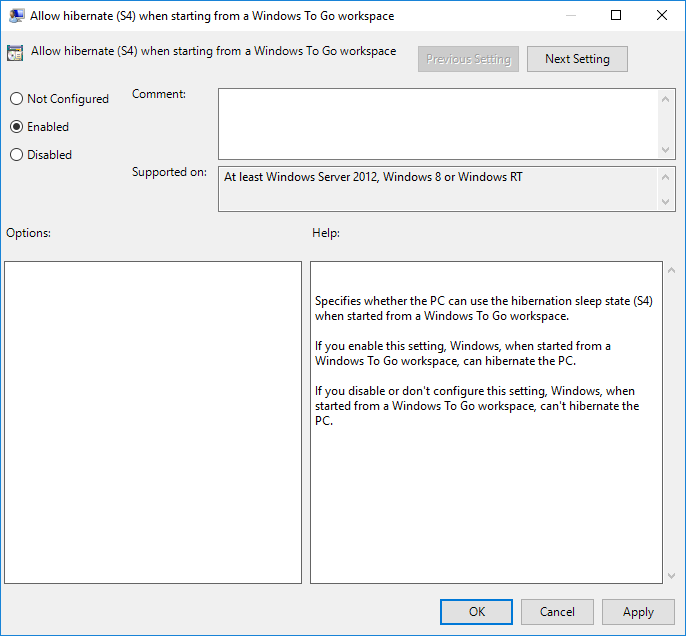
Siguiendo los pasos anteriores, puede habilitar o deshabilitar fácilmente la hibernación en los espacios de trabajo de Windows To Go (WTG).
Solución de problemas
La directiva "Allow hibernate (S4)" aparece atenuada o no está disponible.
Esta directiva solo aparece en las ediciones de Windows que incluyen el Editor de directivas de grupo (Pro, Enterprise, Education). Si usa la edición Home de Windows, utilice en su lugar el método del Editor del Registro.
La opción de hibernación no aparece en el menú de energía después de habilitar la directiva.
Ejecute el siguiente comando en un símbolo del sistema con privilegios elevados para que la hibernación sea visible: powercfg /hibernate on. Después, abra Panel de control > Opciones de energía > Elegir el comportamiento de los botones de inicio/apagado y asegúrese de que "Hibernate" esté marcado en la configuración de apagado.
Los cambios no surten efecto después de reiniciar.
Compruebe que su espacio de trabajo de Windows To Go no esté implementado en un disco virtual VHD/VHDX. Abra Administración de discos (diskmgmt.msc) y verifique si su partición de Windows reside en un disco físico o en un disco virtual. La hibernación no es compatible con VHD/VHDX.
Preguntas frecuentes (FAQ)
A: La hibernación guarda en el disco todo el estado del sistema, incluidos los controladores de hardware. Un espacio de trabajo de Windows To Go hibernado solo puede reanudarse en el equipo original, lo que anula el propósito de la portabilidad. Microsoft la deshabilita de forma predeterminada para garantizar que los espacios de trabajo puedan arrancar de forma confiable en hardware diferente.
A: Habilite la hibernación abriendo el Editor de directivas de grupo local (gpedit.msc), navegue hasta Computer Configuration > Administrative Templates > Windows Components > Portable Operating System y habilite la directiva 'Allow hibernate (S4) when starting from a Windows To Go workspace'.
A: No, la hibernación no está disponible para Windows ejecutándose en VHD/VHDX debido a una restricción de Microsoft. Los espacios de trabajo de Windows To Go implementados en VHD/VHDX no pueden habilitar la función de hibernación.
A: Es posible que el sistema no se reanude correctamente o que se produzcan errores, porque los controladores de hardware y la configuración difieren entre equipos. Por eso la hibernación está deshabilitada de forma predeterminada para la portabilidad entre equipos.
A: La configuración de la directiva de grupo en Windows To Go le permite controlar varios estados de suspensión e hibernación (S1-S4). WinToUSB crea espacios de trabajo que admiten plenamente estas funciones de administración de energía cuando se configuran correctamente.