

處於休眠狀態的 Windows To Go(WTG)工作區只能在原始主機電腦上繼續運作,因為休眠期間硬體驅動程式與系統狀態會儲存到磁碟。為確保能在不同電腦上順利運作,Windows To Go 工作區預設會停用休眠。本教學說明如何透過群組原則設定,在 Windows To Go 工作區中啟用或停用休眠。
提示:由於 Microsoft 的限制,執行於 VHD/VHDX 的 Windows 無法使用休眠。因此,部署於 VHD/VHDX 的 Windows To Go 工作區無法啟用休眠功能。
逐步說明:使用群組原則設定在 Windows To Go 中啟用或停用休眠
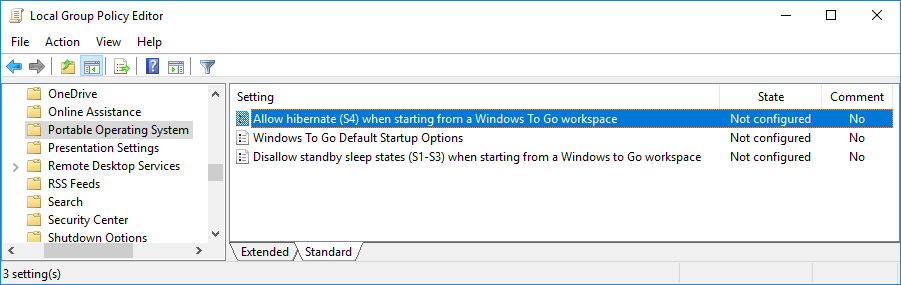
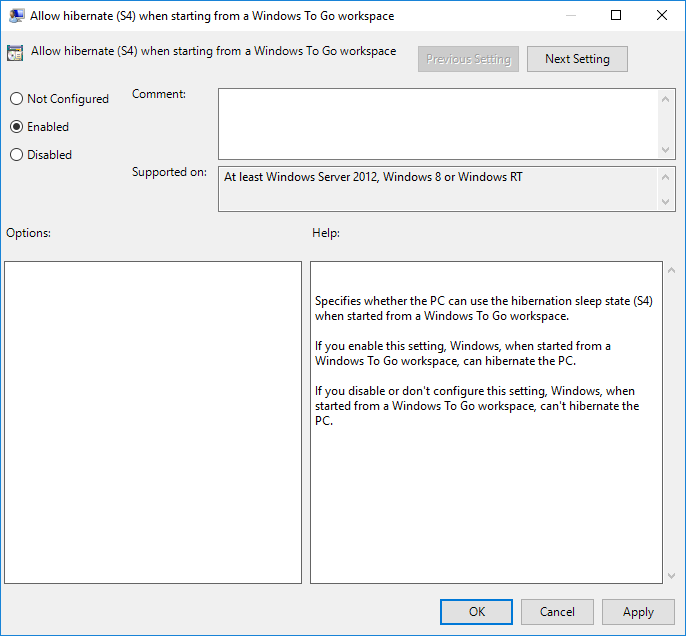
依照上述步驟,您便能輕鬆地在 Windows To Go(WTG)工作區中啟用或停用休眠。
疑難排解
「允許休眠(S4)」原則呈現灰色或不存在。
此原則只會出現在包含群組原則編輯器的 Windows 版本(專業版、企業版、教育版)。如果您使用 Windows 家用版,請改用登錄編輯程式方法。
啟用原則後,「電源」功能表中仍未出現休眠選項。
在提高權限的命令提示字元中執行下列命令,讓休眠選項顯示:powercfg /hibernate on。然後開啟「控制台」>「電源選項」>「選擇按下電源按鈕時的行為」,並確認「關機設定」下的「休眠」已勾選。
重新啟動後變更未生效。
確認您的 Windows To Go 工作區未部署於 VHD/VHDX 虛擬磁碟。開啟「磁碟管理」(diskmgmt.msc),檢查您的 Windows 磁碟分割位於實體磁碟或虛擬磁碟。VHD/VHDX 不支援休眠。
常見問題(FAQ)
A: 休眠會將整個系統狀態(包括硬體驅動程式)儲存到磁碟。處於休眠狀態的 Windows To Go 工作區只能在原始電腦上繼續運作,這違背了可攜性的目的。Microsoft 預設停用此功能,以確保工作區能在不同硬體上可靠地開機。
A: 開啟「本機群組原則編輯器」(gpedit.msc),瀏覽至「電腦設定」>「系統管理範本」>「Windows 元件」>「可攜式作業系統」,並啟用原則「允許從 Windows To Go 工作區啟動時休眠(S4)」,即可啟用休眠。
A: 不行,由於 Microsoft 的限制,執行於 VHD/VHDX 的 Windows 無法使用休眠。部署於 VHD/VHDX 的 Windows To Go 工作區無法啟用休眠功能。
A: 系統可能無法正確繼續運作,或可能發生錯誤,因為各電腦之間的硬體驅動程式與設定不同。這就是為了跨電腦可攜性而預設停用休眠的原因。
A: Windows To Go 中的群組原則設定可讓您控制各種睡眠與休眠狀態(S1-S4)。正確設定後,WinToUSB 建立的工作區可完整支援這些電源管理功能。