

处于休眠状态的 Windows To Go (WTG) 工作区只能在原主机上恢复运行,因为休眠期间硬件驱动程序和系统状态会被保存到磁盘。为确保能在不同电脑上成功运行,Windows To Go 工作区默认禁用休眠。本教程说明如何通过组策略设置在 Windows To Go 工作区中启用或禁用休眠。
提示:由于 Microsoft 的限制,运行在 VHD/VHDX 上的 Windows 无法使用休眠。因此,部署在 VHD/VHDX 上的 Windows To Go 工作区无法启用休眠功能。
分步操作:通过组策略设置在 Windows To Go 中启用或禁用休眠
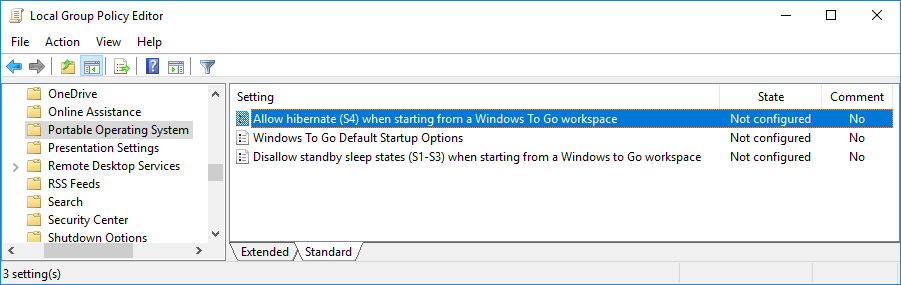
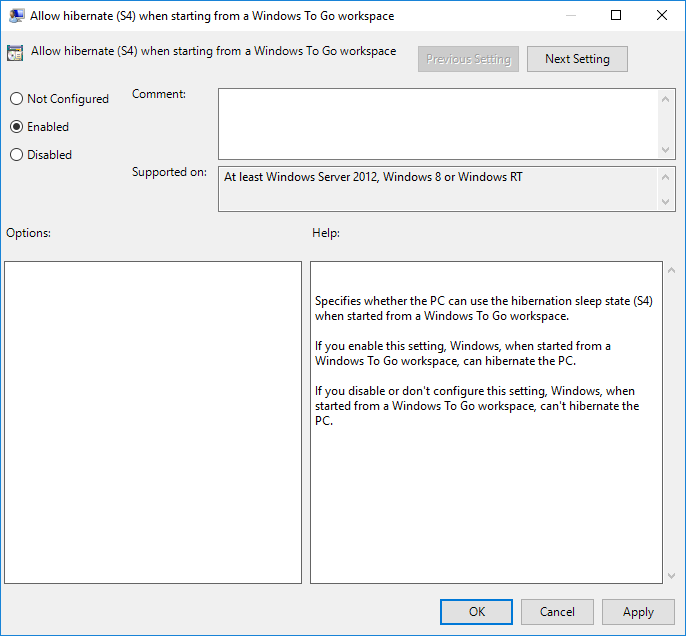
按照上述步骤,你就可以轻松地在 Windows To Go (WTG) 工作区中启用或禁用休眠。
故障排查
“允许休眠 (S4)”策略显示为灰色或缺失。
此策略仅出现在包含组策略编辑器的 Windows 版本(专业版、企业版、教育版)中。如果你使用的是 Windows 家庭版,请改用注册表编辑器的方法。
启用该策略后,电源菜单中未出现休眠选项。
在提升的命令提示符中运行以下命令以使休眠可见:powercfg /hibernate on。然后打开“控制面板”>“电源选项”>“选择电源按钮的功能”,并确保在“关机设置”下勾选了“休眠”。
重启后更改未生效。
请确认你的 Windows To Go 工作区未部署在 VHD/VHDX 虚拟磁盘上。打开磁盘管理(diskmgmt.msc),检查你的 Windows 分区位于物理磁盘还是虚拟磁盘上。VHD/VHDX 不支持休眠。
常见问题(FAQ)
A: 休眠会将整个系统状态(包括硬件驱动程序)保存到磁盘。处于休眠状态的 Windows To Go 工作区只能在原电脑上恢复,这违背了便携性的初衷。为确保工作区能在不同硬件上可靠启动,Microsoft 默认禁用了它。
A: 通过打开本地组策略编辑器(gpedit.msc)启用休眠,导航到计算机配置 > 管理模板 > Windows 组件 > 便携操作系统,然后启用策略“从 Windows To Go 工作区启动时允许休眠 (S4)”。
A: 不可以,由于 Microsoft 的限制,运行在 VHD/VHDX 上的 Windows 无法使用休眠。部署在 VHD/VHDX 上的 Windows To Go 工作区无法启用休眠功能。
A: 系统可能无法正常恢复,或者可能出现错误,因为不同电脑的硬件驱动程序和配置不同。这就是跨电脑便携时默认禁用休眠的原因。
A: Windows To Go 中的组策略设置允许你控制各种睡眠和休眠状态(S1-S4)。在正确配置的情况下,WinToUSB 创建的工作区完全支持这些电源管理功能。