

休止状態になった Windows To Go (WTG) ワークスペースは、休止状態の間にハードウェア ドライバーとシステム状態がディスクに保存されるため、元のホスト コンピューターでのみ動作を再開できます。異なるコンピューター間での確実な動作を保証するため、Windows To Go ワークスペースでは休止状態が既定で無効になっています。このチュートリアルでは、グループ ポリシー設定を使用して Windows To Go ワークスペースの休止状態を有効または無効にする方法を説明します。
ヒント: Microsoft の制限により、VHD/VHDX で実行されている Windows では休止状態を利用できません。そのため、VHD/VHDX に展開された Windows To Go ワークスペースでは、休止状態機能を有効にできません。
ステップバイステップ: グループ ポリシー設定を使用して Windows To Go の休止状態を有効または無効にする
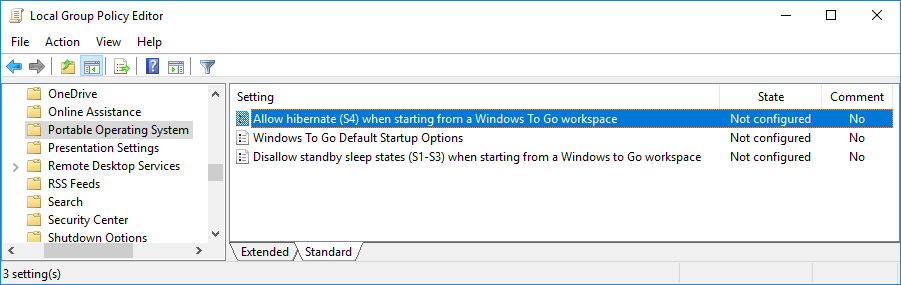
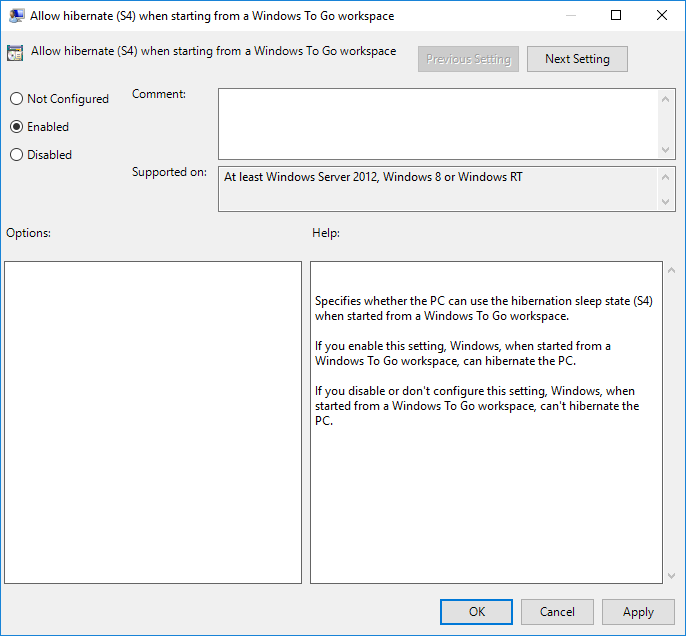
上記の手順に従うと、Windows To Go (WTG) ワークスペースの休止状態を簡単に有効または無効にできます。
トラブルシューティング
「Allow hibernate (S4)」ポリシーがグレー表示されるか、見つかりません。
このポリシーは、グループ ポリシー エディターを含む Windows エディション (Pro、Enterprise、Education) にのみ表示されます。Windows Home エディションを使用している場合は、代わりにレジストリ エディターの方法を使用してください。
ポリシーを有効にした後、電源メニューに休止状態のオプションが表示されません。
管理者として実行したコマンド プロンプトで次のコマンドを実行すると、休止状態が表示されるようになります: powercfg /hibernate on。次に、コントロール パネル > 電源オプション > 「電源ボタンの動作を選択する」を開き、シャットダウン設定で「Hibernate」がオンになっていることを確認します。
再起動後に変更が反映されません。
Windows To Go ワークスペースが VHD/VHDX 仮想ディスクに展開されていないことを確認します。ディスクの管理 (diskmgmt.msc) を開き、Windows パーティションが物理ディスクにあるか仮想ディスクにあるかを確認します。休止状態は VHD/VHDX ではサポートされていません。
よくある質問(FAQ)
A: 休止状態は、ハードウェア ドライバーを含むシステム状態全体をディスクに保存します。休止状態になった Windows To Go ワークスペースは元のコンピューターでのみ再開できるため、ポータビリティの目的が損なわれます。Microsoft は、ワークスペースが異なるハードウェア間で確実に起動できるように、既定で無効にしています。
A: ローカル グループ ポリシー エディター (gpedit.msc) を開き、コンピューターの構成 > 管理用テンプレート > Windows コンポーネント > ポータブル オペレーティング システムに移動して、「Allow hibernate (S4) when starting from a Windows To Go workspace」ポリシーを有効にします。
A: いいえ、Microsoft の制限により、VHD/VHDX で実行されている Windows では休止状態を利用できません。VHD/VHDX に展開された Windows To Go ワークスペースでは、休止状態機能を有効にできません。
A: コンピューター間でハードウェア ドライバーと構成が異なるため、システムが正常に再開できなかったり、エラーが発生したりする可能性があります。これが、コンピューター間のポータビリティのために休止状態が既定で無効になっている理由です。
A: Windows To Go のグループ ポリシー設定では、さまざまなスリープ状態と休止状態 (S1~S4) を制御できます。WinToUSB で作成したワークスペースは、適切に構成すればこれらの電源管理機能を完全にサポートします。