

Cuando un espacio de trabajo de Windows To Go (WTG) entra en modo de suspensión, solo se reanudará correctamente en el hardware o equipo original. Para garantizar que los espacios de trabajo de Windows To Go funcionen correctamente en distintos equipos, el modo de suspensión está deshabilitado de forma predeterminada. Este tutorial detalla cómo habilitar o deshabilitar el modo de suspensión en espacios de trabajo de Windows To Go mediante la configuración de la directiva de grupo.
Consejos: El modo de suspensión no está disponible en los sistemas operativos Windows que se ejecutan en VHD/VHDX debido a una restricción de Microsoft. Por lo tanto, los espacios de trabajo de Windows To Go implementados en VHD/VHDX no pueden habilitar la función de suspensión.
Tutorial para habilitar o deshabilitar el modo de suspensión en espacios de trabajo de Windows To Go mediante la configuración de la directiva de grupo.
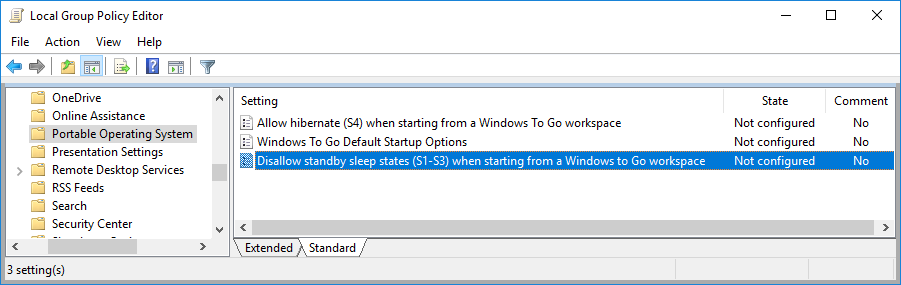
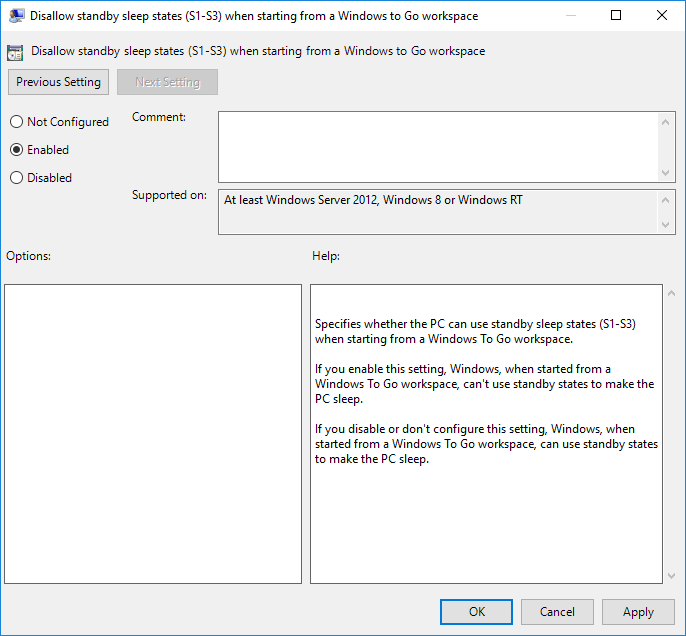
Siguiendo estos pasos, puede habilitar o deshabilitar el modo de suspensión en espacios de trabajo de Windows To Go (WTG) fácilmente.
Preguntas frecuentes (FAQ)
A: El modo de suspensión está deshabilitado de forma predeterminada porque, cuando un espacio de trabajo de Windows To Go entra en suspensión, solo se reanuda correctamente en el hardware o equipo original. Esto garantiza la compatibilidad entre equipos de los entornos Windows portátiles.
A: Habilite el modo de suspensión abriendo el Editor de directivas de grupo local (gpedit.msc), vaya a Configuración del equipo > Plantillas administrativas > Componentes de Windows > Sistema operativo portátil y deshabilite la directiva "No permitir estados de suspensión en espera (S1-S3) al iniciar desde un espacio de trabajo de Windows To Go".
A: No, el modo de suspensión no está disponible para Windows que se ejecuta en VHD/VHDX debido a una restricción de Microsoft. Los espacios de trabajo de Windows To Go implementados en VHD/VHDX no pueden habilitar la función de suspensión.
A: Los estados de suspensión (S1-S3) mantienen el estado del sistema en la memoria con un consumo de energía variable, mientras que la hibernación (S4) guarda el estado en el disco y apaga el equipo por completo. En entornos Windows To Go, ambos solo pueden reanudarse en el mismo hardware.
A: Sí, WinToUSB crea espacios de trabajo de Windows To Go totalmente compatibles con la configuración de administración de energía basada en directivas de grupo. Puede controlar los estados de suspensión (S1-S3) a través de la configuración de directivas de Sistema operativo portátil.