

Wenn ein Windows To Go (WTG)-Workspace in den Standbymodus wechselt, lässt er sich nur auf der ursprünglichen Hardware bzw. dem ursprünglichen Computer erfolgreich fortsetzen. Damit Windows To Go Workspaces auf verschiedenen Computern zuverlässig fortgesetzt werden können, ist der Standbymodus standardmäßig deaktiviert. Diese Anleitung beschreibt ausführlich, wie Sie den Standbymodus in Windows To Go Workspaces über Gruppenrichtlinieneinstellungen aktivieren oder deaktivieren.
Tipps: Der Standbymodus ist für Windows-Betriebssysteme, die auf VHD/VHDX ausgeführt werden, aufgrund einer Einschränkung von Microsoft nicht verfügbar. Daher können Windows To Go Workspaces, die auf VHD/VHDX bereitgestellt werden, die Standbyfunktion nicht aktivieren.
Anleitung: Standbymodus in Windows To Go Workspaces über Gruppenrichtlinieneinstellungen aktivieren oder deaktivieren.
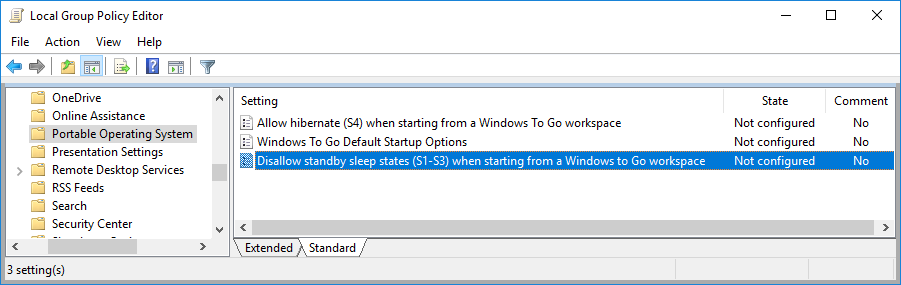
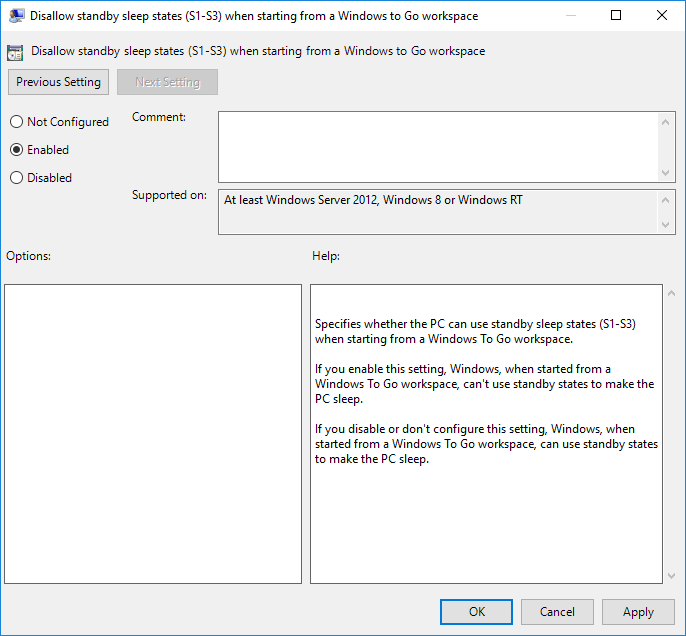
Mit diesen Schritten können Sie den Standbymodus in Windows To Go (WTG)-Workspaces einfach aktivieren oder deaktivieren.
Häufig gestellte Fragen (FAQ)
A: Der Standbymodus ist standardmäßig deaktiviert, weil sich ein Windows To Go Workspace nach dem Wechsel in den Standbymodus nur auf der ursprünglichen Hardware bzw. dem ursprünglichen Computer erfolgreich fortsetzen lässt. So wird die computerübergreifende Kompatibilität portabler Windows-Umgebungen sichergestellt.
A: Aktivieren Sie den Standbymodus, indem Sie den Editor für lokale Gruppenrichtlinien (gpedit.msc) öffnen, zu Computerkonfiguration > Administrative Vorlagen > Windows-Komponenten > Portables Betriebssystem navigieren und die Richtlinie „Disallow standby sleep states (S1-S3) when starting from a Windows To Go workspace“ deaktivieren.
A: Nein, der Standbymodus ist für Windows, das auf VHD/VHDX ausgeführt wird, aufgrund einer Einschränkung von Microsoft nicht verfügbar. Windows To Go Workspaces, die auf VHD/VHDX bereitgestellt werden, können die Standbyfunktion nicht aktivieren.
A: Standbymodi (S1-S3) halten den Systemzustand mit unterschiedlichem Energieverbrauch im Arbeitsspeicher, während der Ruhezustand (S4) den Zustand auf dem Datenträger speichert und den Computer vollständig ausschaltet. In Windows To Go-Umgebungen lassen sich beide nur auf derselben Hardware fortsetzen.
A: Ja, WinToUSB erstellt Windows To Go Workspaces, die die richtlinienbasierte Konfiguration der Energieverwaltung vollständig unterstützen. Sie können die Standbymodi (S1-S3) über die Richtlinieneinstellungen für das portable Betriebssystem steuern.